エクセルでの作業において、日付や担当者名、ステータスなどを毎回手入力していると、どうしても入力ミスや表記ゆれが発生してしまいます。こうした手入力の手間を省き、入力ミスを完全に防止できる便利な機能が「プルダウン(ドロップダウンリスト)」です。セル内に選択肢の矢印を表示させ、そこからクリックまたはタップして選ぶだけで入力が完了するため、日々のデータ整理や業務効率化に欠かせない基本操作となっています。
本記事では、初心者の方でもつまずかずに設定できるよう、基本の作り方から、データの追加・削除方法、別のシートを参照させる応用テクニック、さらには空白を非表示にするコツまで、2026年最新のExcel環境に合わせた実用的な手順を解説します。
エクセルでのプルダウン(ドロップダウンリスト)基本の作り方
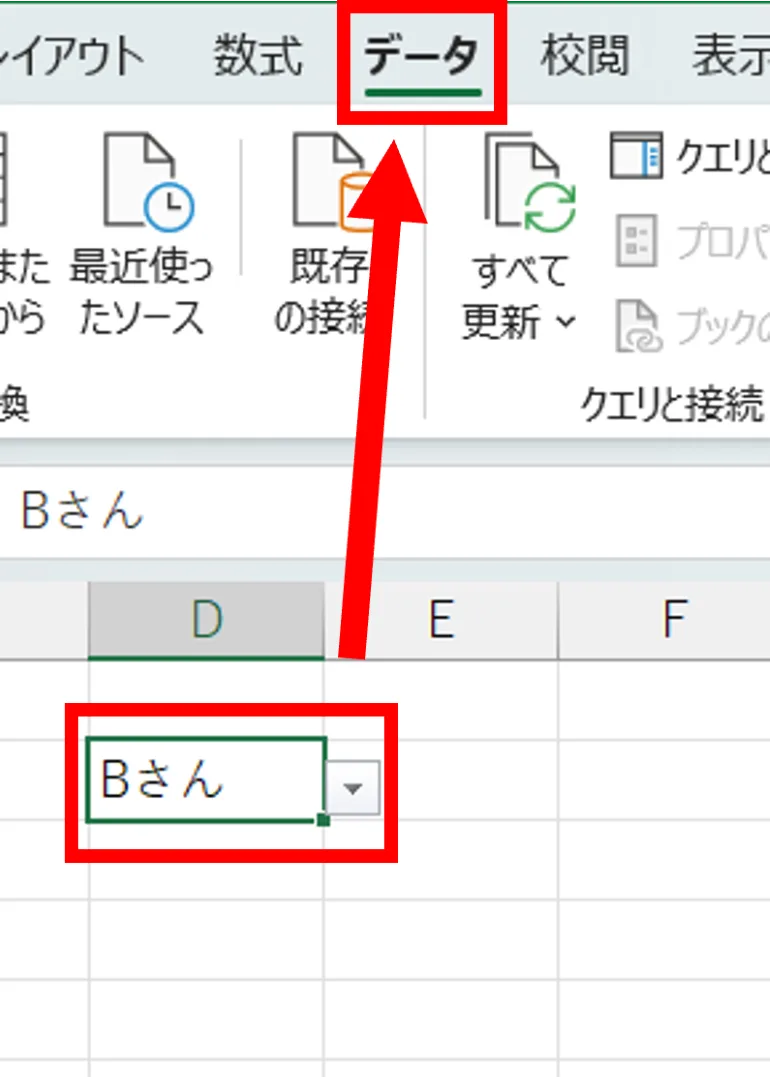
Excelでプルダウンリストを作成する基本の手順は非常にシンプルです。まずは、あらかじめシート内の空いているセルや別列に「選択肢として表示させたい項目」を縦に入力しておきます。たとえば、ステータスであれば「未着手」「進行中」「完了」といった具合です。
準備ができたら、実際にプルダウンを表示させたいセル(またはセル範囲)を選択し、画面上部のリボンメニューから「データ」タブをクリックします。「データツール」グループ内にある「データの入力規則」アイコンをクリックすると設定画面がポップアップで開きます。「設定」タブの「入力値の種類」から「リスト」を選択し、「元の値」の入力欄をクリックした状態で、あらかじめ用意しておいた選択肢のセル範囲をマウスでドラッグして指定します。最後に「OK」を押せば、セルにドロップダウンの矢印が出現し、リストからの選択が可能になります。
セルの選択肢を追加・編集・削除する方法
プルダウンを作成した後に、「新しい選択肢を追加したい」「不要な項目を削除したい」というケースは日常茶飯事です。このとき、設定画面の「元の値」に直接テキストをカンマ区切りで入力している(例:A, B, C)と、項目が増えるたびにすべてのセルの入力規則を再設定しなければならず非常に非効率です。
そのため、選択肢の追加や変更が多い場合は、あらかじめシート上にリストの元データ(マスターデータ)を配置し、それを参照させる形式にしておくのが鉄則です。元データのセルに新しい項目を追加、あるいは既存の項目を削除・書き換えするだけで、連動しているすべてのプルダウンに自動で反映されます。加えて、元データをExcelの「テーブル(Ctrl + T)」に変換しておけば、行が追加されたときにリストの範囲も自動拡張されるため、メンテナンスの手間が大幅に軽減されます。
【比較表】プルダウン作成方法とそれぞれのメリット・デメリット
エクセルでプルダウンを作成する際には、データの管理方法によっていくつかの選択肢があります。業務の運用フローに合わせて最適な方法を選ぶことが重要です。
| 設定方法 | 主な特徴 | メリット | 注意点・デメリット |
|---|---|---|---|
| 直接入力方式(値の直接指定) | 「元の値」の欄に「りんご,みかん,バナナ」のように直接テキストを入力する。 | 専用のリスト領域を作る必要がなく、手軽に短時間で作成できる。 | 項目を変更する際や追加する際に、設定画面を開き直す必要がある。 |
| 同一シート参照方式 | 同じシート内の別列にあるセル範囲を「元の値」として指定する。 | 選択肢の一覧が視覚的にわかりやすく、変更が容易。 | シート内のレイアウト変更時に参照範囲がずれるリスクがある。 |
| 別シート参照方式 | マスターデータ用の別シートを作成し、その範囲を参照させる。 | メインの入力シートがすっきりと整頓され、誤って消去されるのを防げる。 | 他シートを参照する際、シート名の変更やセル移動に注意が必要。 |
| テーブル参照方式 | 参照元データを「テーブル」として定義し、その列を指定する。 | 行の増減に完全自動で追従するため、メンテナンスがほぼ不要。 | Excelのテーブル機能についての基礎知識が必要。 |
別シートを参照するリスト作成と空白を表示させないコツ
実務でエクセルを運用する際、入力フォーム用のシートと、選択肢を管理するマスターシートを分ける「別シート参照」の構成が最も推奨されます。別シートの範囲を指定するには、「元の値」の入力欄にカーソルを置いた状態で、参照したいシートのセル範囲をそのままドラッグして選択します。
ここでよくある悩みが、「マスターデータの余白部分までプルダウンに空白として表示されてしまう」という現象です。将来の追加を見込んで多めに範囲選択(例:A1からA50まで)すると、値が入っていないA10以降の空白セルも選択肢としてリストに並んでしまいます。これを防ぐためには、前述の「テーブル機能」を活用してデータが存在する行のみを動的に参照させるか、名前の定義にOFFSET関数やCOUNTA関数を組み合わせる高度な設定を行うのが有効です。
2つの項目を連動させる高度な設定と入力ミス防止対策
より高度な運用として、「1つ目のプルダウンで選んだ項目によって、2つ目のプルダウンの選択肢を変化させたい(例:大分類で「関東」を選んだら、小分類のリストに「東京」「神奈川」が表示される)」というニーズがあります。これを実現するのが「INDIRECT(インダイレクト)関数」を用いた連動プルダウンです。
あらかじめ各小分類のセル範囲に対して「東京」「神奈川」といった名前の定義を行い、2つ目のセルの「元の値」に =INDIRECT(1つ目のセル) と数式を設定します。これにより、ユーザーは無関係な組み合わせを選ぶことができなくなり、データ入力時のヒューマンエラーや表記ゆれを完全にシャットアウトすることが可能です。入力ミス防止は業務効率化の第一歩であり、正確なデータ蓄積がその後の集計や分析の精度を大きく左右します。
【プルダウンエクセル作り方】に関するよくある質問(FAQ)
Q1:プルダウンの矢印をクリックしても選択肢が表示されません。原因は何ですか?
A1:多くの場合、「元の値」の指定範囲が間違っているか、空白のみのセルを指定していることが原因です。また、別シートを参照している場合にシート名が変更されたり、セル範囲の指定に「=」が抜けていないかを確認してください。
Q2:作成したプルダウンを削除するにはどうすればよいですか?
A2:プルダウンを設定しているセル(または範囲)を選択し、「データ」タブの「データの入力規則」を開きます。「設定」タブにある「すべてクリア」ボタンをクリックし、「OK」を押すだけで通常のセルに戻り、プルダウンも消去されます。
Q3:リストにある項目以外の数値を直接入力することはできますか?
A3:「データの入力規則」の「エラーメッセージ」タブを設定していない初期状態であれば、リスト外の文字も警告なしに入力可能です。逆に「リスト以外の入力を禁止したい」場合は、入力規則のエラーアラート機能を利用して、不正な入力時にポップアップで警告するよう設定できます。
エクセルのプルダウン機能は、単なる入力の利便性向上にとどまらず、チーム全体で共有するデータの品質を担保するための強力なツールです。直接入力で手軽に済ませるべきか、別シートやテーブル機能を用いて拡張性を持たせるべきかは、データの更新頻度や管理の規模によって判断する必要があります。
日々の入力作業にストレスを感じている場合や、集計時の表記ゆれに悩んでいる場合は、まずは本記事で紹介した基本の手順から見直し、運用ルールに合わせた最適な設定を導入してみてください。