2026年現在、多くのビジネスパーソンや読書家に愛用されている音声読書サービスですが、「不要になったので解約したい」「無料体験期間中に確実にやめたいけれど、どこから手続きすればいいか迷う」という声は後を絶ちません。特に、スマホアプリからは直接解約手続きができない仕様になっている点や、PCサイトとの違いを知らずに焦ってしまうユーザーが続出しています。
本記事では、Amazonオーディブル(Audible)の解約方法をPC・スマホ別の手順でわかりやすく解説します。加えて、損しないための解約のタイミングや、無料体験中の解約で注意すべきポイント、反映されない時の対処法まで最新情報をお届けします。
Amazonオーディブルの解約がスマホアプリからできない理由と基本構造
Audibleを利用していて最も多くの人がつまずくのが、「アプリを探しても解約ボタンが見つからない」というトラブルです。iOSアプリやAndroidアプリのメニュー内には、プランの変更や退会リンクが用意されていません。これは、AppleやGoogleのアプリ内課金ポリシーや、Amazonアカウント全体のサブスクリプション管理の仕組みに起因しています。
そのため、スマートフォンから手続きを行う場合であっても、普段使っているアプリではなく、スマートフォンやタブレットのブラウザアプリ(SafariやGoogle Chromeなど)からAmazonのPC用サイト、またはデスクトップ用サイト表示に切り替えてアクセスする必要があります。この仕様を知らないままアプリ内を探し回ってしまうことが、「解約できない」という誤解やパニックを生む主な原因となっています。
【スマホ・PC別】Amazonオーディブルの具体的な解約手順
ここでは、デバイスごとの正確な解約手順を順を追って解説します。焦らずに以下のステップに従って操作を進めてください。
スマートフォンのブラウザから解約する場合:
1. スマホのブラウザでAmazon公式サイトにアクセスし、ログインします。
2. ページ最下部(フッター)にある「PCサイト」または「デスクトップ用サイト」のリンクをタップします。
3. 画面右上にある「アカウント&リスト」から「Audibleアカウント」を選択します。
4. 「退会手続きへ」というボタンを探し、タップして進みます。
5. 理由のアンケートなどに回答し、最終確認画面で「退会手続きを完了する」ボタンを押すと完了です。
パソコンから解約する場合:
1. PCのブラウザでAmazonにログインし、画面右上の「アカウント&リスト」を開きます。
2. 「アカウントサービス」の中から「Audibleの会員資格」または関連するサブスクリプション項目をクリックします。
3. 会員タイプの下にある「退会手続きへ」をクリックします。
4. 画面の指示に従って特典の喪失に関する注意点を確認し、手続きを確定させます。
| デバイス | アクセス方法の注意点 | 主なメリット・留意点 |
|---|---|---|
| スマートフォン | ブラウザからPCサイト表示に切り替えてアクセス | 外出先でも手軽に手続き可能だが、アプリからは不可 |
| パソコン | 通常のブラウザからAmazonおよびAudibleへ直接アクセス | 画面が見やすく、誤操作を防ぎながら確実に手続きできる |
| カスタマーサービス | チャットボットや電話によるサポート依頼 | 自力での操作に不安がある場合の確実な救済手段 |
損しないための解約タイミングと料金発生日の仕組み
サブスクリプションサービスを解約する際、最も気になるのが「どのタイミングで辞めるのが一番お得か」という点です。Amazonオーディブルの場合、月額料金の更新日は人によって異なります。自分の次回の請求日(更新日)は、アカウントサービスの「Audibleの会員資格」ページからいつでも確認可能です。
無料体験中のユーザーが損をしないための最大の鉄則は、「無料体験期間が終了する24時間以上前(余裕を持って数日前)に手続きを完了させること」です。万が一、更新日当日の直前に手続きを行おうとすると、タイムラグや通信エラーによって無料期間が過ぎてしまい、翌月分の月額料金が自動的に発生してしまうリスクがあります。なお、有料会員であっても、途中で解約手続きを行ったその瞬間から音声が聴けなくなるわけではなく、次回更新日の前日までは正常にサービスを利用できる仕様になっています。そのため、「忘れないように、加入した直後や思い立った日にすぐ解約予約を入れておく」という方法も、課金忘れを防ぐための有効な防衛策となります。
解約が反映されない・ボタンが見つからない時の原因と対処法
「退会手続きを済ませたはずなのに、まだ請求が続いている気がする」「どこを探しても『退会手続きへ』のボタンが見当たらない」というトラブルに直面したときは、いくつかの原因が考えられます。
第一に、複数のAmazonアカウントを使い分けているケースが挙げられます。普段買い物用に使っているアカウントとは別のアカウントでAudibleに登録していた場合、正しいアカウントにログインし直さなければ解約画面にたどり着くことはできません。また、App Store(iOS)経由でサブスクリプションに登録している場合は、Amazonのサイトではなく、iPhoneの「設定」アプリ内にある「Apple ID」のサブスクリプション管理画面から解約処理を行う必要があります。
どうしても自力で解決できない場合は、迷わずAmazonのカスタマーサービスを利用しましょう。チャットサポートや電話での問い合わせ窓口が用意されており、オペレーターに状況を伝えれば、本人確認を行った上で代理での解約処理や正しいアカウントの特定をサポートしてくれます。
【アマゾンアンリミテッド解約】に関するよくある質問(FAQ)
Q1:Audibleの無料体験期間中に解約した場合、すぐにサービスは使えなくなりますか?
A1:いいえ、無料体験期間の終了日時までは、解約手続き後も引き続きすべてのオーディオブックを追加料金なしで楽しむことができます。
Q2:スマホアプリをアンインストールしただけで解約したことになりますか?
A2:いいえ、アプリを削除(アンインストール)しただけでは会員資格は継続したままとみなされ、月額料金が発生し続けてしまいます。必ずブラウザから退会手続きを完了させてください。
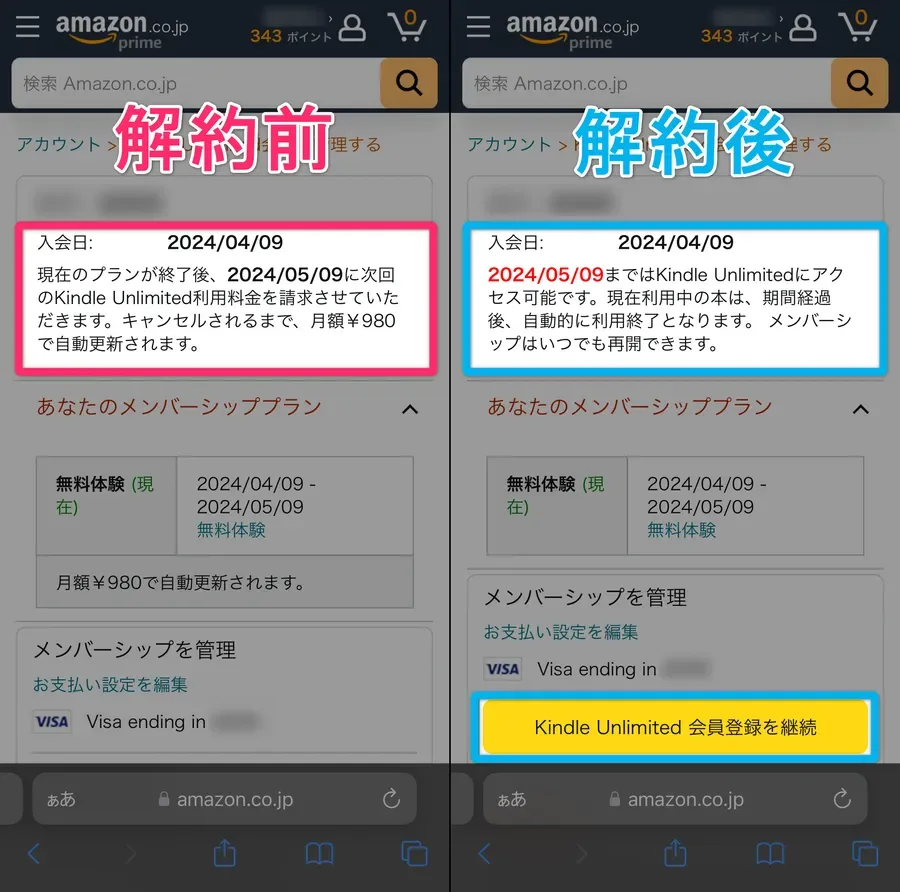
Q3:Kindle Unlimited(アマゾンアンリミテッド)の解約方法とは違いますか?
A3:書籍の読み放題サービスであるKindle Unlimitedと、音声聴き放題のAudibleはそれぞれ別のサービスです。解約する際は、それぞれのサービスページから個別に手続きを行う必要があります。
Amazonオーディブルの解約は、専用アプリではなく「ブラウザからPCサイトを表示して行う」という基本さえ押さえておけば、決して難しいものではありません。無料体験の恩恵を最大限に受けつつ、無駄な料金の発生を防ぐためには、更新日をカレンダーやメモに控え、余裕を持って手続きを済ませることが何よりも肝心です。
「自分にとって本当に聴く時間が確保できているか」「別の読書スタイルの方が合っていないか」を定期的に見直し、自身のライフスタイルに合わせたスマートなサービス活用を心がけましょう。