iPadの必須アクセサリーとして多くのユーザーに愛用されているApple Pencilですが、「急に接続できなくなった」「新しいモデルに買い替えたけれどペアリングのやり方がわからない」といったトラブルに直面したことはないでしょうか。モデルごとに接続方式や充電方法が異なるため、正しい手順を知らないと「反応しない」「充電できない」といった誤解を生みやすくなります。
本記事では、第1世代、第2世代、USB-Cモデルのそれぞれの正しいペアリング手順を解説するとともに、Bluetoothの接続エラーやバッテリー切れなどのトラブルシューティングを分かりやすく紹介します。
Apple Pencilの対応機種と接続方式の全体像
Apple Pencilを活用する上でまず把握しておきたいのが、お使いのiPadのモデルと、それに適合するApple Pencilの組み合わせです。形状が似ていても、世代が異なると物理的に接続や充電ができない仕様になっています。まずは公式の仕様に基づいた基本スペックを一覧表で確認していきましょう。
| モデル名 | 主な対応iPad | 接続・充電方式 | 主な特徴 |
|---|---|---|---|
| Apple Pencil(第1世代) | iPad(第9世代以前)、iPad mini(第5世代)など | Lightning端子による物理接続 | キャップを外し、Lightning端子に直接挿してペアリング・充電を行う。 |
| Apple Pencil(第2世代) | iPad Pro、iPad Air(第4世代以降)、iPad mini(第6世代) | マグネット吸着によるワイヤレス | iPad側面に取り付けるだけで自動的にペアリングとワイヤレス充電が開始される。 |
| Apple Pencil(USB-C) | USB-Cポートを搭載した各iPadモデル | USB-Cケーブル接続(マグネット吸着あり) | スライド式キャップでUSB-Cポートが現れ、ケーブルを繋いでペアリング・充電を行う。 |
このように、モデルごとにアプローチが大きく異なるため、まずは自分の環境がどの規格に該当するのかを正確に把握することが、スムーズな接続への第一歩となります。
【第1世代】の正しいペアリング手順とよくあるつまずき
Lightning端子を採用している第1世代のApple Pencilは、物理的な接続が必要となるため、手順を知らないと戸惑いがちです。ここでは、確実につなぐためのステップを順に見ていきます。
最初に、iPadのBluetooth機能がオンになっていることを「設定」アプリから確認します。続いて、Apple Pencilのキャップを外し、本体のLightning端子をiPadのLightningポート(または専用のUSB-C - Apple Pencilアダプタを介したケーブル)に直接挿し込みます。
接続すると、iPadの画面上に「Bluetoothペアリングの要求」というポップアップが表示されます。「ペアリング」をタップすれば接続完了です。もしポップアップが表示されない場合は、ペンシルのバッテリーが完全に切れている可能性が高いため、10分程度充電してから再度試すことが推奨されます。
【第2世代・USB-C】マグネット吸着とワイヤレス・ケーブル接続のコツ
第2世代およびUSB-Cモデルは、物理的な端子挿し込みの手間が軽減されていますが、それぞれの特徴に合わせた位置や手順を守る必要があります。
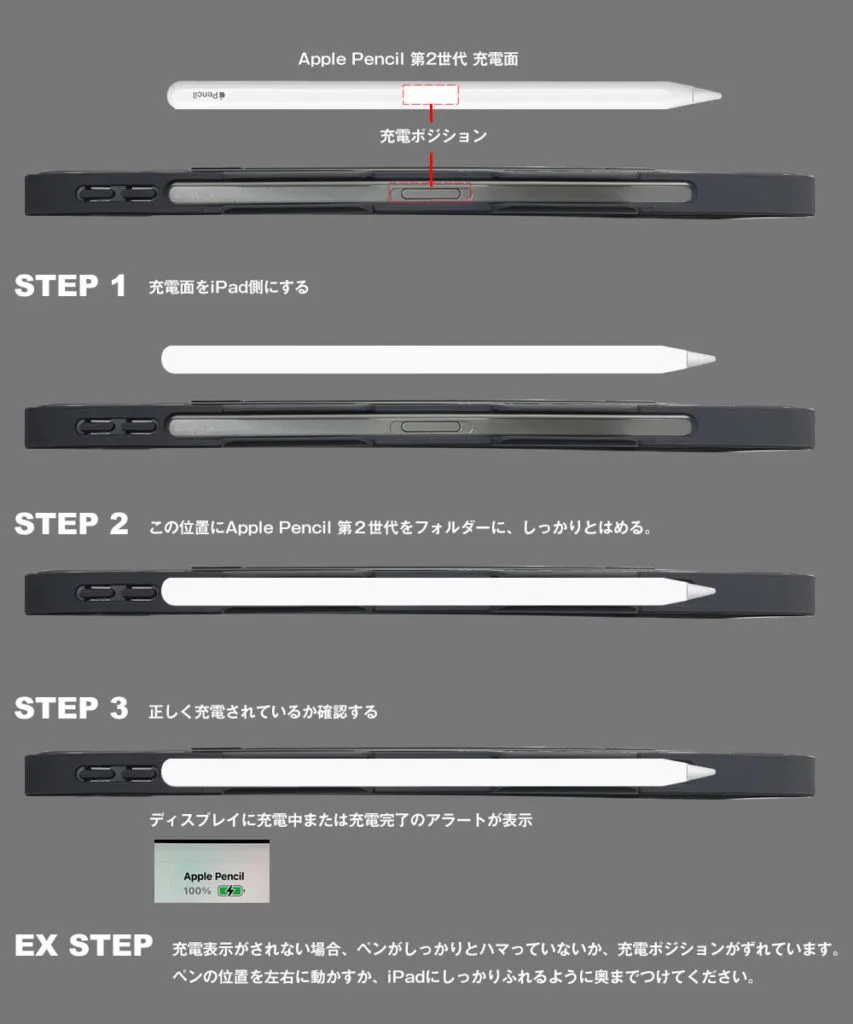
第2世代の場合、iPad本体の右側面(音量ボタンがある側、あるいは磁気コネクタの位置)にApple Pencilをカチッとマグネット吸着させます。正しく装着されると、iPadの画面上部に数秒間、バッテリー残量を示すアニメーションが表示され、自動的にペアリングが完了します。もし反応しない場合は、ケースが干渉して端子や磁気部分が密着していないケースが多いため、一度ケースを外して試してみましょう。
一方、USB-Cモデルでは、ペンの端にあるスライド式キャップを開き、対応するUSB-C充電ケーブルの一方をペンに、もう一方をiPadに接続します。画面に表示される指示に従うことでペアリングが行われます。こちらもマグネットでの側面吸着に対応していますが、充電やペアリングの初期設定はケーブルを介して行う点に注意が必要です。
「反応しない・Bluetoothエラー」が起きたときの具体的な対処法
「正しく接続したはずなのに動かない」「突然カーソルが反応しなくなった」というトラブルに直面した際、やみくもに操作するのではなく、体系的な手順で原因を切り分けることが重要です。
まず試すべき基本の対処法は、iPad自体の再起動です。一時的なシステムのエラーやBluetoothのフリーズが原因である場合、本体の再起動によって一発で改善することが少なくありません。続いて、Bluetoothの設定画面を開き、「自分のデバイス」一覧の中からApple Pencilを探し、「このデバイスの登録を解除」をタップします。その後、再度前述のペアリング手順をやり直すことで、接続情報がリフレッシュされ正常に戻ることが多々あります。
また、ペン先の緩みも見落としがちな原因です。Apple Pencilのペン先は取り外し可能ですが、使っているうちにわずかに緩み、内部のセンサーが正しく接触しなくなることがあります。ペン先を時計回りに軽く締めてみるだけでも、反応が復活するケースが報告されています。
充電切れ・バッテリー完全放電に関する注意点
Apple Pencilが反応しない原因として最も頻繁に見受けられるのが、長期間放置したことによる「バッテリーの完全放電」です。リチウムイオン電池の特性上、電力が完全に枯渇した状態が長く続くと、バッテリーセル自体がダメージを受け、充電を受け付けなくなるリスクが高まります。
第2世代モデルをiPadの側面に長期間貼り付けたまま放置していたり、第1世代を充電器から外したまま何ヶ月も放置していたりする場合にこの現象が起こりやすくなります。もし充電ケーブルやマグネット吸着を行っても一向にバッテリー残量が表示されない場合は、公式サポートへの相談や、状況に応じたハードウェアの点検を視野に入れる必要があります。
【アップルペンシル繋げ方】に関するよくある質問(FAQ)
Q1:Apple Pencilが何度やってもペアリングできない時の最終手段は?
A1:まずはiPadとApple Pencilの双方を再起動し、Bluetoothの登録解除を行ってください。それでも解決しない場合は、iPadの「ネットワーク設定のリセット」を試すか、Appleのサポートへ問い合わせることをおすすめします。
Q2:第1世代のApple Pencilを新しいiPad(USB-Cモデル)に繋ぐことはできますか?
A2:そのままでは物理的に接続できません。USB-Cポートを搭載したiPadで第1世代を使用する場合、「USB-C - Apple Pencilアダプタ」とLightningケーブルを介して接続・ペアリングを行う必要があります。
Q3:充電はできているのに線が途切れたり描けなくなったりするのはなぜですか?
A3:ペン先が緩んでいるか、摩耗している可能性があります。ペン先をしっかりと締め直すか、予備のペン先に交換することで改善することがほとんどです。
Apple Pencilの接続トラブルの多くは、「モデルごとの正しい接続・充電手順の把握」と「Bluetooth周りのリフレッシュ」を行うことでスムーズに解決することができます。マグネット吸着やケーブル接続の仕様の違いを理解し、日常的に適切な充電管理を心がけることが大切です。
もし基本的な再起動、ペアリング解除、ペン先の締め直し、そして十分な充電時間を経ても全く反応がない場合は、ハードウェアの故障やバッテリー寿命の可能性が高くなります。その際は無理に分解せず、専門のサポート窓口で診断を受けるのが最も確実な判断基準となります。