パソコンを立ち上げた際、普段は見慣れない「回復キー」の入力を突如として求められ、戸惑った経験を持つ方は少なくありません。Microsoft Windowsに標準搭載されている暗号化機能「BitLocker(ビットロッカードライブあんごうか)」は、デバイスのセキュリティを強固に守る一方で、ハードウェアやBIOSのわずかな変更を「不正なアクセス」と誤認し、青い入力画面を突然表示させることがあります。
本記事では、BitLockerの回復キーを突然求められる原因を多角的に紐解き、Microsoftアカウントからの確認手順やトラブルを防ぐための具体的な対策について、わかりやすく徹底的に解説します。
BitLockerの回復キーとは何か?基本機能と仕組み
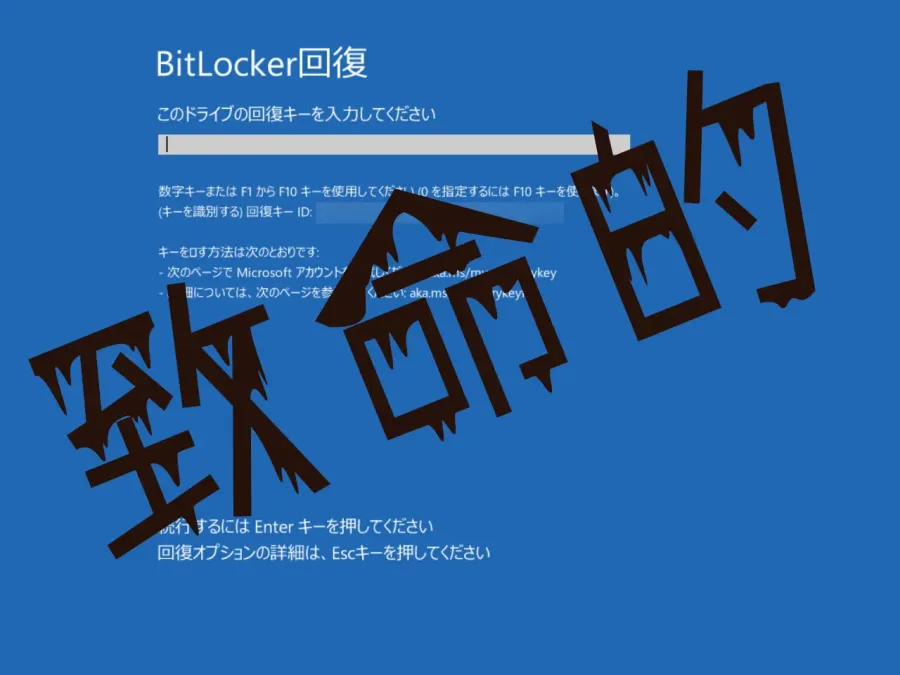
Windows Vista以降のOSに搭載されているBitLockerは、PC内のハードディスクやSSDなどのドライブ全体を暗号化し、第三者による不正なデータ読み取りを防ぐ強力なセキュリティ機能です。通常、この機能はバックグラウンドで静かに動作しており、ユーザーが日常的に回復キーを意識することはほとんどありません。
しかし、パソコンの心臓部であるマザーボードやセキュリティチップ(TPM)に何らかの変化が検知された場合、Windowsは「デバイスが盗難や改ざんの危険にさらされている」と判断します。その結果、正規の利用者であることを証明するために、32桁の数字からなる「回復キー」の入力を強制的に求める仕様になっています。
勝手に回復キー画面が表示される主な原因
ユーザーが何も設定を変更していないつもりでも、バックグラウンドのシステム更新やハードウェアの微細な変動によって、突然回復キーの画面に直面することがあります。ここでは、代表的な発生原因を詳しく掘り下げます。
最も多く見られる原因の一つが、TPM 2.0のクリアやファームウェアの更新です。マザーボード上に搭載されている暗号化キーを管理するチップ(TPM)がリセットされたり、BIOS(基本入出力システム)のアップデートが行われたりすると、ハードウェアの構成情報が書き換わります。これによりBitLockerが「別のPCにドライブが移植された」と勘違いし、ロックがかかります。
また、セキュアブートの有効化や無効化、ハードウェアの変更も大きな要因となります。BIOS設定画面でセキュアブートの状態を変更したり、外付けハードウェアや内部パーツを増設・交換したりした際にも、セキュリティの整合性が崩れ、回復キーの入力を求められるケースが多発します。
【比較表】BitLocker回復キー要求の主な原因と影響範囲
回復キーが要求される背景には、いくつかの明確なトリガーが存在します。以下の比較表に、主な原因とシステムへの影響をまとめました。
| 発生原因 | 主なトリガー・状況 | システムへの影響と理由 |
|---|---|---|
| TPM 2.0のクリア・リセット | セキュリティチップの初期化、マザーボード交換 | 暗号化キーの整合性が失われ、不正アクセスと誤認される |
| BIOS/UEFIアップデート | メーカー公式のBIOS更新プログラムの適用 | 起動時のハードウェア構成ハッシュ値が変化するため |
| セキュアブートの設定変更 | BIOS画面でのセキュアブートの有効化・無効化 | ブートローダーの検証プロセスが変わり、保護機能が作動する |
| ハードウェアの大幅な変更 | グラフィックボードやメインメモリ、SSDの換装 | プラットフォームの信頼性検証において不一致が発生する |
回復キーはどこにある?確認・保存場所の探し方
突然の画面表示に直面した際、最も焦るのが「回復キーがどこにあるのかわからない」という問題です。回復キーは自動的に生成されるため、ユーザー自身が事前に保存場所を指定しているケースがほとんどです。
まず確認すべき第一の場所は、セットアップ時に紐づけたMicrosoftアカウントの管理ページです。別のスマートフォンやタブレット、あるいは別のパソコンからMicrosoftの公式アカウントページにサインインし、「デバイス」または「BitLocker 回復キー」の項目を確認することで、32桁のキーを特定できる可能性が高くなります。
もしMicrosoftアカウントに見当たらない場合は、過去にパソコンへ保存したPDFファイル、紙に印刷したバックアップ、USBメモリ、あるいは企業や学校で使用している場合は組織のIT管理者(Azure AD / Intune)に保管されている場合があります。心当たりを探しても見つからない場合、セキュリティ保護の性質上、データを初期化せざるを得ないケースもあるため注意が必要です。
BitLockerの解除方法とトラブル回避の対策
正しい回復キーを入力して無事にデスクトップ画面へ復帰できた後、再び同じトラブルに見舞われないためには適切な対策を講じることが重要です。
一時的にロックを回避したい場合や、機能を完全に停止させたい場合は、コントロールパネルの「BitLocker ドライブ暗号化」から該当ドライブの「BitLocker をオフにする」を選択することで解除が可能です。ただし、暗号化を解除するとセキュリティ保護が低下するため、社用PCや機密データを扱う環境では推奨されません。
今後の予防策としては、BIOSアップデートやパーツ交換を行う前に、あらかじめ設定からBitLockerを一時停止(サスペンド)させるか、最新の回復キーを紙や外部メディアに印刷・保存しておくことが最も確実な自衛策となります。
【bitlocker 回復キー 求められる原因】に関するよくある質問(FAQ)
Q1:回復キーを何度入力しても先に進まない場合はどうすればいいですか?
A1:32桁の数字に誤りがないか(「0」と「O」、「1」と「I」などの見間違い)を慎重に確認してください。また、キーボードのレイアウトが英語配列と日本語配列で異なっており、記号などが意図せず入力されているケースもあります。
Q2:Microsoftアカウントにサインインしても回復キーが表示されません。確認する方法は他にありますか?
A2:個人用アカウントではなく、過去に仕事や学校用の組織アカウントでサインインしてセットアップした可能性があります。その場合は、職場や学校のIT管理者にお問い合わせいただくか、プリントアウトした用紙が手元にないかを確認してください。
Q3:回復キーがどうしても見つからない場合、パソコンはもう使えませんか?
A3:暗号化されたデータを安全に保護する仕組み上、正しい回復キーがない状態でロックを解除することはできません。どうしても起動できない場合は、OSのクリーンインストール(初期化)を行うことでパソコン自体は再び使用できるようになりますが、内部のデータは消失します。
BitLockerの回復キーを突然求められる現象は、デバイスの安全性を守るための強固なセーフガードが正常に働いた結果として発生します。TPMやBIOSのアップデート、ハードウェアの変更が主な引き金となるため、システムに手を加える前の備えが何よりも大切です。
万が一のトラブルに備え、日頃からMicrosoftアカウントに回復キーが正しくクラウド保存されているかを確認し、重要なアップデートの前には必ず手元にキーを控えておく習慣を徹底しましょう。