人気マルチプレイヤーオンラインバトルアリーナ『ブロスタ(Brawl Stars)』において、スマートフォンを新しく買い替えた際のデータ引き継ぎや機種変更は、大切なアカウントデータを守るために最も慎重に行うべき重要作業です。「機種変更をしたら初期状態に戻ってしまった」「データが消えたのではないかと焦った」といったトラブルを防ぐためにも、正しい手順を把握しておくことが不可欠となります。
本記事では、Supercell IDを使った安全なアカウント連携の手順をはじめ、iPhoneからAndroid、あるいはAndroidからiPhoneへのクロスプラットフォーム移行時における注意点、万が一アカウントが見当たらなくなった際の復旧方法やエラーへの対処法まで、2026年現在の最新仕様に基づいて徹底的に解説します。
ブロスタの機種変更・データ引き継ぎにおける事前準備と全体像
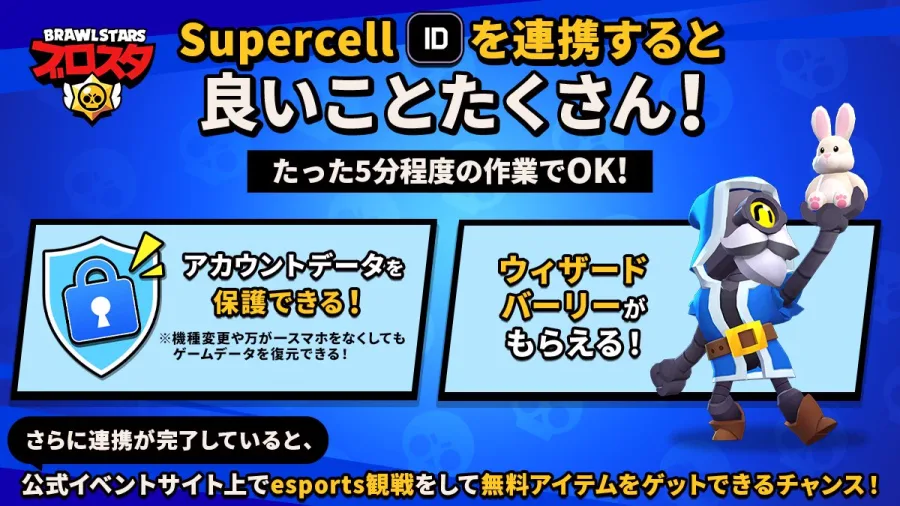
ブロスタのデータを新しいスマートフォンへスムーズに移行するためには、旧端末が手元にあるうちに行うべき事前準備があります。ゲームアプリをアンインストールしたり新しい端末を初期設定し始める前に、必ず現在のプレイデータがクラウド上に正しく紐づけられているかを確認しましょう。
近年のモバイルゲーム全般に言えることですが、端末のローカルストレージ(本体容量)だけにセーブデータを依存している場合、端末の故障や紛失、機種変更時のトラブルによってデータが消失するリスクがあります。ブロスタでは、開発元であるSupercellが提供する共通アカウントシステムを採用しているため、これを正しく活用することがすべての土台となります。
Supercell IDを活用した安全なアカウント連携の手順
ブロスタのデータ移行を最も確実に行うための鍵となるのが「Supercell ID」です。一度Supercell IDの登録と連携を済ませておけば、同じSupercell社の別ゲーム(クラッシュ・ロワイヤルやクラッシュ・オブ・クランなど)でもアカウント管理が共通化されるため非常に便利になります。
具体的な連携手順は以下の通りです。
1. 現在利用している端末でブロスタを起動し、画面右上にあるメニューボタン(三本線のアイコン)をタップします。
2. 「設定」メニューを開き、「Supercell ID」の項目にある「接続する」または「オレンジ色のボタン」を選択します。
3. 画面の指示に従い、普段使用しているメールアドレスを入力します。この際、受信確認が確実にできるメールアドレス(GmailやYahoo!メール、キャリアメールなど)を使用してください。
4. 入力したアドレス宛に6桁の認証コードが送信されるため、メールを確認してアプリ側に入力します。
5. 連携が完了すると、専用のアイコンや「接続済み」のステータスが表示され、バックアップが自動的に行われるようになります。
iPhoneとAndroid間の移行における注意点とデータ互換性
スマートフォンの機種変更においてユーザーが最も不安に感じるのが、「iPhoneからAndroidへ乗り換える場合」や「AndroidからiPhoneへ変更する場合」のクロスプラットフォーム移行です。OSが異なる環境間でのデータ引き継ぎは、通常のクラウドサービス(iCloudやGoogleドライブ等)ではうまくいかないケースが少なくありません。
しかし、ブロスタに関しては、前述のSupercell IDがすべてのOS間での架け橋となります。iOS版であろうとAndroid版であろうと、ゲームデータ自体はSupercellのサーバー側で一元管理されているため、OSの垣根を越えて完全に同じデータを呼び出すことが可能です。
移行時の主な注意点として、新端末にブロスタをインストールした直後のチュートリアルを突破する必要がある点が挙げられます。新規ゲームが開始されたあとに、設定画面から古いSupercell IDでログインし直すことで、チュートリアル終了直後であっても本来のデータに上書き・復元させることができます。
【比較表】ブロスタのデータ引き継ぎ方法とメリット・デメリット
ブロスタのデータ管理および移行に関して、どのような手段が存在し、それぞれどのような特徴があるのかを以下の標準HTMLテーブルに整理しました。
| 引き継ぎ・管理方法 | 必要な事前準備 | 対応OS間の移行 | メリット・特徴 |
|---|---|---|---|
| Supercell ID 連携 | 有効なメールアドレスと受信確認 | iPhone ⇔ Android 完全対応 | 最も安全で確実。別端末への切り替えや複数端末での共有も容易。 |
| Game Center(iOSのみ) | Apple IDへのサインイン | iOS端末同士のみ | Apple環境であれば手軽だが、Androidへの移行には不向き。 |
| Google Play Games(Android) | Googleアカウントへのサインイン | Android端末同士のみ | Android間であれば自動的だが、クロスプラットフォームには非対応。 |
上記の比較から明らかなように、特定のOSに縛られず将来的な機種変更の自由度を確保するためには、OS標準のバックアップ機能だけに頼るのではなく、必ずSupercell ID 連携を主軸として設定しておくことがベストプラクティスとなります。
アカウントが消えた・ログインできない場合の緊急復旧対処法
「機種変更をした後にログインしたら初期レベルのキャラしかいない」「データが消えてしまった」というトラブルに直面した際、パニックになってアプリを何度もアンインストールしたり初期化したりするのは逆効果です。落ち着いて以下の手順で対処してください。
第一に、入力したメールアドレスが間違っていないか、あるいは迷惑メールフォルダにSupercellからの認証コードが埋もれていないかを確認します。メールアドレスの入力ミスにより、別人の新規アカウントと誤って紐づけてしまっているケースが散見されます。
第二に、ゲーム内の「サポート(ヘルプとサポート)」窓口から運営へ問い合わせを行う方法です。アカウントの復旧申請を行う際には、以下の詳細な情報が大切です。
・以前使用していた正確なプレイヤー名(タグライン含む)
・所属していたクラブ(クラン)の名前や役割
・トロフィーの概算数値や所持しているブロラーの状況
・課金履歴がある場合はそのレシートや注文番号(※最も強力な証明になります)
運営チームによる本人確認が厳格に行われるため、日頃から自身のプレイヤーIDや課金履歴のスクショを控えおくことが最大の自衛策となります。
【ブロスタ機種変更】に関するよくある質問(FAQ)
Q1:Supercell IDの認証メールが届かない場合はどうすればいいですか?
A1:まずは迷惑メールフォルダやプロモーションタブをご確認ください。また、キャリアメール(docomo, ezweb, softbank等)を使用している場合、ドメイン指定受信設定によってブロックされている可能性があるため、GmailなどのWebメールに切り替えて再試行することをおすすめします。
Q2:引き継ぎコードを発行して移行することはできますか?
A2:かつて一部のゲームで見られたような「手動の引き継ぎコード発行システム」はブロスタには存在しません。現在のデータ移行はすべてSupercell IDを介してクラウド上で行われる仕組みになっています。
Q3:機種変更の前に古い端末で何か特別な操作をする必要はありますか?
A3:特別な端末の初期化操作などは不要です。古い端末でSupercell IDの接続が正しく完了していること、そしてその際に使用したメールアドレスとパスワードを確実に把握していることだけを確認しておけば十分です。
ブロスタの機種変更とデータ引き継ぎは、事前のSupercell ID連携さえしっかりと済ませておけば、OSの変更を伴う複雑な移行であっても何ら恐れる必要はありません。スマートフォンの進化やOSのアップデートが頻繁に行われる現代においても、クラウド型のアカウント管理は最も信頼性の高いセーフティネットです。
新端末への移行を控えているプレイヤーは、今一度ゲーム内の設定画面を開き、自身のアカウントが確実にメールアドレスと紐づいているかを確認してください。万全の準備を整えておくことで、ストレスなくスムーズに最新のバトル環境へ移行し、快適なブロスタライフを継続することができるでしょう。