2026年現在、ビジネス現場から日常のデータ管理まで幅広く活用されている表計算ソフト「Excel(エクセル)」において、数値の「0(ゼロ)」が意図せず非表示になってしまう現象は多くのユーザーが直面する代表的なトラブルの一つです。数式や集計結果にゼロが含まれているにもかかわらずセルが完全に空白になっていたり、ハイフン表記になってしまったりすると、データ全体の整合性確認や集計作業に支障をきたす原因となります。
本記事では、エクセルで0が表示されない根本的な原因を多角的に分析し、オプションの詳細設定からセルの書式設定、条件付き書式、IF関数の活用方法に至るまで、ゼロをしっかりと画面上に表示させるための具体的な手順をわかりやすく解説します。
エクセルで「0」が表示されない主な原因と背景構造
エクセルを使用している際、本来であれば「0」と表示されるべき箇所が空白になってしまう背景には、主にソフトウェアの全体設定、個別のセルの書式設定、そして入力されている数式や関数の仕様という3つの要因が絡み合っています。特に、初心者から中級者にかけて頻発するのが「Excelのオプション設定でゼロ値の表示が無効化されている」というケースです。
また、他のユーザーが作成したテンプレートや、外部からインポートしたCSVファイルなどを引き継いで作業する際、意図的なデザインやデータ保護の観点から表示形式がカスタマイズされていることも少なくありません。なぜゼロが消えてしまうのか、そのメカニズムを正しく把握することが迅速なトラブルシューティングの第一歩となります。
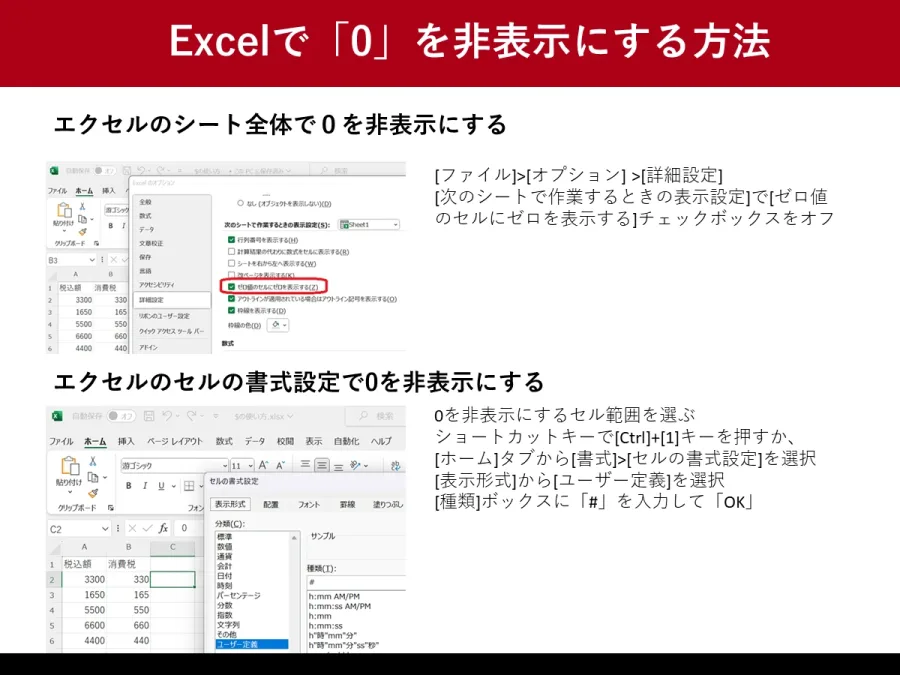
Excelのオプション詳細設定からゼロ値の表示を有効にする手順
シート全体でゼロが一切表示されない、あるいは特定のワークシートだけ数値の「0」が抜け落ちてしまう場合、最も疑うべきなのはExcelの「詳細設定」に用意されている表示オプションです。この設定がオフになっていると、どんなに正しい数式を入力しても計算結果のゼロは画面上に反映されません。
具体的な解除手順と設定の流れは以下の通りです。まず画面左上の「ファイル」タブをクリックし、メニュー下部にある「オプション」を選択します。開いたウィンドウの左メニューから「詳細設定」を選び、右側のスクロールバーを動かして「次のシートの表示設定」という項目を探します。
該当するシート名が選択されていることを確認した上で、「ゼロ値が入力されているセルにゼロを表示する」というチェックボックスがオフになっていたら、クリックしてチェックを入れます。最後に「OK」ボタンを押して設定を保存すれば、シート内のすべてのゼロ値が即座に表示されるようになります。
セルの書式設定とユーザー定義による表示形式のトラブルシューティング
シート全体ではなく、特定のセルや行・列だけで0が表示されない場合は、「セルの書式設定」が原因である可能性が極めて高いと言えます。数値の表示形式が「ユーザー定義」に設定されている場合、書式コードの記述方法によってはゼロが意図的に非表示にされているケースがあります。
たとえば、ユーザー定義の書式に「#,##0;[赤]-#,##0;」や「G/standard;;""」といった記述が含まれていると、数値がゼロの場合に何も表示しない挙動を示します。これを修正するには、対象のセルを選択した状態で右クリックし、「セルの書式設定」を開きます。
「表示形式」タブの分類から「数値」や「標準」を選択し直すか、ユーザー定義の中から標準的な「#,##0」などの書式に再設定することで、通常の数値およびゼロが正しく表示されるようになります。必要に応じて、セルの書式設定と他のアプローチの違いを整理した以下の比較表をご参照ください。
| 設定・確認項目 | 対象範囲 | 主な原因と特徴 | 解除・修正手順の概要 |
|---|---|---|---|
| Excelのオプション | ワークシート全体 | 「ゼロ値の表示」チェックが外れている | ファイル > オプション > 詳細設定 からチェックを入れる |
| セルの書式設定 | 選択したセル・範囲 | ユーザー定義で非表示の書式が適用されている | 書式設定を開き「標準」や「数値」に変更する |
| 条件付き書式 | 特定条件のセル | フォント色が背景色と同化している等 | 条件付き書式のルール管理から該当設定を削除する |
| IF関数等の数式 | 数式入力セル | 戻り値として空の文字列("")が指定されている | 数式を修正し、必要に応じて「0」を出力させる |
条件付き書式やIF関数の仕様による空白化の原因と対策
設定や書式に問題が見当たらないにもかかわらず特定のセルだけゼロが出現しない場合、それは「条件付き書式」や「数式(関数)」そのものが原因であるケースが考えられます。条件付き書式においては、セルの値が「0」のときにフォントの色を白色にする、あるいはセルの塗りつぶしと同化させるルールが組まれていることがあり、見た目上だけでゼロが消えているように錯覚してしまいます。
また、計算の過程で「=IF(A1=B1, "", A1-B1)」といった数式が組まれている場合、条件が一致したときの戻り値として空白("")が指定されているため、数値のゼロではなく「長さゼロの文字列」が出力されています。この空白文字列はセルとしては「空欄」扱いになるため、他の集計関数でエラーや予期せぬ挙動を引き起こす原因にもなります。
これを解決するには、「ホーム」タブの「条件付き書式」から「ルールの管理」を開いて不要なルールを削除するか、IF関数の数式自体を修正して空白ではなく「0」を出力させるように見直すことが重要です。
【エクセル 0 表示させる】に関するよくある質問(FAQ)
Q1:エクセルでセルに「0」を入力しても勝手に消えてしまうのはなぜですか?
A1:多くの場合、Excelのオプション詳細設定で「ゼロ値が入力されているセルにゼロを表示する」のチェックが外れているか、セルの書式設定で非表示のユーザー定義が適用されていることが原因です。設定を確認して修正してください。
Q2:数式の結果が「0」のときだけ空白にしたい場合はどうすればよいですか?
A2:あえてゼロを非表示にして空白にしたい場合は、IF関数を用いて「=IF(計算式=0, "", 計算式)」のように記述するか、セルの書式設定のユーザー定義で「#,##0;[赤]-#,##0;""」といった書式を設定するのが一般的です。
Q3:特定のシートだけゼロが表示されませんが、シートごとに設定を変えられますか?
A3:はい、可能です。Excelのオプション詳細設定にある「次のシートの表示設定」では、ワークシートごとに個別の表示設定を切り替える仕様になっているため、対象のシートを選択した上でゼロ値の表示にチェックを入れてください。
エクセルで「0」が表示されないトラブルは、一見すると複雑な不具合のように思われがちですが、実際には「オプション設定」「セルの書式」「数式や条件付き書式」という基本の3要素を順番に確認していくことで、確実に原因を特定して解決することができます。
今後はより自動化が進んだデータ処理環境においても、数値データの正確な視認性と集計の整合性を保つことは、正確な意思決定を行う上で欠かせない基礎スキルとなります。本記事で解説した手順を参考に、日々の表計算作業におけるストレスを解消し、より効率的で信頼性の高いエクセル活用を実現してください。