エクセルで表を作成している最中や編集時に、突然シート上に謎の点線(破線)が現れて戸惑った経験はないでしょうか。「セルの枠線とは違う細い線が表示されて見づらい」「データを入力しようにも点線が邪魔になって作業しにくい」と感じている方も多いはずです。この点線の正体は、プリンターでの印刷サイズや用紙の境界線を示す「改ページ」や「印刷範囲」のガイドラインですが、日常のデータ編集作業においては邪魔になることが多々あります。
本記事では、2026年最新のExcel環境における知見をベースに、エクセル画面上に突如現れる点線を瞬時に非表示にする実用的な手順から、その根本的な原因、さらに設定画面からの適切なカスタマイズ方法まで、現場のプロが分かりやすく解説します。
エクセルに突然現れる点線(破線)の正体となぜ表示されるのか
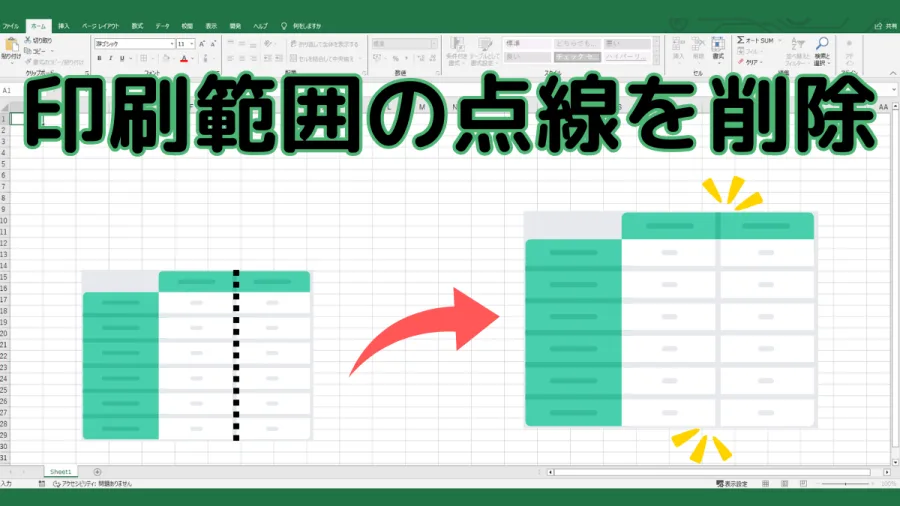
エクセルのワークシートを操作していて、ある日突然、セルを囲むように灰色の点線や青色の実線・破線が現れると、「何か間違った操作をしてしまったのではないか」と不安になるものです。しかし、この点線の大部分はExcelが親切心から表示している「印刷レイアウトの目安」にすぎません。
Excelは、作成した表がA4用紙などの紙に印刷した際にどのようなバランスで収まるかを自動的に計算し、その境界線をシート上に描画する機能を持っています。これが、ユーザーが意図しないタイミングで画面上に浮かび上がる原因です。特に、一度「印刷プレビュー」を開いた場合や、ファイルを開き直したタイミング、さらには大量のデータを貼り付けたりページ設定を変更したりした際に自動的に有効化されるケースが多く見られます。
この点線には大きく分けて「自動改ページ線」「手動改ページ線」「印刷範囲の境界線」の3種類が存在します。それぞれの特徴を理解することで、どの設定を変更すれば消えるのかが明確になります。例えば、シートを横切るように等間隔で入る細い点線はプリンターの用紙サイズに基づく自動改ページであり、太い青線はユーザー自身や設定によって指定された印刷範囲を示しています。
【最速手順】オプション設定を変更して点線を一瞬で非表示にする方法
作業の邪魔になる点線を根本から消し去る最も确実な手段が、Excelの「オプション」メニューからの設定変更です。この設定を行っておけば、新しくファイルを作成したり印刷プレビューを閉じたりしても、不要な点線に悩まされることがなくなります。
具体的な手順は以下の通りです。最初に、エクセル画面左上の「ファイル」タブをクリックし、メニューの一番下にある「オプション」を選択します。表示された「Excel のオプション」ウィンドウの中から、左側メニューの「詳細設定」をクリックします。
続いて、「このワークシートの表示設定」という項目(または「次のシートで作業するときの表示設定」)までスクロールします。その中にある「改ページを表示する」というチェックボックスを探してください。標準状態ではこの項目にチェックが入っているため点線が表示されています。このチェックボックスのチェックを外し、「OK」ボタンをクリックして確定させます。
この変更を行うと、現在開いているワークシート上の余計な点線が瞬時に消え、すっきりとしたグリッド線(方眼の枠線)だけの画面に戻ります。なお、この設定はシートごとの適用になる場合があるため、他のシートでも同様に消したい場合はそれぞれのシートで設定を確認してください。
表示モードの切り替え:標準と改ページプレビューの仕組み
エクセルの表示形式には、普段私たちが利用する「標準」モードのほかに、「ページレイアウト」や「改ページプレビュー」といったモードが用意されています。実は、点線が消えないと感じるトラブルの多くは、現在の表示モードが「改ページプレビュー」になっていることに起因しています。
画面右下のステータスバー(ズームスライダーの左側)や、「表示」タブのメニューを確認してみてください。「改ページプレビュー」が選択されている状態では、印刷されるページごとに画面が「ページ1」「ページ2」と区切られ、その境界が太い青線や点線で強調されて表示されます。
このモードになっている場合は、同じく「表示」タブにある「標準」アイコンをクリックするだけで、通常のグリッド表示へと即座に切り替わります。改ページの位置を調整したい場合以外で、通常のデータ入力や表計算を行いたいときは、必ず「標準」モードにしておくことが作業効率を高めるコツです。
エクセル点線・枠線・グリッド線の表示設定比較一覧
エクセルには、点線や枠線を制御するための似たような設定項目が複数存在します。それぞれの違いを混同しないよう、以下の比較表で整理して確認しておきましょう。
| 設定項目の名称 | 主な役割・表示される線の特徴 | 非表示にするための対処法 |
|---|---|---|
| 改ページ線(点線) | プリンターの用紙サイズに基づく印刷の境界線(破線) | 「ファイル」>「オプション」>「詳細設定」>「改ページを表示する」のチェックを外す |
| 印刷範囲(青い実線・破線) | 印刷対象として指定された領域の枠線 | 「ページレイアウト」タブ >「印刷範囲」>「印刷範囲のクリア」を実行する |
| シートの枠線(グリッド線) | セルを区切るための基本のマス目線 | 「表示」タブ >「枠線」のチェックを外す(※消えすぎに注意) |
セルの点線がどうしても消えないときの原因と例外的なケース
「オプションの設定を変更したのに、なぜか一部の点線や枠線が消えない」「セルの周囲に点滅する点線が残ってしまって困る」といったトラブルに直面することがあります。これにはいくつかの特有の原因が存在します。
まずよくあるのが、コピー&ペーストを行った際に残る「点滅する点線(マーキー)」です。他のセル範囲をコピーした直後は、対象エリアの周囲が点滅する境界線で囲まれます。これはエラーや印刷設定ではなく、現在コピーが保持されている状態を示しているため、キーボードの「Esc(エスケープ)」キーを1回押すだけで瞬時に消すことができます。
続いて、「印刷範囲」が明示的に設定されているケースです。過去に「印刷範囲の設定」を行ったデータの場合、その境界線が点線や実線としてシート上に残り続けます。この線を完全に消去するには、「ページレイアウト」タブを開き、「印刷範囲」メニューの中にある「印刷範囲のクリア」を選択する必要があります。これを実行することで、余計な印刷枠のラインをすっきりとリセットできます。
加えて、マクロやVBAコードを利用して自動的にシート書式が生成されているファイルでは、コードの実行によって強制的に改ページや印刷設定が上書きされる場合があります。マクロ付きファイルで何度設定を直しても点線が復活してしまう場合は、VBAのコード内にシートの改ページ表示を有効にする命令が含まれていないかを確認することが解決への近道となります。
【エクセル点線消す】に関するよくある質問(FAQ)
Q1:エクセルのシート上にある点線を消したのに、印刷プレビューを開くとまた復活してしまいます。どうすればいいですか?
A1:印刷プレビューを開くという動作そのものが、Excelに用紙サイズを再計算させるきっかけとなります。「改ページを表示する」のオプション設定が有効なままだとプレビュー表示時に再描画されるため、オプションの詳細設定から改ページ表示のチェックが完全に外れているか再度確認してください。
Q2:セルの周りだけではなく、エクセル全体の枠線(方眼のマス目)を消してしまいたい場合はどうすればいいですか?
A2:枠線をすべてなくして真っ白なシートにしたい場合は、「表示」タブまたは「ページレイアウト」タブにある「表示」グループの「枠線」という項目のチェックを外してください。これでセルを区切るすべてのグリッド線が非表示になります。
Q3:特定のセルや行だけを区切る点線が消せません。これは何ですか?
A3:それは自動改ページではなく、ユーザーが手動で挿入した「手動改ページ線」の可能性があります。不要な手動改ページを消すには、その改ペーブラインのすぐ下(または右)のセルを選択し、「ページレイアウト」タブの「改ページ」から「改ページの解除」を実行することで削除できます。
エクセルの点線は、資料を印刷して提出するシーンにおいては非常に便利なガイドラインですが、日々のデータ入力や表のメンテナンスにおいては視認性を下げ、作業ストレスの原因になり得ます。
点線を上手にコントロールするための判断基準として、「印刷レイアウトを頻繁に確認する必要がある場合は表示したままにする」「純粋にデータ入力や編集の効率を優先させたい場合はオプション設定や表示モード変更で完全に非表示にする」という使い分けを意識することが大切です。本記事で紹介した手順を活用し、ご自身の作業スタイルに合わせた最適なエクセル環境を構築してください。