Adobe Illustrator(イラストレーター)でデザインやDTP作業を行っている際、配置した画像を思い通りに切り抜く作業は避けて通れない重要なスキルです。Photoshop(フォトショップ)を使わずにイラレ単体で画像をトリミングしたい、あるいはベクターデータとしてきれいに抽出したいと考える方は少なくありません。しかし、「クリッピングマスク」「パスファインダー」「画像トレース」など、多彩な機能があるゆえに、どれを使えばよいか迷ってしまうケースも多いでしょう。
本記事では、2026年現在の最新ワークフローを見据え、イラレでの画像切り抜きの基本から、現場で役立つ効率的なやり方、さらに「切り抜きできない」といったよくあるトラブルの解決策までを網羅的に解説します。基本をマスターして、デザインの作業効率を劇的に向上させましょう。
イラレでの画像切り抜きにおける基本機能と特徴
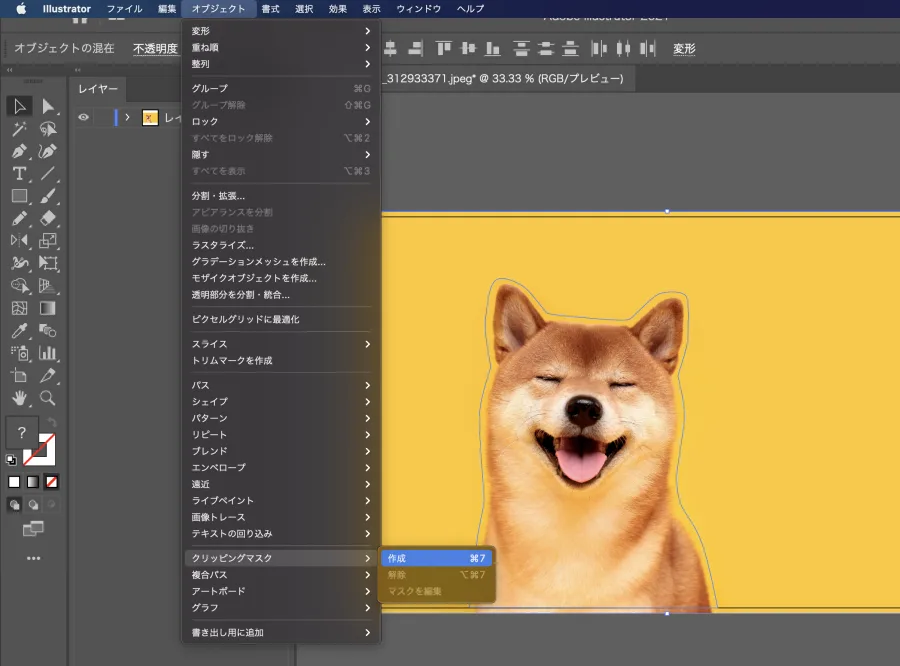
Adobe Illustratorで画像を切り抜く(トリミングする)場合、目的に応じていくつかの手法を使い分ける必要があります。Photoshopのラスタライズ編集とは異なり、イラレの切り抜きは「ベクターの性質」を活かした非破壊編集やパスの制御が基本となります。
まず代表的な機能として挙げられるのが、写真の上に任意の図形を重ねて隠すクリッピングマスクです。四角形だけでなく、円形や星形、あるいは自作の複雑なパスに沿って画像をきれいにくり抜くことができます。また、画像をベクターの線画やシルエットに変換したい場合には画像トレースが有効であり、拡大縮小しても画質が荒れないクオリティの高いアウトライン化を実現します。
【基本編】一番よく使う「クリッピングマスク」のやり方とショートカット
イラレで画像を切り抜く際、最も頻繁に使用されるのがクリッピングマスク機能です。直感的な操作が可能で、配置した画像を傷つけずに切り抜く領域だけを表示させることができます。
具体的な手順は以下の通りです。最初に、切り抜きたい画像の上に、マスクの枠となる図形(長方形や円形など)を配置します。このとき、切り抜き範囲に収めたい部分が正確に覆われているかを確認してください。続いて、画像と最前面の図形を両方とも選択します。そして、右クリックメニューから「クリッピングマスクを作成」を選ぶか、便利なショートカットキーであるCtrl + 7(Macの場合はCommand + 7)を押すだけで完了します。
マスクを適用した後でも、ダイレクト選択ツールを使用すれば切り抜き枠や内部の画像の大きさを自由に変更・微調整できるため、デザインの修正が非常にスムーズに行えます。
【応用編】図形やパスで複雑に切り抜く「パスファインダー」と「ペンツール」
四角や丸といった定型の形ではなく、より複雑なシルエットや幾何学的な形状で画像を切り抜きたい場合は、パスファインダーパネルやペンツールを組み合わせた高度なテクニックが大切です。
ペンツールを使用すれば、被写体の輪郭や切り抜きたいエッジに沿って自由自在にパスを描くことができます。なめらかな曲線を作るためには、アンカーポイントの打ち方や方向線のコントロールが重要になります。正確にパスを描いた上でクリッピングマスクを適用すれば、プロの現場でも通用する精巧な切り抜きが実現します。
また、複数の図形同士を重ね合わせて結合・型抜きを行うパスファインダー機能を使うことで、ユニークなフレームワークを作り出し、その中に画像を収めることが可能です。これにより、ただ四角く切り抜くだけではない、デザイン性の高いバナーや印刷物を作成できます。
| 切り抜き手法・機能 | 主な特徴とメリット | おすすめの活用シーン |
|---|---|---|
| クリッピングマスク | 元の画像を傷つけずに非破壊で切り抜き可能。修正が容易。 | 通常の写真のトリミング、円形や角丸の枠へのめり込み |
| 画像トレース | ラスター画像を自動でベクターパスに変換する。 | ロゴやイラストのデータ化、白黒アートワークの抽出 |
| パスファインダー / ペンツール | 自由な形状や複雑な輪郭に沿った高度な切り抜き。 | 人物や不規則なオブジェクトの精密なシルエット切り抜き |
角丸加工や画像トレースを組み合わせた効率的な表現テクニック
実務のデザインでは、単に四角く切り抜くだけでなく、写真の四隅をなめらかに丸める角丸処理や、ビットマップ画像をベクター化する技術が頻繁に求められます。
角丸長方形ツールであらかじめ枠を作成し、そこにクリッピングマスクをかけることで、レイアウトの統一感を演出できます。加えて、Illustratorの強力な機能である画像トレースを活用すれば、手書きのイラストやスキャンした写真の輪郭を自動検出し、解像度に依存しない美しいベクターデータへと昇華させることが可能です。トレースパネルの設定を調整することで、色の階調やパスの滑らかさを細かくコントロールできます。
「画像が切り抜きできない」ときに確認すべき原因と解決策
イラレ初心者が最も直面しやすいトラブルの一つが、「クリッピングマスクがグレーアウトして選べない」「想定通りに切り抜けない」という現象です。エラーの原因の多くは、レイヤー構造や選択状態の不備にあります。
まず第一に確認すべきは、「マスクとして使用する図形(シェイプ)が、必ず切り抜き対象の画像よりも最前面(上層)に配置されているか」という点です。イラレの仕様上、最前面にあるオブジェクトを基準にして背面にあるオブジェクトがマスクされるため、重なり順が逆になっていると機能しません。レイヤーパネルを確認し、枠となる図形を一番上にドラッグして移動させましょう。
第二に、オブジェクトがグループ化されていることや、ロックがかかっていることが原因である場合もあります。不要なグループ選択を解除するか、レイヤーのロックを外した状態で再度選択し直すことで、スムーズに切り抜きを実行できるようになります。
【イラレ画像切り抜き】に関するよくある質問(FAQ)
Q1:クリッピングマスクを解除して元の画像に戻すことはできますか?
A1:はい、可能です。マスクされたオブジェクトを選択した状態で、右クリックメニューから「クリッピングマスクを解除」を選択するか、ショートカットキー(WindowsはCtrl + Alt + 7、MacはCommand + Option + 7)を使用すれば、元の画像と枠の状態に戻すことができます。
Q2:Photoshopを使わずにイラレだけで画像を切り抜くメリットは何ですか?
A2:最大のメリットは、拡大縮小しても画質が劣化しないベクターデータと一体化させられる点や、印刷用の高解像度データをスムーズに一元管理できる点です。デザインの土台と画像を同じソフト内で完結できるため、修正作業の時短にもつながります。
Q3:切り抜いたあとの不要な外側の部分を完全に削除(データ容量を削減)できますか?
A3:クリッピングマスクは非破壊編集のため画像自体は残っていますが、イラレの「トリミング」機能や、アピアランスの分割・拡張、あるいはラスタライズ処理を行うことで、不要な領域を削り、ファイルサイズを軽量化することが可能です。
Illustratorにおける画像の切り抜きは、単なるトリミング作業を超えて、ポスター、バナー、Webデザインのクオリティを左右する重要なプロセスです。基本のクリッピングマスクから、ペンツールやパスファインダーを活用した応用テクニックまでを状況に応じて適切に使い分けることが、プロフェッショナルな制作への近道となります。
今回紹介した基本手順やトラブルシューティングのポイントを意識し、日々のデザインワークにおいて効率的かつ美しいビジュアル表現を実現していきましょう。