ビジネスや日常のペーパーレス化が進む2026年現在、溜まった紙の書類やノート、請求書などをデータ化したいというニーズはますます高まっています。しかし、「どのアプリを使えばいいのかわからない」「スキャナーや複合機の設定が難しそう」と悩む方も少なくありません。紙の資料をスマートフォンや専用機器で綺麗にデジタル化し、業務効率を上げるための手順やコツを押さえておくことが重要です。
本記事では、スマホアプリを使った手軽なスキャンから、オフィスや自宅にある複合機・スキャナーを活用した本格的なデータ化のノウハウまで、初心者にもわかりやすいやり方を詳しく紐解いていきます。
紙をPDFにする主な3つの方法と特徴
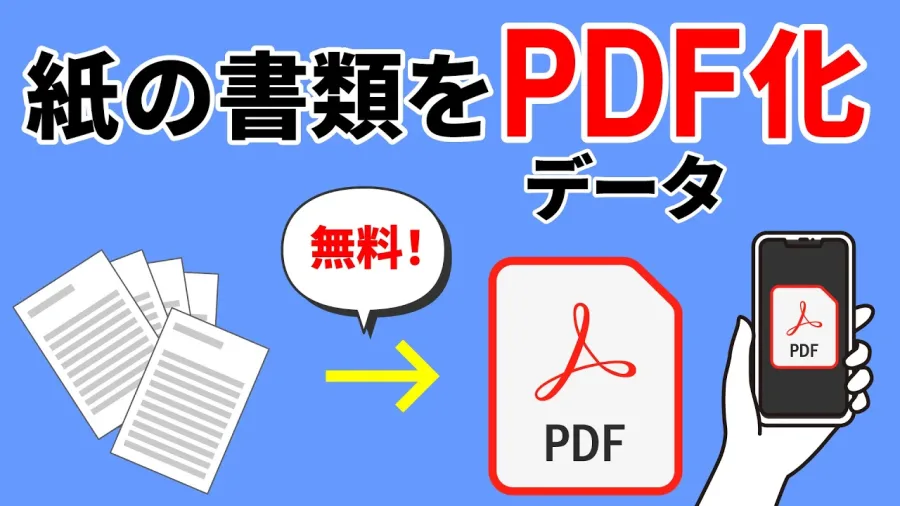
紙の資料をPDF化するアプローチは、主に「スマートフォン」「ドキュメントスキャナー」「オフィスの複合機(コピー機)」の3つの手段に分かれます。それぞれの特徴を理解し、自分の手元にある枚数や目的に応じた方法を選ぶことが、効率的なデジタル化の第一歩となります。
最初に、数枚の領収書やメモをその場で手軽にデータ化したい場合は、スマートフォンでの撮影・スキャンが最も手軽です。続いて、数十枚から数百枚の書類やノートをまとめて自炊(電子化)したい場合は、自動給紙(ADF)機能を備えたドキュメントスキャナーが圧倒的なスピードを発揮します。最後に、会社や学校にある大型の複合機は、一度に大量の紙を両面同時にスキャンし、ネットワーク経由でPCやクラウドへ直接送信できるため非常に強力です。
スマホアプリを使った手軽なスキャン手順
専用のスキャナーが手元になくても、スマートフォンがあれば今すぐ高品質なPDF作成が可能です。iPhone標準の「メモ」アプリや「ファイル」アプリ、あるいはAndroidで利用できるGoogleドライブの機能や各種無料のスキャンアプリを活用することで、書類の歪みや影を自動で補正し、見やすいPDFに変換できます。
具体的な手順としては、まずアプリを開いてカメラ機能を起動し、紙の書類を枠内に収めて撮影します。多くのアプリでは、撮影時に紙の四隅を自動検知して台形歪みを補正してくれるため、斜めから撮ってしまっても綺麗に正面を向いた画像に仕上がります。加えて、カラーを「白黒強調」や「モノクロ」に設定することで、文字がくっきりと読みやすくなり、ファイルサイズも軽量に抑えられます。最後に「PDFとして保存」を選択すれば、スマホのストレージやクラウド上にデータを保存できます。
スキャナーや複合機を活用した効率的なデジタル化のコツ
数冊のノートや大量の書類を本格的にデータ化する場合、スマホで1枚ずつ撮影する方法では膨大な時間がかかります。そのため、スキャナーや複合機に備わっている自動給紙機能(ADF)をフル活用するのが鉄則です。ここでは、作業をスムーズに進めるための具体的なコツを見ていきます。
まず大前提として、スキャンを行う前に書類のホッチキスやクリップ、付箋などを確実にすべて取り除く必要があります。これらを付けたまま給紙すると、紙詰まりを起こしたりガラス面を傷つけたりする原因になります。また、紙の向き(上下・表裏)がバラバラだと、後からPDFのページを修正する手間が増えるため、事前に方向を揃えておくことが大切です。解像度については、通常の文字主体の書類であれば200dpi〜300dpi程度で十分ですが、写真や細かい図面が含まれている場合は400dpi以上に設定すると鮮明に保存できます。
| 手法・ツール | 向いている用途・メリット | 注意点・デメリット |
|---|---|---|
| スマートフォン(アプリ) | 外出先でのレシート、数枚の書類、名刺の即座のデータ化 | 枚数が多いと時間がかかり、手ブレや影が入りやすい |
| ドキュメントスキャナー | 自宅やデスク周りでのノート、書籍、数十枚の書類の自炊 | 機器の購入費用がかかり、事前のホッチキス外しが必要 |
| オフィスの複合機 | 大量のビジネス資料、パンフレットなどの高速両面スキャン | 設置場所が限られ、設定やファイル共有の権限確認が必要 |
PDF化の効率を高める保存形式と命名規則のテクニック
紙をPDFに変換したあと、多くの人が直面するのが「どこに保存したかわからない」「ファイルが探せない」という管理の悩みです。せっかくペーパーレス化を進めても、検索性が悪ければ業務効率はかえって低下してしまいます。そのため、データ化のプロセスと同時に「保存形式」と「ファイル名」のルールを確立することが不可欠です。
ファイルフォーマットに関しては、文字をテキストデータとして認識させたい場合は「OCR(光学文字認識)機能付きPDF」で保存するのがベストです。これにより、PDF内の文字をキーワード検索できるようになり、後から目的の書類を瞬時に探し出すことができます。また、ファイル名には「YYYYMMDD_書類名_提出先(または発行元)」といった統一ルール(命名規則)を適用し、クラウドストレージやPC内のフォルダ階層を整理整頓しておくことで、情報の属人化を防ぎ、いつでも誰でもアクセスしやすい環境を整えることができます。
よくある失敗例とトラブルシューティング
実際に紙をPDFに変換する作業を進める中で、初心者によくあるトラブルや想定外の課題を知っておくことで、無駄な手戻りを防ぐことができます。ここでは現場で起こりがちな代表的な失敗例とその対策を整理します。
よくあるトラブルの一つが「文字が潰れて読めない、またはファイルサイズが異常に大きくなる」というケースです。これは、必要以上に高すぎる解像度やカラーモードでスキャンしてしまったことが主な原因です。テキスト中心の書類であれば、カラーではなく「グレー」または「白黒」モードを選択することで、視認性を保ったままファイル容量を軽量化できます。また、スマホ撮影時に部屋の照明の影が書類に入り込んでしまう場合は、真上からの撮影を避け、少し離れた位置からズーム機能を使って撮影するか、フラッシュをオフにして自然光を活かすことで影を綺麗に排除できます。
【紙を pdf にする方法】に関するよくある質問(FAQ)
Q1:スマホでスキャンしたPDFの文字を後から検索できるようにするにはどうすればいいですか?
A1:OCR(文字認識)機能が搭載されたスキャンアプリ(Adobe ScanやGoogleドライブなど)を使用するか、OCR処理に対応したPDF編集ソフト経由で取り込むことで、画像内の文字がテキスト化され検索可能になります。
Q2:何枚ものバラバラの書類を1つのPDFファイルにまとめることはできますか?
A2:はい、可能です。多くのスキャンアプリやPDF管理ソフトには「複数ページの結合(マージ)」機能が備わっており、別々にスキャンした画像を1つのファイルにまとめて保存・送信できます。
Q3:紙のノートを綺麗にスキャンして見やすく残すためのコツはありますか?
A3:ノートの綴じ部分(ノド元)が歪むと文字が見えにくくなるため、ページをしっかり押さえながら真上から撮影するか、フラットベッド型のスキャナー、もしくは裁断してADFスキャナーに通す方法を選ぶと非常に綺麗にデジタル化できます。
紙の書類やノートをPDFにする作業は、適切なツール選びと基本の手順を押さえることで、想像以上にスピーディかつ綺麗に行うことができます。外出先でのちょっとした資料保存にはスマートフォンアプリを、まとまった大量の書類にはスキャナーや複合機を活用するなど、状況に応じた使い分けが成功の秘訣です。
今回ご紹介したスキャン手順や保存・管理のコツを参考に、日々の書類整理や業務のデジタル化をスムーズに進め、すっきりとしたペーパーレスライフを実現させてください。