Microsoft OfficeのWordやExcelを使っていて、いつも画面の最上部やリボンの下部にあった「クイックアクセスツールバー」が、ある日突然消えてしまい戸惑った経験はないでしょうか。アップデートの不具合やウィンドウの表示設定、あるいは意図しない誤操作によってツールバーが非表示になってしまうトラブルは、ビジネスの現場でも非常によくある事例です。作業効率を劇的に上げるために自社オリジナルのコマンドを追加したり、別のPCへ環境を移行したりしたいと考えるユーザーも少なくありません。
本記事では、クイックアクセスツールバーが消えたときの即座の復元手順から、よく使うコマンドの追加・カスタマイズ、さらには設定のエクスポートやショートカットキーとの連携活用術まで、2026年最新のOffice環境に即して徹底的に解説します。
クイックアクセスツールバーが消えた?原因と今すぐできる基本の復元方法
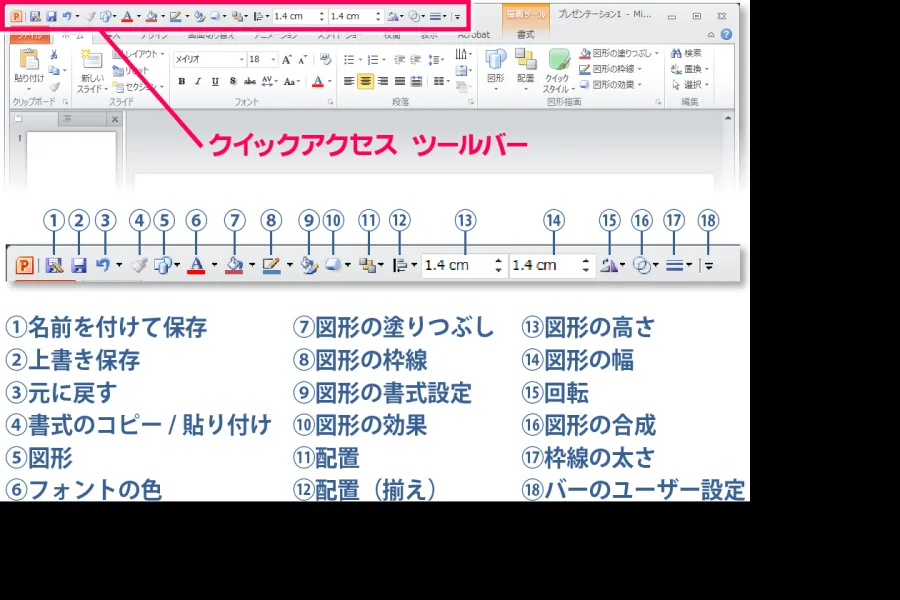
WordやExcelを開いた際、保存ボタンや元に戻すボタンが並んでいたはずの領域がすっきりと消えている場合、多くのユーザーは「ソフトがバグったのではないか」と焦ってしまいがちです。しかし、その大半はOfficeの表示設定やちょっとしたクリックミスが引き起こす一時的なものです。まずは慌てずに、標準的な復元アプローチを確認していきましょう。
もっとも頻発する原因は、Office画面の右上にある「リボンの表示オプション」で、「リボンを自動的に隠す」や「タブの表示」に切り替わってしまっているケースです。また、大規模なアップデートが適用された際に、ユーザーが独自にカスタマイズしたツールバーの配置情報が一時的に読み込めなくなる現象も報告されています。このような場合は、一度オプション画面を再確認し、表示位置やツールバー自体の構成を再適用することで直ることがほとんどです。
クイックアクセスツールバーの「場所」変更とリボンの下に表示する設定手順
クイックアクセスツールバーは、初期状態ではタイトルバーの最左上(ウィンドウの極めて高い位置)に小さく配置されています。視線の移動を最小限に抑えたいユーザーや、クリックミスを防ぎたいユーザーの間では、「リボンの下に表示」させるカスタマイズが定番となっています。
設定方法は非常にシンプルです。ツールバーの右端にある下向きの三角アイコン(カスタマイズボタン)をクリックし、メニュー内にある「リボンの下に表示」を選択するだけです。これにより、作業エリアのすぐ近くにツールバーが移動するため、マウスの移動距離が短縮され、日々の細かなマウス操作のストレスが大幅に軽減されます。逆に、画面を広く使いたいという場合は「リボンの上に表示」を選ぶことで元のすっきりした状態に戻すことも可能です。
よく使うコマンドの追加とカスタマイズで作業効率を劇的に上げる
クイックアクセスツールバーの真価は、自分が日常的に最も多用するコマンドを自由に集約できる点にあります。デフォルトでは「上書き保存」「元に戻す」「やり直し」程度しか配置されていませんが、ここに「印刷プレビューと印刷」「名前を付けて保存」「セルの書式設定」「図形描画」などを追加することで、わざわざタブを切り替える手間をゼロにできます。
コマンドの追加は、「ファイル」タブから「オプション」、そして「クイックアクセスツールバー」へと進むことで詳細に行えます。「コマンドの選択」から「リボンにないコマンド」や「すべてのタブ」を選ぶと、通常のメニュー階層の奥深くにある機能までリストアップされます。ここで必要な項目を選び、「追加」ボタンを押して右側のボックスに移動させれば完了です。日々のルーティンワークで何回クリックしているかを意識し、頻度の高いものを厳選して登録するのがスマートな活用法です。
| 設定項目・機能 | 主な効果・メリット | おすすめの活用シーン |
|---|---|---|
| リボンの下に表示 | マウスの移動距離が短くなり、視線移動の負担が軽減される | 大量の文書作成や表計算をスピーディーに行いたい時 |
| よく使うコマンドの登録 | タブを切り替える手間を省き、ワンクリックで機能にアクセスできる | 特定の書式設定やファイル操作を頻繁に繰り返す時 |
| ショートカットキー連携 | Altキーとの組み合わせでキーボードから手を離さず操作できる | タイピング中心の入力を途切れさせたくない時 |
| 設定のエクスポート | カスタマイズ内容をファイルとして保存し、別PCへ移行できる | 社用PCの買い替えや複数端末を使い分ける時 |
環境移行に必須!クイックアクセスツールバーの設定エクスポートとインポート
自分好みにカスタマイズし尽くしたクイックアクセスツールバーは、PCを買い替えたり、新しい仕事用端末を支給されたりした際にもそのまま引き継ぎたいものです。Officeには、作成したカスタム設定をファイルとして書き出す「エクスポート」機能がしっかりと備わっています。
「ファイル」>「オプション」>「クイックアクセスツールバー」の画面右下にある「インポート/エクスポート」をクリックし、「すべてのカスタマイズのエクスポート」を選択すると、設定が専用ファイルとして保存されます。新しく導入したPC側で同じ手順から「カスタマイズファイルのインポート」を実行すれば、わずか数秒で以前と全く同じ使い慣れたツールバー環境を再現できます。バックアップとしても非常に有効な手法です。
ショートカットキーとの連携でマウス操作を減らす極意
クイックアクセスツールバーはマウスでクリックして使うだけでなく、キーボードの「Alt」キーと極めて強力に連携します。ツールバーにコマンドを登録した状態で「Alt」キーを押すと、画面上の各アイコンに数字(1, 2, 3...)のガイドが表示されます。
例えば、左から3番目に「PDFとして保存(または印刷プレビュー)」を登録しておいた場合、「Alt」キーを押したあとに「3」のキーを押すだけで、マウスに手を伸ばすことなく一瞬でその機能を呼び出すことが可能です。このショートカットキーの割り当て順序は、オプション画面の並び替えボタン(上下の矢印)で自由に調整できます。よく使うコマンドを「1」から「5」の押しやすい位置に配置することで、キーボード中心の爆速オペレーションが実現します。
【クイックアクセスツールバー】に関するよくある質問(FAQ)
Q1:カスタム設定が突然消えてしまったのですが、元に戻す方法はありますか?
A1:Officeのアップデートや設定ファイルの破損によって消えた場合、事前に「すべてのカスタマイズのエクスポート」でファイルを保存していれば、インポートすることで即座に復元できます。保存していない場合は、再度オプション画面からコマンドを登録し直す必要があります。
Q2:ExcelとWordでそれぞれ別々のツールバーを設定することはできますか?
A2:はい、可能です。オプション画面の右上の設定項目にて、「すべてのドキュメントに適用する」ではなく「〇〇(ファイル名)のカスタマイズのみ」を選択することで、アプリケーションごと、あるいは特定のファイルごとに異なるツールバーを構築できます。
Q3:登録できるコマンドの数に上限はありますか?
A3:システム上の厳密な上限に達することは実用上ほとんどありませんが、あまりに多くのアイコンを並べすぎると視認性が下がり、クリックミスを誘発する原因になります。厳選して10個前後に収めるのが最も効率的です。
クイックアクセスツールバーは、日常のちょっとした操作の手間を削ぎ落とし、PC作業全体の生産性を底上げしてくれる極めて強力な機能です。突然消えてしまった場合の対処法や、リボンの下への配置変更、お気に入りコマンドの追加、さらにはエクスポートによる環境移行のノウハウを身につけておけば、デバイスが変わっても迷うことなく快適な作業環境を維持できます。
まずは自分が一日に何回同じタブをクリックしているかを振り返り、頻度の高い機能の登録とショートカットキーの割り当てから試してみましょう。小さな設定の積み重ねが、日々の業務時間を大幅に短縮する確かな一歩となります。