LINEのグループトークや複数人トークにおいて、思い出の写真やイベントの記録をスムーズに共有できる「アルバム」機能。メッセージの流れで写真が流れてしまう心配がなく、いつでも高画質のまま見返せる便利なツールとして、多くのユーザーに日常的に活用されています。しかし、「写真をまとめた追加方法は?」「相手に通知が届いて迷惑にならない?」「上限枚数や保存期間の制限はある?」といった細かな疑問やトラブルに直面したことのある方も少なくないでしょう。
本記事では、LINEアルバムへの写真追加に関する基本手順から、気になる通知仕様、容量の上限、パソコン版の利用方法、さらには削除できない時の対処法まで、2026年最新の仕様をベースに解説します。グループでの写真共有をより快適に行うためのノウハウを確認していきましょう。
LINEのアルバムに写真をアップロードする方法は非常にシンプルですが、スマートフォン版とパソコン版では若干操作画面が異なります。まずは、最も利用頻度の高いスマートフォン(iOS / Android)での基本的な追加手順を確認していきましょう。
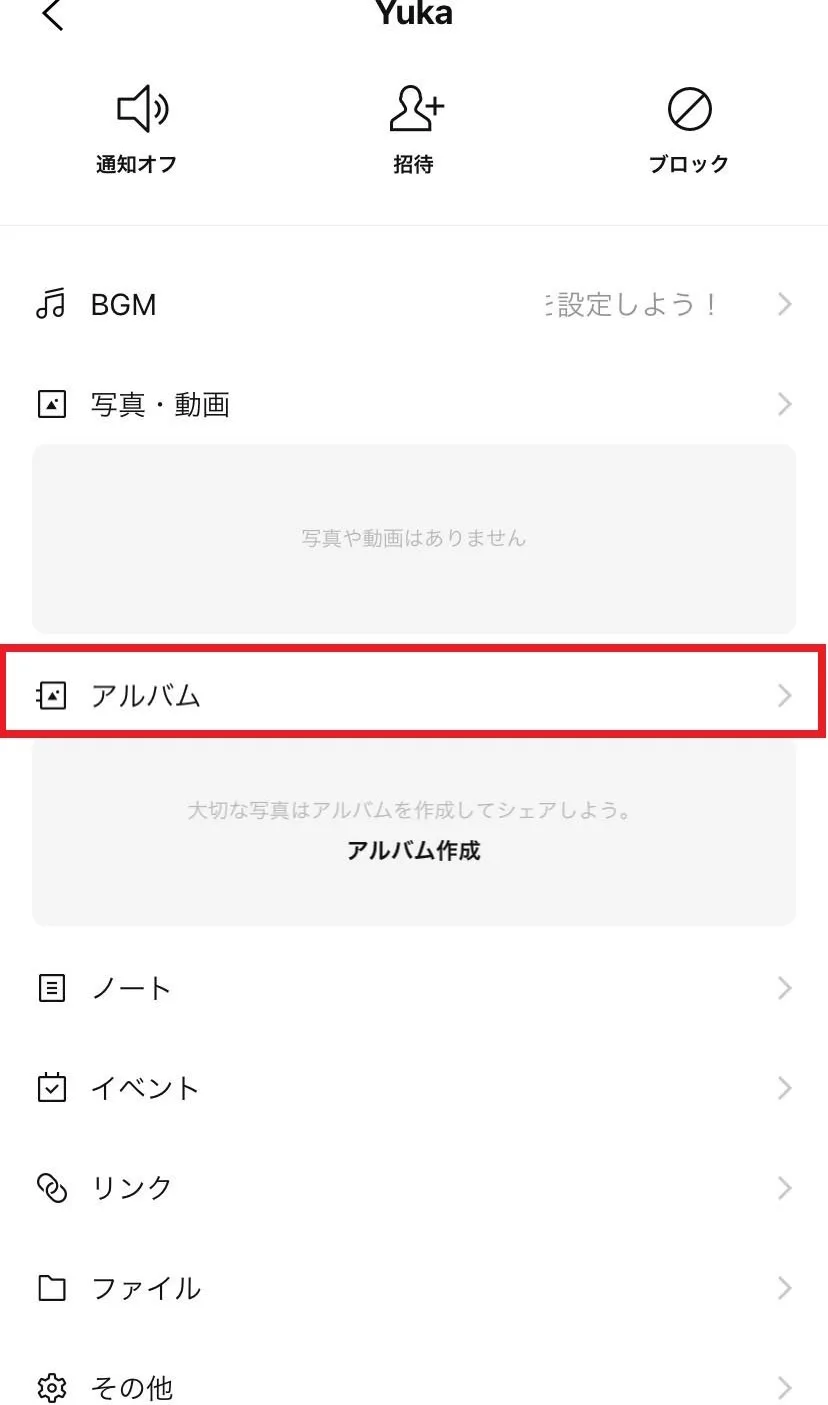
アルバムに写真を追加するには、対象のグループトークまたは複数人トークルームを開き、右上のメニューアイコン(三本線または歯車マーク)をタップします。「アルバム」を選択し、既存のアルバムをタップするか、右下の「+」マークから新規アルバムを作成します。その後、画面右下の写真追加アイコン(+ボタン)をタップして、スマホのライブラリから共有したい写真を選択し、「追加」をタップすれば完了です。
イベントなどで大量の写真がある場合、1枚ずつ選択するのは手間がかかります。スマホのライブラリ画面で複数の写真を長押しまたはチェックマークで一括選択することで、まとめて追加することが可能です。これにより、何十枚もの写真も一度の操作でアルバムへスムーズに収納できます。
相手に通知される?「相手にバレる・通知がいく」の真相
LINEでアルバムに写真を追加した際、グループメンバーのスマホに通知が鳴るのかどうかは、多くのユーザーが気にするポイントです。「夜中にアルバムを追加して相手を起こしてしまわないか」「勝手に追加したことがすぐにバレてしまうか」といった不安を持つ人も少なくありません。
結論から言うと、通常のアルバム作成や写真の追加においては、メンバーの個別スマホにプッシュ通知(バナーやバイブレーション、着信音)が届くことは基本的にありません。ただし、アルバム機能には以下の特徴があります。
- タイムライン形式の更新:アルバムに写真が追加されると、トークルーム内に「○○さんがアルバム『〜』に写真を追加しました」というシステムメッセージ(履歴)が表示されます。
- メンバーの確認:グループのメンバーがトークルームを開いた際、トークの履歴やアルバムの新着マークを通じて追加されたことが視覚的に分かります。
- 通知設定の例外:グループ自体の通知をオンにしている場合でも、アルバム追加のシステムメッセージ自体で強制的に音が鳴る仕様ではありませんが、グループの活発度や時間帯によってはトーク画面を開いた際に気づかれることになります。
そのため、「相手に一切気づかれずにこっそり追加する」ということはシステム上難しく、アルバムに写真を追加した履歴は必ずグループ内に残る仕様となっています。
LINEアルバムの仕様徹底比較:上限枚数・保存期間・容量の制限
LINEアルバムを運用する上で必ず押さえておきたいのが、枚数や保存期間に関する各種制限です。知らずに使っていると「これ以上写真が追加できない」「古い写真が消えている」といったトラブルの原因になります。
| 項目 | 制限・仕様内容 | 備考・注意点 |
|---|---|---|
| 1つのアルバムあたりの上限枚数 | 1000枚 | 1つのアルバムに最大1000枚まで写真を保存可能 |
| グループ内のアルバム作成数 | 制限なし(実質無制限) | グループごとに複数のアルバムを自由に作成可能 |
| 保存期間・有効期限 | 無期限 | トークルームの画像と異なり、期間経過による自動削除はない |
| 画像サイズ・容量圧縮 | 自動リサイズあり | 長辺が一定サイズを超える場合は自動で縮小されて保存される |
上記の通り、LINEのアルバムはトークルームの画像(通常約2週間で有効期限が切れて見られなくなる)とは異なり、保存期間が無期限である点が最大のメリットです。ただし、1アルバムあたり1000枚という上限があるため、旅行や長期のイベントなどで膨大な枚数になる場合は、アルバムを「第1弾」「第2弾」のように分割して管理するのがスマートな運用方法です。
パソコン(PC)版LINEでのアルバム操作と効率的な活用術
スマートフォンだけでなく、WindowsやMacのパソコン版LINEアプリからもアルバムの作成や写真の追加が可能です。パソコン内に保存されている一眼レフカメラの画像や、仕事・サークル活動でまとめたスクリーンショットなどを共有する際には、PC版の活用が圧倒的に便利です。
パソコン版LINEでアルバムに追加するには、対象のグループトークを開き、画面右上にあるアルバムアイコン(またはメニュー)をクリックします。スマホ版と同様の手順で新規アルバムの作成や既存アルバムへのアクセスが可能になり、PCのエクスプローラーやFinderから写真をドラッグ&ドロップするだけで、まとめて追加することができます。
スマホの小さな画面で1枚ずつ選ぶ必要がないため、大量の写真を整理・アップロードしたいシーンではパソコン版をメインに使うのが、時間短縮の大きなポイントとなります。
「見れない」「削除できない」「復元したい」時の原因と対処法
LINEアルバムを利用していると、「以前見られた写真が見れなくなった」「不要な写真を削除したいのにできない」「誤って消した写真を復元したい」といったトラブルに直面することがあります。それぞれの原因と正しい対処法を確認しておきましょう。
写真やアルバムが見れない時の原因アルバムや写真が見当たらない場合、主な原因として「グループから退会した」「トークルーム自体が削除されている」「通信環境の不具合」などが挙げられます。また、LINEアプリのバージョンが古すぎることが原因で最新のアルバム機能に正常にアクセスできないケースもあるため、App StoreやGoogle Playからアプリを最新版にアップデートすることが有効です。
アルバムや写真を削除できない時の原因「写真を削除したいのにボタンが出ない」「アルバム自体が消せない」という場合、権限や操作方法に原因があります。LINEアルバムでは、自分が追加した写真はもちろん、他のメンバーが追加した写真であっても、原則としてグループのメンバーであれば誰でも削除することが可能です。ただし、通信エラーや一時的な不具合が生じている場合は、一度LINEアプリを完全に再起動するか、スマホのネットワーク接続(Wi-Fiやモバイル回線)を切り替えてから再度試してみてください。
削除したアルバムや写真を復元できるか?ユーザーから最も多く寄せられる疑問の一つが「誤って削除したアルバムや写真を復元できるか」という点です。削除確認のポップアップが表示された上で実行されるため、大切な写真を消去してしまう前には、必要に応じてスマホ本体の保存フォルダにバックアップをとっておく慎重さが大切です。
【line アルバム追加】に関するよくある質問(FAQ)
Q1:LINEのアルバムに動画を追加することはできますか?
A1:いいえ、LINEのアルバム機能は「写真(画像)」専用となっており、動画を直接アルバムに追加することはできません。動画を共有したい場合は、トークルームに直接送信するか、ノート機能等を活用する必要があります。
Q2:アルバムに追加できる写真の画質は落ちてしまいますか?
A2:アルバムに写真をアップロードする際、通信量やサーバー容量の兼ね合いで一定の圧縮が行われる場合があります。極端に画質が劣化することはありませんが、一眼レフ等の超高画質データをそのままのオリジナルサイズで保存したい場合は、アルバムではなく「LINEのファイル送信機能」や外部ストレージを利用するのがおすすめです。
Q3:友だちとの1対1(個人トーク)でもアルバムは作れますか?
A3:はい、1対1のトークルームでもアルバムを作成し、写真を追加することが可能です。グループと同様に保存期間が無期限になるため、大切な思い出の共有に便利です。
ここまで、LINEアルバムの追加手順から通知の仕様、上限枚数、トラブルシューティングに至るまで詳しく解説してきました。最後に、スムーズな写真共有を行うための判断基準を整理します。
-
少量の写真を一時的に共有したい場合: トークルームへの直接送信(ただし保存期間に注意)
長期間保存したいイベント写真や大量の画像: アルバム機能を活用し、1000枚の上限や分割管理を意識する
大量のデータを効率よく整理したい場合: パソコン版LINEのドラッグ&ドロップ機能を活用する
LINEアルバムの仕様を正しく理解し、グループのメンバー全員が気持ちよく思い出を共有できる環境づくりに役立ててみてください。