2026年現在、スマートフォンやパソコンでの各種サービス利用やアカウント登録において、自分のメールアドレスを確認するシーンは数多く存在します。「新しいデバイスに機種変更した」「久しぶりにログインしようとしたらアドレスを忘れてしまった」など、いざという時に自分の正確なアドレスが分からず困惑した経験を持つ人は少なくありません。
本記事では、iPhone、Android、Gmail、Yahoo!メールといった主要なデバイスやWebサービス別の確認方法から、アドレスを忘れてしまった場合の調べ方、さらにスムーズに確認できないときの具体的な対処法まで、分かりやすく徹底的に解説します。
主要デバイス・サービス別:自分のメールアドレスを確認する基本手順
自分のメールアドレスを特定するためには、利用しているデバイスやメールサービスに応じた適切な手順を踏むことが近道です。特にスマホの初期設定時や、複数のアカウントを用途別に使い分けている場合、どこを確認すればよいのか迷いがちになります。まずは、日常的に多くの人が利用している代表的な環境ごとの確認ルートを確認しましょう。
例えば、Appleエコシステムで固められた環境と、Googleアカウントを軸にするAndroid環境では、メニューの階層や名称が異なります。それぞれの特徴を理解し、自身の利用状況に照らし合わせてアプローチが必要です。
iPhoneでのメールアドレス確認方法とApple IDの紐付け
iPhoneユーザーの場合、確認すべき要点は「端末に登録されているApple IDのメールアドレス」と「キャリアメール・各メールアプリの設定」の2つに大別されます。Apple IDは、App StoreやiCloudの根幹をなすものであり、これがそのまま連絡用アドレスとして機能することも多いです。
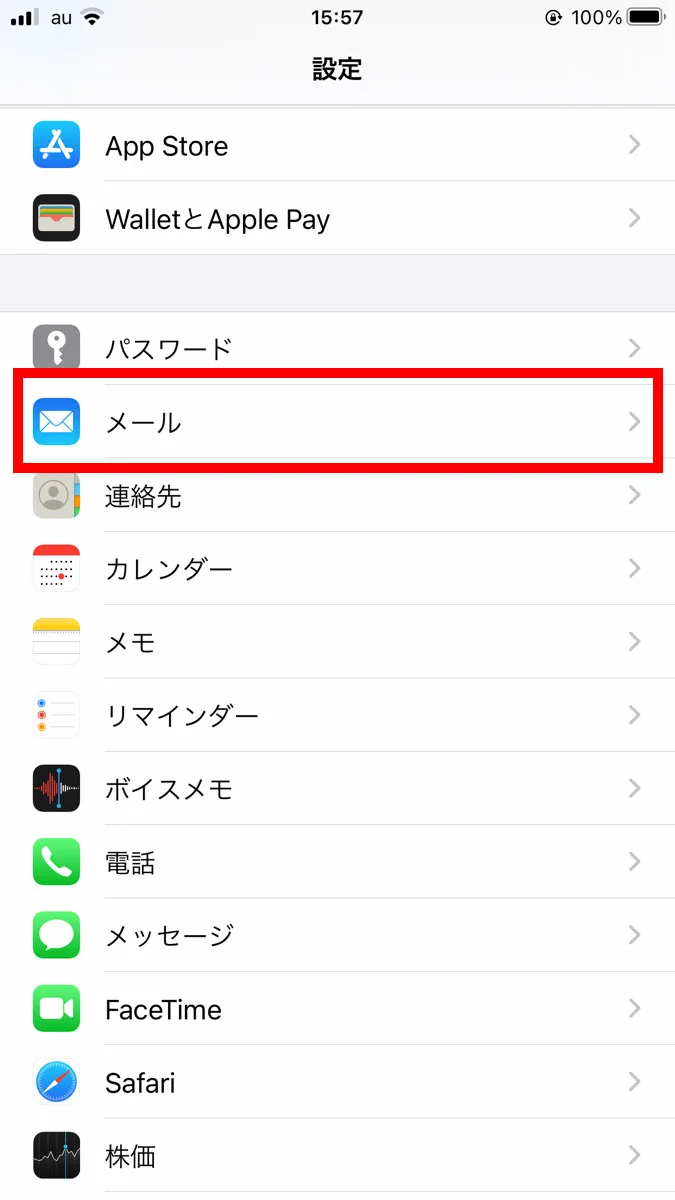
確認を行うには、ホーム画面から「設定」アプリを開き、一番上に表示されている自分の名前(Apple ID、iCloud、メディアと購入)をタップします。そこに表示される名前の下、あるいは「サインインとセキュリティ」の項目を開くことで、現在メインで使用しているApple IDのメールアドレスを確認できます。また、「メール」アプリのアカウント設定からも、個別に追加しているGmailやiCloudメールのアドレスを一覧で把握することが可能です。
AndroidおよびGoogleアカウントのメールアドレス確認方法
Android端末を利用している場合、スマートフォン自体の管理だけでなく、Googleアカウントに紐づくメールアドレス(Gmail)の確認が必須となります。Androidの初期設定時に登録したGoogleアカウントは、Google Playや各種同期機能の基盤となっています。
確認するには、端末の「設定」アプリから「Google」または「Googleサービス」を選択します。画面上部、またはアカウントの管理画面において、現在ログインしているGoogleアカウントのメールアドレス(~@gmail.com)を確認できます。また、直接「Gmail」アプリを起動し、画面右上にあるアイコンをタップすることでも、登録されているすべてのアカウントとアドレスを視覚的に確認することが可能です。
GmailやYahoo!メールなどWEBメールのブラウザ版での確認
スマートフォンアプリだけでなく、パソコンのブラウザやタブレットからWEBメールを利用している場合も、簡単な操作で自分のアドレスを確認できます。Gmailの場合、ブラウザで受信トレイを開いた状態で画面右上のプロフィールアイコン(または歯車マークの「設定」)をクリックすることで、現在のアドレスがポップアップ表示されます。
一方、Yahoo!メールの場合も、Yahoo! JAPANのトップページやWEBメールの画面にログインした状態で、「登録情報」や「アカウント管理」ページへ進むことで、利用中のYahoo!メールアドレスを正確に把握することができます。
| デバイス・サービス | 主な確認メニュー・手順 | 確認できるアドレスの傾向 |
|---|---|---|
| iPhone(iOS) | 「設定」> ユーザー名(Apple ID)>「サインインとセキュリティ」 | iCloudメール、Apple ID用メールアドレス |
| Android | 「設定」>「Google」または「Googleサービス」 | Googleアカウント(Gmailアドレス) |
| Gmail(アプリ・WEB) | アプリは右上のアイコンをタップ / WEBは「設定」またはアイコン | 独自ドメインまたは@gmail.comアドレス |
| Yahoo!メール | Yahoo! JAPANトップから「登録情報」またはメール設定 | @yahoo.co.jp等のYahoo!メールアドレス |
キャリアメール(ドコモ・au・ソフトバンク等)の確認と管理
大手携帯キャリア(docomo、au、SoftBankなど)が提供するキャリアメール(いわゆる「@docomo.ne.jp」「@ezweb.ne.jp」「@i.softbank.jp」など)を利用している場合、それぞれのキャリア専用アプリや契約者向けのマイページから確認するのが最も確実です。
例えば、iPhoneやAndroidにプリインストールされている「ドコモメール」「My au」「My SoftBank」などの公式アプリを起動し、プロフィール設定やアカウント情報画面を開くことで、自身のキャリアメールアドレスが表示されます。また、機種変更時にアドレスを引き継いだ場合でも、設定メニューの「メールアカウント」項目からいつでも再確認が可能です。
メールアドレスを完全に忘れた場合の調べ方とトラブル対処法
「登録しているアドレス自体を忘れてしまい、設定画面を見てもどれがどれだか分からない」という深刻な状況に陥った場合でも、いくつかの有効な逆引き手段が存在します。焦らずに、以下の方法を試すことで特定できる確率を高めることができます。
最も手軽で確実な方法の一つは、手元にある別の端末や家族・友人のスマートフォンへ、自分宛にテストメールを送信してもらうことです。相手の受信画面に表示された送信元アドレスを確認すれば、現在使っているアドレスが即座に判明します。また、過去に利用したことのあるWEBサービスのログイン画面で「パスワードをお忘れですか?」機能を使い、心当たりのある電話番号や予備アドレスを入力して検索をかけることで、紐づいているメールアドレスの一部(伏字など)を手がかりに特定することも可能です。
【メールアドレス確認方法】に関するよくある質問(FAQ)
Q1:スマホの電話番号から自分のメールアドレスを特定することはできますか?
A1:電話番号そのものから直接アドレスを割り出すことはできませんが、キャリアメールを利用している場合は、契約時の携帯電話会社のマイページにログインすることで、その番号に紐づくキャリアメールアドレスを確認できます。
Q2:パソコンがない状態でも、スマホからGmailアドレスを確認できますか?
A2:はい、可能です。スマホにインストールされている「Gmail」アプリを開き、右上にある自分のアイコン(またはイニシャル)をタップすれば、登録されているGoogleアカウントのメールアドレスが一覧で表示されます。
Q3:機種変更をして古いスマホを手元に持っていない場合、アドレスの確認はどうすればいいですか?
A3:新しい端末で同じApple IDやGoogleアカウントにサインインするか、知人との過去のやり取り(LINEやSNSの履歴など)を遡って自分宛てのメールを探すことで確認できます。
自分のメールアドレスを確認する方法は、デバイスの基本設定から各WEBサービスのマイページ、さらにはテスト送信を活用した逆引きに至るまで、状況に応じた複数のルートが用意されています。日頃から自分がどのデバイスでどのアカウントを使っているかを把握しておくことが、いざという時の混乱を防ぐ最大の予防策となります。
もしアドレスがどうしても分からない、あるいはログイン情報の管理に不安がある場合は、メモアプリに安全な形で記録を残すか、パスワード管理ツールの活用を検討すると良いでしょう。正確なアドレスの把握は、デジタルライフの安全性を保つための第一歩となります。