スマートフォンやパソコンで「メールが取得できません」というエラー表示に直面し、重要な連絡や仕事のメールを確認できずにお困りではありませんか。毎日使うメールアプリやWebメールで突然受信ができなくなると、焦ってしまうものです。iPhoneやOutlook、Gmailなど、デバイスやメールクライアントによってエラーの原因や対処手順は異なりますが、多くの場合いくつかのチェックポイントを確認することでスムーズに解決できます。
本記事では、2026年現在の最新環境を踏まえ、「メールが取得できません」と表示される主な原因から、サーバー接続エラーやアカウント設定の確認方法、今すぐ試したい具体的な対処手順まで、プロの視点から分かりやすく解説します。
「メールが取得できません」と表示される主な原因と仕組み
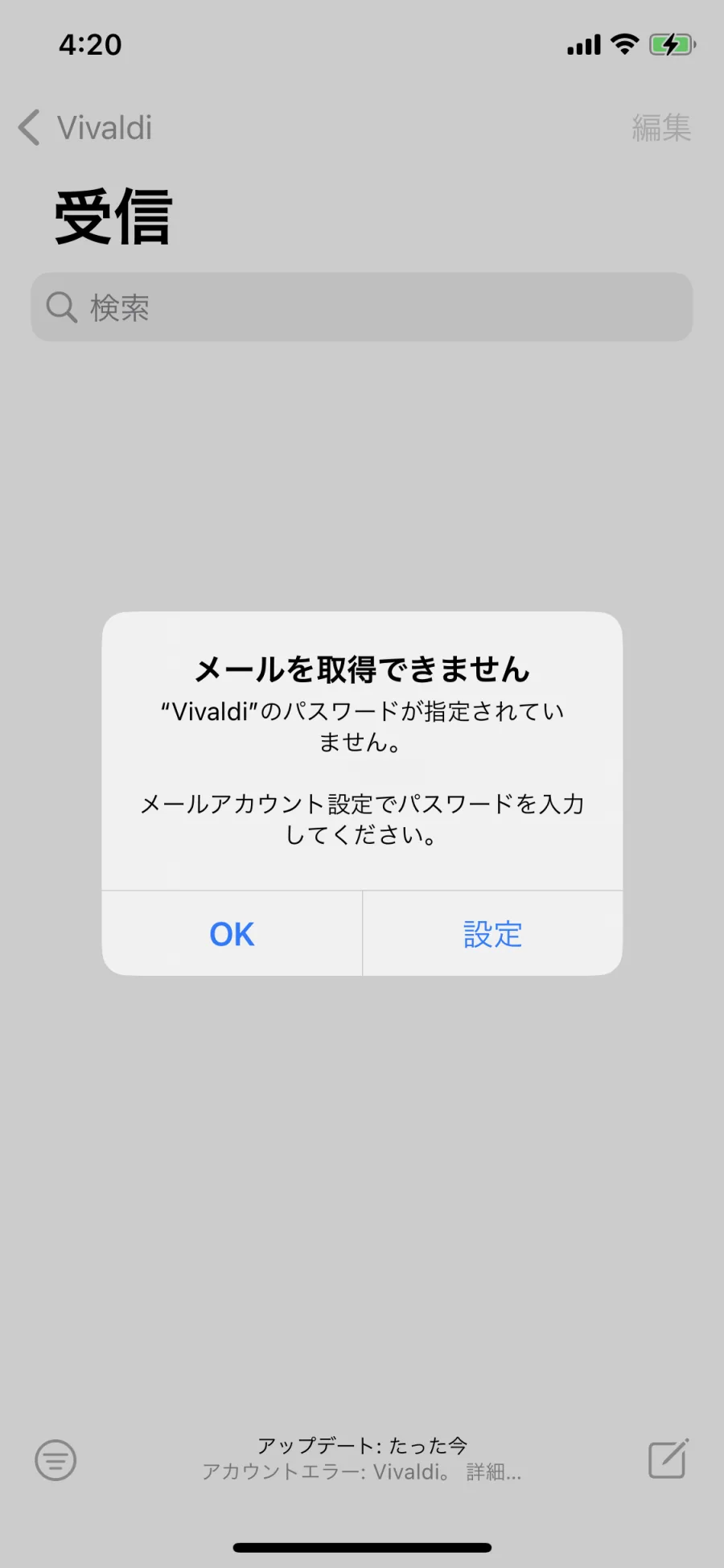
メールアプリで「メールが取得できません」というエラーが発生する背景には、デバイス側の設定ミスだけでなく、通信環境の不安定さや、利用しているメールサーバー側の障害など、さまざまな要因が絡んでいます。まずは、なぜメールの同期や受信が止まってしまうのか、そのメカニズムを正しく把握することが解決への第一歩となります。
一般的に、メールソフト(クライアント)はインターネット回線を経由してメールサーバーと通信し、新着メッセージの有無を確認しています。この一連の通信プロセスのどこかに障害が生じると、エラーメッセージが返される仕組みになっています。例えば、Wi-Fiやモバイル回線の切り替え時に一時的な接続断が起きたり、セキュリティソフトやファイアウォールが通信をブロックしたりケースが挙げられます。
デバイス・アプリ別のよくあるトラブルシューティング
利用している端末やアプリによって、確認すべき箇所や対処手順は異なります。ここでは、多くのユーザーが利用している代表的な環境における具体的な切り分け方法を見ていきます。
iPhone標準のメールアプリを使用している場合、iOSのアップデートやネットワーク設定の変更に伴い、IMAPやPOPのサーバー情報が一時的に読み込めなくなる現象が起きます。このようなときは、機内モードのオン・オフを切り替えるか、設定アプリからアカウントを一度削除して再登録することで改善することが少なくありません。
また、ビジネスやプライベートで広く使われているMicrosoft OutlookやGmailの場合、プロトコル設定の不具合やパスワードの有効期限切れ、あるいは二段階認証のセキュリティ要件変更が原因となるケースが目立ちます。特に、Webブラウザ経由ではログインできるにもかかわらずアプリだけが取得エラーを起こす場合は、アプリ側のキャッシュクリアや最新バージョンへのアップデートが有効です。
メールが取得できないトラブルの比較と主な原因一覧
メール取得エラーが発生した際、どの状況に当てはまるかを素早く判断できるよう、原因と対処の方向性を一覧表にまとめました。
| トラブルの傾向・症状 | 主な原因 | 最初に行うべき確認・対処手順 |
|---|---|---|
| スマホ全体で「接続できません」と出る | ネットワーク接続の不具合(Wi-Fi・モバイル回線) | 機内モードの切り替え、Wi-Fiルーターの再起動 |
| 特定のメールアプリだけで受信が止まる | アプリのバグ、キャッシュの肥大化 | アプリの再起動、最新版へのアップデート |
| パスワード入力を求められ、エラーになる | アカウント設定の不備、パスワードの変更忘れ | Web版からのログイン確認、パスワードの再設定 |
| 「サーバーへの接続に失敗しました」と出る | サーバー設定(ポート番号、SSL等)の誤り | プロトコル設定の確認、サーバー情報の再入力 |
| 容量不足で新規メールが受け付けられない | メールボックスまたはクラウドのストレージ満杯 | 不要なメールや添付ファイルの削除、容量の確認 |
今すぐ試したい!5つの具体的な対処手順
実際にエラーが発生した際に、慌てず確実に復旧させるための具体的な手順を5つのステップで解説します。上から順に試していくことで、多くのトラブルを自力で解決することができます。
手順1:ネットワーク接続状況の確認とリフレッシュ
最初に、スマートフォンやパソコンがインターネットに正しく接続されているか確認します。ブラウザを開いて別のWebサイトが正常に表示されるかチェックし、電波状況が悪い場合はWi-Fiを一度オフにしてモバイル回線に切り替えるか、その逆を試してください。
手順2:端末(スマホ・PC)の再起動
一時的なシステムの不具合やメモリの圧迫が原因でメールの送受信が停止していることがあります。デバイス本体を完全にシャットダウンし、数秒待ってから再度電源を入れることで、バックグラウンドのプロセスがリフレッシュされ正常に取得できるようになるケースが多いです。
手順3:アカウント設定とパスワードの再確認
メールアカウントのIDやパスワードに変更がないか確認します。特にセキュリティ強化の一環として、外部アプリからのアクセスにアプリパスワードの生成が必須となっているサービス(GmailやOutlook、プロバイダメールなど)が増えています。設定画面からユーザー名、受信・送信サーバーのホスト名、ポート番号に誤りがないかを徹底的に見直しましょう。
手順4:メールボックスの容量確認と整理
利用しているメールサービスのサーバー容量が上限に達していると、新しく届くはずのメールがサーバー側で弾かれてしまいます。ウェブブラウザからメールサービスにログインし、ゴミ箱や迷惑メールフォルダを含めて不要な大容量メッセージを削除し、空き容量を確保してください。
手順5:アプリのキャッシュクリアと再インストール
上記を試しても改善しない場合は、メールアプリ自体の不具合が疑われます。アプリのキャッシュを削除するか、一度アンインストールした上で再度インストールし直すことで、最新の通信環境で正しく同期が行われるようになります。
【メールが取得できません】に関するよくある質問(FAQ)
Q1:Wi-Fi接続時はメールが取得できますが、モバイル回線に切り替えると受信エラーになります。なぜですか?
A1:モバイル回線側の通信制限、APN(アクセスポイント名)設定の不具合、あるいはセキュリティアプリがモバイル通信時のメール送受信を制限している可能性が考えられます。回線の通信状態やキャリアの設定をご確認ください。
Q2:パスワードや設定は変えていないのに、急に「メールが取得できません」と出るようになったのはなぜですか?
A2:メールサーバー側のセキュリティポリシー変更や、利用しているプロバイダ・フリーメールサービスのシステムメンテナンス、一時的な障害が発生しているケースがあります。公式の障害情報ページやニュース等で同様の事例が起きていないか確認してみましょう。
Q3:受信はできますが、送信だけがどうしてもできません。原因は何ですか?
A3:受信と送信では使用するサーバー(受信はIMAP/POP、送信はSMTP)やポート番号が異なります。送信側サーバーのホスト名や認証方式(SMTP認証やSSL/TLSの設定)に誤りがある場合や、プロバイダが迷惑メール対策として特定の送信ポートをブロックしているケースが考えられます。
「メールが取得できません」というトラブルは、日々のデジタルライフにおいて突発的に発生するストレスフルな問題です。しかし、ネットワークの確認から端末の再起動、アカウント設定の見直し、容量の確保という正しいステップを踏むことで、ほとんどのケースはご自身で迅速に解決することができます。
2026年現在、メールサービスを取り巻くセキュリティ要件はますます厳格化しており、二段階認証や専用アプリパスワードの導入が標準となっています。定期的なパスワードの管理や、公式のアップデート情報を把握しておくことが、トラブルを未然に防ぐ最大のポイントとなります。もし設定を見直しても改善しない場合は、利用しているメールサービスのカスタマーサポートや公式サイトのヘルプページを参考に、サーバー側の稼働状況を確認するようにしましょう。