ある日突然、使い慣れたアプリがスマートフォンのホーム画面から消えている——。そんな冷や汗をかくようなトラブルに直面したことはないでしょうか。「どこを探してもアプリが見つからない」「もしかして勝手にアンインストールしてしまったのでは」と焦ってしまう方も多いはずです。スマートフォンのOSのアップデートや、日常のちょっとした操作ミス、あるいはフォルダの奥底への迷い込みなど、アイコンが突然消えてしまうのにはいくつかの明確な理由があります。
本記事では、iPhoneおよびAndroidユーザーに向けて、画面からアプリが消えてしまったときの主な原因から、最も効率的な探し方、誤削除してしまった場合の復元手順までを徹底的に解説します。2026年最新のモバイル端末の仕様に基づき、誰でも迷わず数分で元の状態に戻せる実践的なトラブルシューティングをお届けします。
なぜスマホからアプリが消えた?よくある3つの原因と構造
スマートフォンからアプリのアイコンが突如として消えてしまう現象の裏には、端末のシステム仕様やユーザーの無意識の操作が関係しています。「データが完全に消えてしまった」と勘違いして慌ててしまう前に、まずはどのようなメカニズムでアプリが見えなくなっているのかを把握することが大切です。
最も頻発している原因の第一は、ホーム画面のレイアウト整理中に誤ってアイコンを長押しし、「ホーム画面から取り除く(非表示にする)」を選択してしまったケースです。第二に、大量のアプリを整理する過程で、意図せず既存のアプリが別のアプリと重なり、新しいフォルダの中に吸い込まれてしまう「フォルダ内での迷子」があります。そして第三が、ストレージ容量の確保や誤操作による「アンインストール(削除)」です。
2026年現在のスマートフォンOS(iOSおよび最新Android)では、ホーム画面はあくまで「ショートカットの配置場所」という位置づけが強くなっており、アイコンが消えたイコールアプリの消滅ではないことがほとんどです。そのため、端末全体の中からアプリがどこに存在しているのかを正しく切り分けて探す視点が大切です。
iPhone・Android共通:端末全体の検索機能ですぐに見つける方法
アプリがどのフォルダに入ったか分からない、あるいはホーム画面のどこに配置したか見当もつかないという場合に最も強力な武器となるのが、OS標準の検索機能です。この機能を使えば、端末内のどこにアプリが潜んでいようとも一発で居所を突き止めることができます。
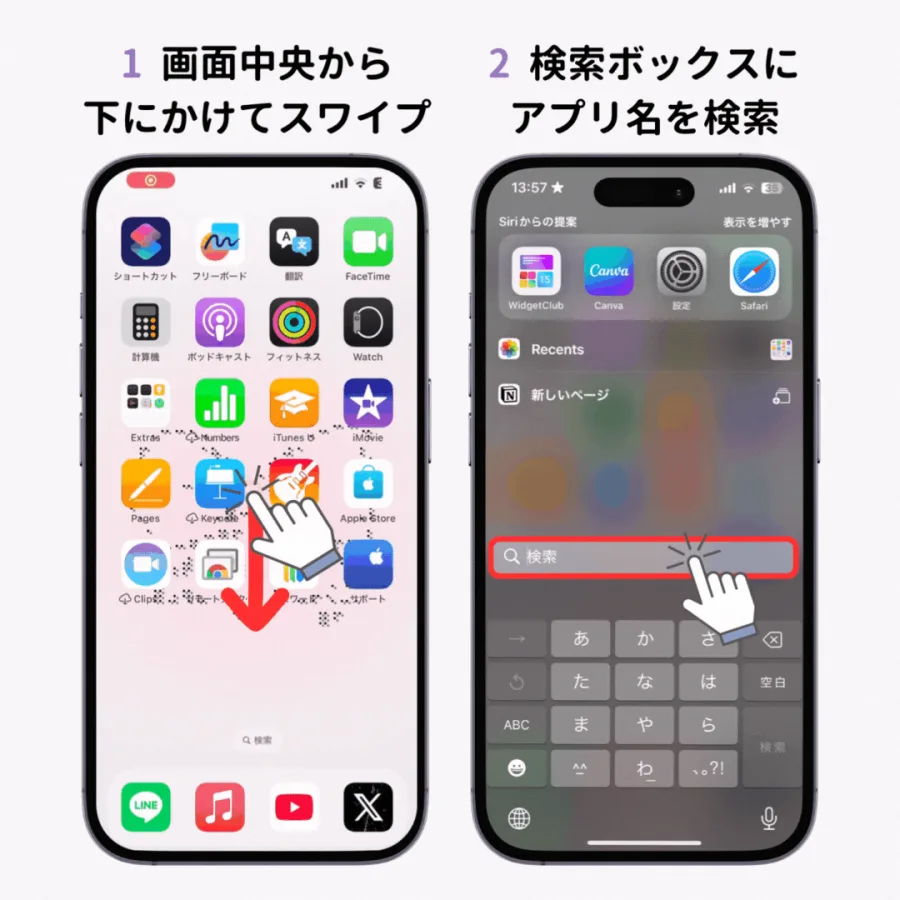
iPhoneの場合は、ホーム画面の何もない空間を上から下へ軽くスワイプ(引っ張る)することで、画面上部に検索バー(Spotlight検索)が表示されます。ここに探しているアプリの名前(例:LINE、乗換案内など)を入力すると、端末内にインストールされているアプリが即座にヒットします。検索結果にアイコンが表示されたら、長押しして「ホーム画面に追加」をタップするだけで、元の場所や好みの位置にアイコンを復元できます。
一方、Android端末の場合は、アプリ一覧画面(ドロワー)の上部にある検索窓にアプリ名を入力するか、ホーム画面を下から上へスワイプしてアプリ一覧を呼び出し、アルファベット順や五十音順でスクロールして探します。Google Pixelや各社カスタムUIを搭載した最新端末では、検索精度が非常に高くなっており、一部の文字を入力するだけで該当アプリがハイライト表示される仕様になっています。
iPhoneユーザー必見:Appライブラリを活用した探し方とレイアウト復元
iPhoneを長年使っている方でも意外と見落としがちなのが、iOSに標準搭載されている「Appライブラリ」の仕組みです。ホーム画面のページを一番右までスワイプし続けると、最後に自動分類されたアプリのまとめページ(Appライブラリ)が出現します。
Appライブラリでは、インストールされているすべてのアプリが「ソーシャル」「エンターテインメント」「ユーティリティ」などのカテゴリごとに自動で整理整頓されています。もしホーム画面のレイアウトが崩れてアプリが見当たらなくなった場合でも、このライブラリの中に必ずアプリが格納されています。
また、Appライブラリ内のアイコンを長押しし、「ホーム画面に追加」を選択することで、お好みのホーム画面へいつでも手軽にアイコンを戻すことが可能です。加えて、iOSの「ホーム画面のレイアウトをリセット」機能を使用すれば、デフォルトのアイコン配置に戻すこともできるため、ごちゃごちゃになってしまった画面を一新したいときにも有効です。
| デバイス・OS | 主な探し方・機能 | 見つからない時の対処法 |
|---|---|---|
| iPhone (iOS) | Spotlight検索 / Appライブラリ | ホーム画面のページを右端までスワイプしてAppライブラリを確認 |
| Android | アプリ一覧(ドロワー) / Google検索 | ホーム画面を下から上へスワイプし、五十音順で全アプリを確認 |
| 共通 | ストアアプリ(App Store / Google Play) | 「開く」ボタンがあれば生存確認、なければ再ダウンロード |
Androidユーザー向け:アプリ一覧(ドロワー)の表示とショートカット再作成
Android端末では、ホーム画面とアプリが保管されている場所(アプリ一覧)が明確に分かれているモデルが多く存在します。ホーム画面からアイコンが消えてしまった場合、それは「単にホーム画面上のショートカットが削除されただけ」というケースがほとんどです。
アプリ一覧の開き方は端末メーカー(SamsungのGalaxy、GoogleのPixel、Xiaomiなど)によって多少異なりますが、基本的には画面下部から上に向かってスワイプ、またはアプリ一覧専用のグリッドアイコン(ドットが並んだマーク)をタップすることでアクセスできます。
アプリ一覧の中に目的のアプリが存在することを確認できたら、そのアイコンを長押ししながら画面の端へドラッグすることで、簡単にホーム画面の好きな場所へ再度ショートカットを配置することができます。ウィジェットやフォルダを多用している人は、このアプリ一覧の仕組みを覚えておくだけで、アイコン迷子のストレスから完全に解放されます。
誤削除・アンインストールしたアプリを無料で安全に元に戻す手順
検索をかけてもAppライブラリやアプリ一覧にヒットしない場合は、誤ってアプリそのものをアンインストールしてしまった可能性が高くなります。しかし、一度ダウンロードしたことのあるアプリであれば、有料アプリであっても追加料金なしで再度ダウンロード(復元)することが可能です。
iPhoneの場合は、App Storeを開き、画面右上にある自分のアカウントアイコン(プロフィール写真)をタップします。続いて「購入済み」または「このiPhone上のアプリ」を選択すると、過去に端末にインストールしたすべてのアプリの履歴が表示されます。一覧の中から消えたアプリを探し、雲のマーク(ダウンロードボタン)をタップすれば、当時のデータやアカウント情報を引き継いだ状態で復元されます。
Androidの場合は、Google Playストアを開き、同様に右上のアカウントアイコンをタップして「アプリとデバイスの管理」>「管理」タブを開きます。表示を「インストール済み」から「未インストール」に変更すると、過去に利用していたアプリのリストが表示されるため、該当アプリを選択してチェックを入れ、インストールボタンを押すだけで完了します。
【画面からアプリが消えた】に関するよくある質問(FAQ)
Q1:アプリのアイコンが勝手に消えることはシステム上の不具合ですか?
A1:多くの場合、ホーム画面の自動整理機能や、OSのアップデートに伴うレイアウトの再構築、あるいはポケットの中での誤作動(ゴーストタッチ)が原因です。ウイルス感染などの深刻なトラブルであるケースは極めて稀ですが、OSを最新版にアップデートすることで改善されることが多いです。
Q2:アプリを再インストールしたら中のデータやセーブデータは消えてしまいますか?
A2:LINEや各種ゲーム、SNSアプリなどの多くは、クラウドサーバー上にデータが保存されているため、同じアカウントでログインし直せばデータはそのまま引き継がれます。ただし、ローカル保存(端末内保存)のみに対応している一部のオフラインゲームなどでは、バックアップがない限りデータが初期化される場合があるため注意が必要です。
Q3:検索してもアプリが出てこない場合、完全にアンインストールされていますか?
A3:はい、検索ワードに正確に入力してもヒットしない場合は、端末内から削除されている可能性が高いです。上記で解説したApp StoreやGoogle Playストアの購入・ダウンロード履歴から再インストールを行ってください。
スマートフォンの画面からアプリが消えたとき、最も大切なのは慌てずに「非表示になっているだけなのか」「別の場所に移動したのか」「それとも削除されたのか」を冷静に切り分けることです。
iPhoneであればSpotlight検索やAppライブラリ、Androidであればアプリ一覧(ドロワー)を活用すれば、大半のケースは数秒で解決に至ります。万が一アンインストールしてしまっていた場合でも、公式ストアの履歴から簡単に再ダウンロードできるため、まずは本記事で紹介した手順に沿って一つずつ確認を進めてみてください。