iPhoneやiPadの標準ブラウザであるSafariにおいて、頻繁にアクセスするお気に入りのWebサイトをホーム画面にアイコンとして配置できれば、毎回の検索やブックマークを開く手間を大幅に省くことができます。2026年現在のiOS環境においても、この機能は日々のデジタルライフを快適にするための基本かつ極めて実用的な機能として広く活用されています。
しかし、「いざ追加しようとしたけれどアイコンが見当たらない」「共有メニューの中に目的の項目がない」「そもそも追加できないエラーが起きてしまう」といったトラブルに直面するユーザーも少なくありません。本iPhoneやiPadのSafariでよく使うお気に入りのWebサイトをホーム画面に追加する方法と手順
2026年現在のiOS環境において、普段よくアクセスするウェブサイトをiPhoneやiPadのホーム画面にアイコンとして配置することは、日常のデジタル作業を効率化するための極めて有効な手段です。専用アプリをインストールしなくても、ブラウザから直接ワンタップで起動できるようになるため、毎日のニュースチェック、お気に入りのブログ、よく利用するWebサービスのアクセスが劇的にスムーズになります。
本記事では、Appleの標準ウェブブラウザであるSafariを用いたホーム画面へのショートカット追加の基本手順から、万が一「追加できない」場合に直面した際の原因と対処法、さらにシームレスに使いこなすための実践的なノウハウまで、第一線のデジタル編集視点から徹底的に解説します。
Safariのホーム画面追加の基本手順:お気に入りサイトをワンタップ起動へ
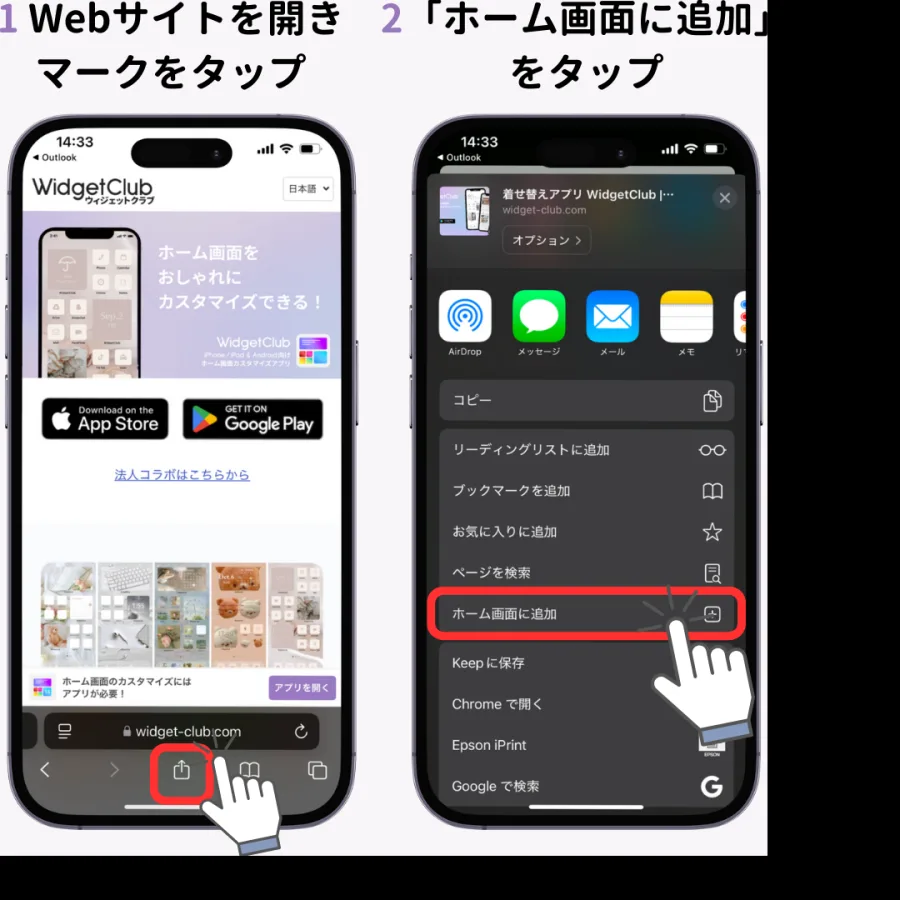
iPhoneやiPadのSafariで閲覧しているウェブサイトをホーム画面に追加する作業は、非常にシンプルでありながら、日常のスマートフォンの使い方を大きく変える基本テクニックです。Appleが開発するSafariブラウザは、iOSやiPadOSのシステムと深く統合されているため、ホーム画面へのアイコン登録も数ステップで完了します。
具体的な手順としては、まずSafariで目的のウェブサイトを開きます。画面下部(またはiPadの場合は画面上部)にある「共有」アイコン(四角から上向きの矢印が出ているマーク)をタップします。表示されたメニューを上下にスクロールし、「ホーム画面に追加」という項目を選択します。最後に、ホーム画面に表示されるアイコンの名称を確認・編集し、画面右上の「追加」をタップすれば完了です。
iPhone・iPadにおける追加手順と設定・エラーの全体像比較
ここでは、Safariを用いたホーム画面への追加機能に関する基本的な操作フローや、よくあるエラー原因、それぞれの対処法を一覧で整理します。トラブルシューティングの際にご活用ください。
| 項目 | 詳細内容 | 備考・留意点 |
|---|---|---|
| 基本の追加手順 | Safariでページを開き、共有メニューから「ホーム画面に追加」を選択する | iOSの標準機能であり、追加アプリ不要 |
| アイコン名の変更 | 追加確認画面で任意の短い名前にカスタマイズ可能 | ホーム画面で視認しやすい名前にすると便利 |
| 追加できない主な原因 | プライベートブラウズモードの利用、またはスクリーンタイムによる機能制限 | 設定アプリやブラウザタブの状態を確認する必要がある |
| PWA(Webアプリ)対応 | サイト側の設計により、通常のブックマークとは異なる挙動をする場合がある | 一部のWebサービスでは全画面表示などの高度な動作に対応 |
「ホーム画面に追加できない」ときの原因と的確な対処法
「共有メニューの中に『ホーム画面に追加』の項目が見当たらない」「タップしても反応しない」というトラブルに直面するユーザーは少なくありません。こうした現象の多くは、iPhoneのブラウザ設定やシステム制限に起因しています。
最もよくある原因の一つが、Safariの「プライベートブラウズモード」が有効になっているケースです。プライベートブラウズ中や、特定のタブグループの設定によっては、ホーム画面へのショートカット作成が制限されることがあります。また、お子様の端末などで「スクリーンタイム」の「コンテンツ and プライバシーの制限」が有効になっている場合、Webサービスの追加がブロックされている可能性があります。この場合は、「設定」アプリからスクリーンタイムの制限項目を見直し、プライベートモードを通常のタブに切り替えることでスムーズに追加できるようになります。
ブックマークやショートカットとの違いと、使い分けのメリット
Safariには、古くから親しまれている「ブックマーク」や「お気に入り」機能のほか、今回紹介する「ホーム画面への追加(ショートカット)」が存在します。それぞれの特性を理解することで、より快適なブラウジング環境を構築できます。
通常のブックマークはSafariアプリを立ち上げてからアクセスする必要があるため、数手間の動作が伴います。一方、ホーム画面に追加されたアイコンは、スマホのデスクトップ上に直接配置されるため、Safariを経由せずに専用アプリを開くような感覚でダイレクトに目的のサイトへアクセスできます。毎日必ずチェックするニュースサイトや、頻繁に利用するWebツールに関しては、ホーム画面への追加が圧倒的な時間短縮につながります。
【safari ホーム画面に追加】に関するよくある質問(FAQ)
Q1:ホーム画面に追加したアイコンの画像を自分の好きな写真や画像に変更することはできますか?
A1:Safariの標準機能では直接の画像変更はできませんが、iOSの「ショートカット」アプリを経由してWebサイトを開くレシピを作成し、任意の画像をアイコンに設定することで、カスタマイズすることが可能です。
Q2:追加したアイコンを削除したいときはどうすればいいですか?
A2:通常のアプリと同様に、削除したいアイコンを長押しして「ブックマークを削除」または「Appを削除」(ショートカットの場合は削除)を選択することで、簡単にホーム画面から取り除くことができます。
Q3:追加したはずのアイコンが勝手に消えたり、開けなくなったりするのはなぜですか?
A3:元のWebサイトのURLが変更された場合や、ウェブサイト側がサーバーを移行した際にリンクが無効化されることがあります。その場合は、再度最新のページからホーム画面への追加を行い直してください。
iPhoneやiPadのSafariにおけるホーム画面への追加機能は、日々のデジタルライフをより快適にするための基本かつ強力なテクニックです。アプリをわざわざインストールするほどではないものの、頻繁に利用するサービスやメディアがある場合は、今回紹介した手順を活用してアイコンを配置するのが最も効率的と言えます。
設定や操作でつまずいた際は、まずブラウザのモードやシステムの制限状況を確認し、基本の共有メニューからアプローチを見直すことが重要です。自身の利用スタイルに合わせてホーム画面を整理し、よりスマートでストレスのないモバイル環境を整えていきましょう。