ビジネスの現場や日々のスケジュール管理において、Excel(エクセル)の表計算シートを活用する機会は数多く存在します。特に日付データを入力した際、対応する曜日が自動で表示される仕組みを作っておくと、手動入力の手間を省くだけでなく、曜日ミスや入力漏れを防ぐうえでも極めて効果的です。本記事では、初心者の方でも迷わずに実践できるよう、エクセルで日付から曜日を自動表示させる方法や、関数を用いた応用テクニック、実務効率を劇的に高める表示形式の設定手順を徹底的に解説します。
実務の現場では「日付を入れたら自動で曜日を出したい」「英語表記や曜日ごとの条件付き書式を活用したい」といったニーズが日常的に発生します。この記事を読むことで、手軽なセルの書式設定から、WEEKDAY関数やTEXT関数を組み合わせた高度な自動化手法まで、エクセル作業をスマートにするためのノウハウを網羅的に習得できます。
エクセルで日付から曜日を自動表示させる基本手順(表示形式の変更)
エクセルで日付を入力した際、自動で曜日を表示させる最も手軽で一般的な方法は、セルの「表示形式」を変更することです。この方法の最大のメリットは、日付がエクセルで日付を入力した時に曜日を自動で表示させる方法を解説!関数から設定手順まで実務で役立つ技
ビジネスの現場や日々のスケジュール管理において、Excel(エクセル)で日付を扱う作業は不可欠です。しかし、「日付を入力するたびに手動で曜日まで打ち込んでいる」「日付と曜日がずれてミスが起きる」といった非効率な作業に悩まされていないでしょうか。2026年現在の実務やデータ管理においても、エクセルの日付と曜日を連動させて自動化することは、ヒューマンエラーを防ぎ作業スピードを劇的に向上させるための必須スキルです。
本記事では、初心者から中級者まで迷わずに実践できるよう、表示形式を変更する手軽な手順から、TEXT関数やWEEKDAY関数を活用した応用テクニック、さらには土日の色分けや英語表記への変換方法まで、実務で即役立つノウハウを徹底網羅して解説します。
1. エクセルで曜日を自動表示させる基本!「表示形式」を変更する最も手軽な手順
エクセルで日付を入力した際、最も手軽かつスマートに曜日を自動表示させる方法は、セルの「表示形式(セルの書式設定)」を変更することです。この方法を使えば、データそのものは「シリアル値(日付データ)」として保持したまま、見た目だけを「2026/6/1(月)」のように曜日付きに変換できます。
具体的な手順としては、まず曜日を表示させたいセルまたは列を選択し、右クリックメニューから「セルの書式設定」を開きます。次に「表示形式」タブの「ユーザー定義」を選択し、「種類」の入力欄に既存のパターンを追加します。例えば、標準的な日付に曜日を括弧付きで表示させたい場合は、yyyy/m/d(aaa) と入力します。この「(aaa)」という書式コードがマジックの鍵となり、エクセルが自動的に曜日を判断して「月」「火」「水」といった日本語の曜日を割り当ててくれます。
2. 関数でスマートに解決!「TEXT関数」を使って別セルに曜日を自動で出す方法
元の「日付データ」とは別のセルに、独立した「曜日」だけをきれいに抽出したい場合は、TEXT関数の活用が極めて有効です。実務のレポートや集計表では、日付と曜日を別々の列に分けたほうが見た目がすっきりする場合も少なくありません。
TEXT関数の基本的な数式は、=TEXT(対象セル, "aaa") または =TEXT(対象セル, "aaaa") となります。例えば、A2セルに「2026/06/01」と入力されている場合、隣のB2セルに =TEXT(A2, "aaa") と入力するだけで、「月」という文字が自動で出力されます。加えて、"aaaa" と指定すれば「月曜日」とフルネームで表示され、"ddd" と指定すれば「Mon」のように英語表記(曜日 英語 変換 エクセル)に瞬時に切り替えることも可能です。この関数は値として文字列を返すため、そのまま他のデータと結合して利用したい場面でも非常に重宝します。
3. 土日の視認性を一気にアップ!「WEEKDAY関数」と「条件付き書式」による自動色分け
実務でスケジュール表やカレンダーを作成する際、土曜日や日曜日を視覚的にわかりやすく色分けすることは、ミスを防ぐうえで非常に重要です。手動で色を塗るのではなく、「条件付き書式」と「WEEKDAY関数」を組み合わせることで、日付や曜日が変更されても土日の色が自動で切り替わる仕組みを構築できます。
WEEKDAY関数は、指定した日付の曜日を数値(1〜7)で返す関数です。一般的に =WEEKDAY(セル, 2) と設定すると、月曜日が「1」、日曜日が「7」になります。これを利用し、「条件付き書式」のルールの編集画面で数式として =WEEKDAY($A2, 2)>=6(土曜日と日曜日を判定)と入力し、フォントの色を青や赤に設定します。この設定を対象の表全体に適用しておけば、カレンダーの月を更新した際も、土日の色分けが狂うことなく自動で追従するようになります。
4. 表計算をさらに便利に!日付・曜日・VLOOKUP関数の組み合わせ活用術
エクセルの実務運用において、日付や曜日は単なる表示にとどまらず、データの集計やマスタ参照のキーとして使われることが多々あります。特に、曜日に応じたシフト管理や、曜日ごとの売上目標データを呼び出す際には、VLOOKUP関数との組み合わせが威力を発揮します。
例えば、曜日ごとに異なる担当者名や業務内容が記載されたマスタ表がある場合、カレンダー側のセルで自動取得した曜日(またはWEEKDAY関数が返す数値)を検索値としてVLOOKUP関数に読み込ませます。これにより、「月曜日ならA担当、火曜日ならB担当」といった情報を自動で呼び出す動的な表を作成できます。ただし、VLOOKUPで曜日を検索値にする際は、参照先のマスタ表側も「文字列の曜日」または「数値の曜日」でしっかりと形式を統一しておくことが、エラーを防ぐための要点となります。
5. 入力スピードを爆発的に上げる「日付・曜日のショートカットと便利技」
ここまで自動表示の仕組みを解説してきましたが、そもそもの「日付の入力自体をいかに効率化するか」も実務では重要な要素です。エクセルには、キーボード操作だけで瞬時に現在の日付を入力できる強力なショートカットが備わっています。
| 操作・ショートカット | 機能・効果 | 実務での活用シーン |
|---|---|---|
| Ctrl + ;(セミコロン) | 今日の日付(システム日付)を瞬時に入力する | 日報、作業記録、本日の日付を素早く打ち込む際 |
| Ctrl + Shift + ; | 現在の時刻を瞬時に入力する | タイムスタンプの打刻やリアルタイム記録時 |
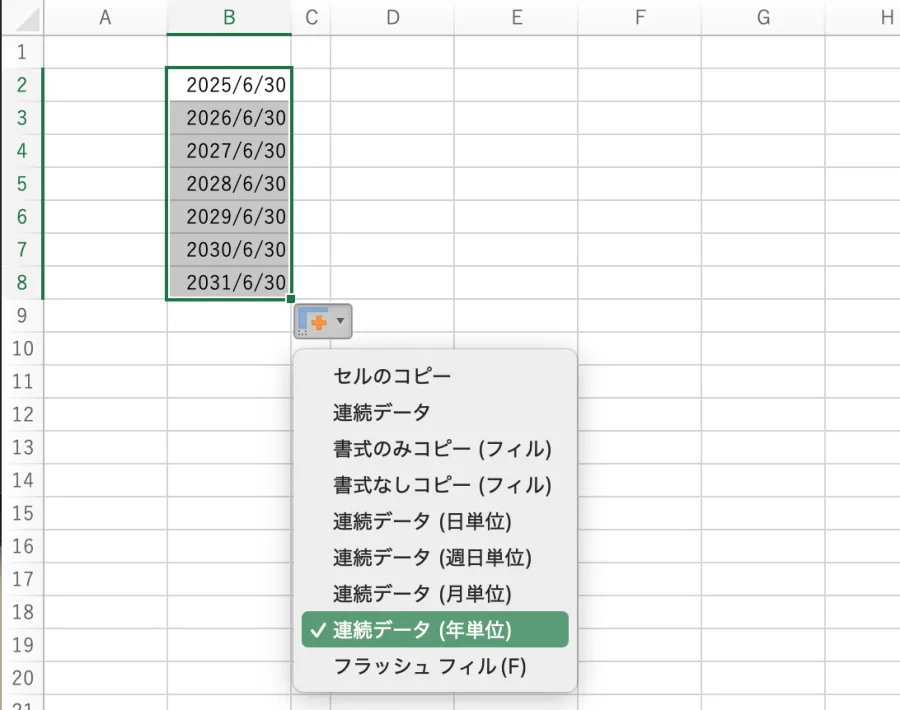
| オートフィル(右下ドラッグ) | 連続した日付や曜日を自動で連番展開する | 1ヶ月分のカレンダーやスケジュールを一気に作成する際 |
これらのショートカットと、先ほど解説した表示形式の設定をあらかじめテンプレートファイルに組み込んでおくことで、日々のルーティンワークにかかる時間を大幅に削減することが可能です。
【エクセル日付曜日自動】に関するよくある質問(FAQ)
Q1:日付を入力しても「#VALUE!」エラーになって曜日が表示されないのはなぜですか?
A1:エクセルがその文字列を「正しい日付データ(シリアル値)」として認識できていないことが主な原因です。スラッシュ(/)やハイフン(-)の全角・半角の違いを見直し、セルの表示形式が「標準」または「日付」になっているか確認してください。
Q2:曜日を英語(Mon, Tueなど)や他の言語で表示させるにはどうすればいいですか?
A2:セルの書式設定のユーザー定義で、種類に yyyy/m/d (ddd) と入力するか、TEXT関数で =TEXT(A1, "ddd") または =TEXT(A1, "dddd") を指定することで、簡単に英語の曜日表記に変換できます。
Q3:入力した日付の曜日を自動で判定して、別のセルに自動入力させることはできますか?
A3:はい、可能です。前述のTEXT関数(=TEXT(日付セル, "aaa"))や、曜日番号を返すWEEKDAY関数を組み合わせることで、日付を入れた瞬間に連動して別のセルへ曜日を自動出力させることができます。
エクセルにおける日付と曜日の自動化は、単なる見た目の装飾ではなく、入力の手間を減らし、日付と曜日の不一致による致命的なヒューマンエラーを防ぐための極めて合理的なアプローチです。
「手軽に見た目を変えたいだけなら表示形式の変更」、「他のデータと連携させたり別セルで管理したいならTEXT関数やWEEKDAY関数」、「視認性を高めたいなら条件付き書式」というように、自身の目的に応じて最適な手法を選択することが、実務の質を高める確実な判断基準となります。ぜひ本記事の手順を日々の業務に取り入れ、エクセル作業のスピードと正確性を一段と引き上げてください。