ビジネスの現場において、表計算ソフトの操作スピードは日々の業務効率を大きく左右します。特に膨大なデータから特定の数値や文字列を探し出す作業は、多くのビジネスパーソンが毎日行っているルーティンの一つです。マウスを使ってメニューから「検索」や「置換」の機能を探していると、それだけで貴重な時間が失われてしまいます。そこで鍵となるのが、キーボード操作だけで瞬時に目的のセルへジャンプできるショートカットキーの活用です。
2026年現在のビジネスシーンでも、表計算ソフトの基本操作として検索系ショートカットの習得は必須スキルとなっています。本記事では、基本の呼び出しキーである「Ctrl+F」から、置換を行う「Ctrl+H」、複数シートやブック全体を対象とした一括検索、さらには「なぜか文字が見つからない」というトラブルの原因と具体的な対処法まで、実務ですぐに使える必須テクニックを分かりやすく解説します。
エクセル検索の基本!「Ctrl+F」で目的のセルへ一瞬でジャンプする
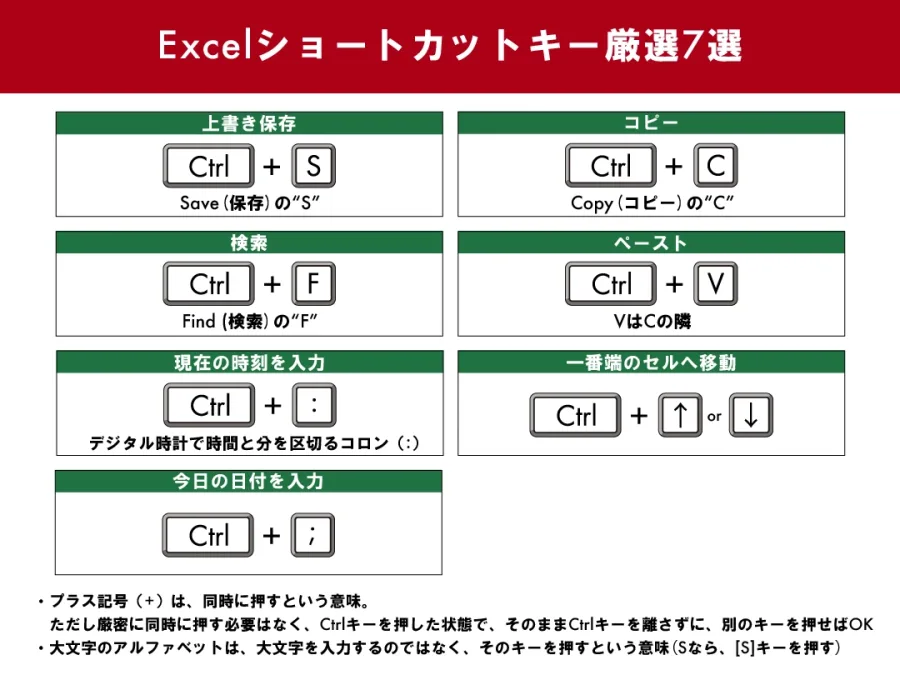
表計算ソフトで最も頻繁に使用される基本の操作が、検索ダイアログボックスを呼び出すショートカットキーです。キーボードの「Ctrl」キーを押しながら「F」キーを押すだけで、画面上に「検索と置換」ウィンドウが瞬時に表示されます。この「F」は英語の「Find(見つける)」の頭文字に由来しており、一度覚えると二度とマウスでメニューをクリックして検索機能を開く戻れなくなるほど強力な機能です。
このダイアログボックスに探したいキーワードを入力し、「次を検索」を押すかEnterキーを叩くだけで、該当する文字が含まれるセルへ瞬時にカーソルが移動します。さらに「すべて検索」をクリックすれば、ワークシート内にある合致したセルの一覧が下部にリストアップされるため、全体のどこに目的のデータが何箇所存在しているのかを一目で把握することが可能です。手作業でセルを一つずつ目視で確認するような非効率な作業とはおさらばし、圧倒的なスピードで目的のデータにたどり着くことができます。
置換の決定版「Ctrl+H」!一括置換で手作業のミスをゼロにする
特定の文字列を別の文字列に書き換えたい場合や、入力ミスをまとめて修正したい場合に威力を発揮するのが、置換のショートカットキー「Ctrl+H」です。「H」は「Replace(置換する)」の関連キーとして機能し、押すことで「置換」タブがアクティブになった「検索と置換」ダイアログボックスが直接開きます。
例えば、古い商品コードや誤って全角で入力してしまった数値を一括で修正したい場合、「検索する文字列」に修正前の文字を、「置換後の文字列」に新しい文字を入力し、「すべて置換」を実行するだけで、ワークシート全体を一瞬でアップデートできます。手作業で一つずつセルをダブルクリックして修正していく方法では、どうしても人的ミス(ヒューマンエラー)や修正漏れが発生しがちですが、一括置換機能を使えば数千行あるデータであっても一瞬で正確に処理が完了します。
複数シート・ブック全体での一括検索と応用テクニック
業務でエクセルファイルを扱う際、データが1つのシートに収まりきらず、複数シートや複数のファイル(ブック)に分散しているケースは珍しくありません。標準の状態では「Ctrl+F」による検索は現在アクティブな1つのシート内だけを対象に行われますが、設定を変更することでファイル全体を網羅して探すことが可能です。
検索ダイアログの「オプション」をクリックして詳細設定を開くと、「検索場所」を「シート」から「ブック」に変更する項目が現れます。これを選択して検索を実行すれば、ファイル内に存在するすべてのシートを横断してキーワードを探し出してくれます。また、ワイルドカード文字である「*(アステリスク)」や「?(クエスチョンマーク)」を組み合わせたワイルドカード検索を活用すれば、「前後に任意の文字が入るデータ」や「一部の文字があいまいなデータ」であっても柔軟にヒットさせることが可能です。
| 操作・機能 | ショートカットキー | 主な用途・特徴 |
|---|---|---|
| 検索 | Ctrl + F | シートやブック内から特定の文字・数値を素早く見つける基本操作。 |
| 置換 | Ctrl + H | 特定の文字列を別の文字列に一括して書き換え、手作業の修正漏れを防ぐ。 |
| ブック全体検索 | Ctrl + F + オプション変更 | 複数シートにまたがるデータを横断的に一括検索する。 |
「エクセル 検索 引っかからない」時の4大原因と確実な対処法
ショートカットキーを使って正しくキーワードを入力したはずなのに、なぜか「該当するデータが見つかりません」というエラーメッセージが表示され、引っかからないトラブルに直面した経験を持つ人は少なくありません。このような現象が発生する主な原因としては、検索対象の「範囲設定の誤り」、数式の結果を表示しているだけの「検索対象の選択ミス」、全角・半角やスペースの違い、そして見えない「書式設定」の残存が挙げられます。
第一に、検索対象の「範囲」や「検索場所」が特定のセルや限られたシートに限定されていないかを確認してください。第二に、数式によって計算された結果の文字列を探している場合、検索条件の「対象」が「数式」になっていると、表示されている数値や文字にヒットしないことがあります。この場合は「値」に変更して再度検索を行うことで解決します。加えて、全角と半角の微細な違いや、セルの前後に混入した余分なスペースが原因で一致しないケースも多いため、検索条件の詳細設定を見直すことが重要です。
【エクセル検索ショートカット】に関するよくある質問(FAQ)
Q1:検索ショートカットキーを押してもダイアログボックスが表示されない場合はどうすればいいですか?
A1:キーボードの「Fn」キーがロックされている場合や、他の常駐ソフトがショートカットキーを競合して奪っている可能性があります。エクセルのウィンドウがアクティブになっていることを確認し、メニューの「ホーム」タブ右上にある「検索と選択」から手動で開けるかも併せて確認してください。
Q2:数式の中に含まれる特定の関数名や計算式を検索することは可能ですか?
A2:はい、可能です。検索と置換のオプションを開き、「検索場所」の項目を「数式」に設定することで、セルに表示されている結果ではなく、入力されている数式そのものを対象にして検索を行うことができます。
Q3:過去に検索した履歴やキーワードをクリア・削除する方法はありますか?
A3:エクセルの標準機能では検索履歴を個別に消去するボタンはありませんが、一度エクセルを完全に終了して再起動することで、検索ボックスのドロップダウン履歴をリセットすることができます。
エクセルにおける検索や置換のショートカットキーは、単なる時短テクニックの域を超えて、日々の業務における正確性と生産性を底上げするための基盤となるスキルです。マウス操作を極力排除し、キーボードショートカットを指が自然に覚えるレベルまで習得することで、膨大なデータに向き合う際のストレスや疲労を大幅に軽減させることができます。
今回紹介した「Ctrl+F」による基本の探索から「Ctrl+H」による一括置換、複数シートを対象とした応用テクニック、そしてトラブル時の対処法を日々の業務にぜひ取り入れてみてください。確実な操作の積み重ねが、ビジネスの成果と自由な時間の創出に直結します。