ビジネスや日常のデータ管理において欠かせない表計算ソフトであるエクセルですが、作成した表の行数が多くなり、複数ページにわたって印刷する際に大きな壁となるのが「2ページ目以降に見出し行が消えてしまう」という問題です。上部に何の項目が入力されているのか分からなくなってしまい、紙に印刷した後に手書きで書き込むなどの手間が発生した経験を持つ方も多いのと考えられます。
本記事では、エクセルの複数ページにわたる印刷で毎ページに見出し行・列を自動で繰り返し印刷する設定方法を解説します。タイトル行が消えてしまう根本的な原因や、設定時にボタンが押せない・選択できないときの具体的な対処法、さらに不要になった際の一括解除の手順まで、現場のプロが分かりやすく整理して解説します。
エクセル印刷でタイトル行が消える原因と「ウィンドウ枠の固定」との違い
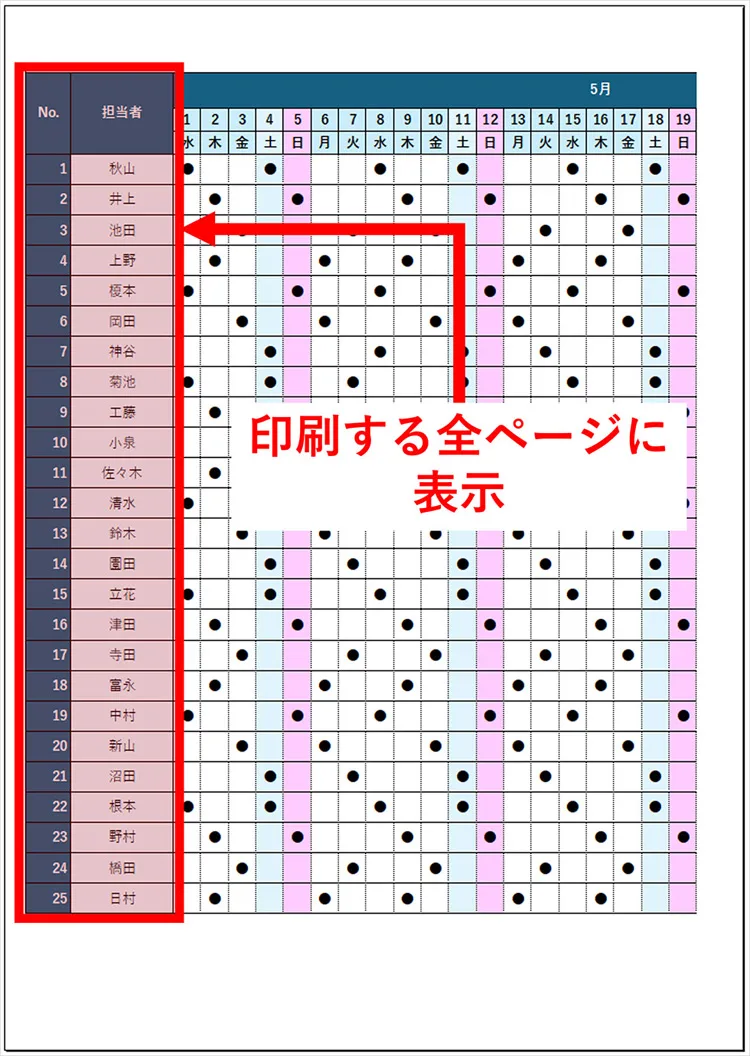
エクセルの操作において、多くのユーザーが混同しやすいポイントが「ウィンドウ枠の固定」と「印刷時のタイトル行の繰り返し」です。画面上でスクロールした際に見出しを常に表示させておくためのウィンドウ枠の固定機能は、あくまでモニター上で作業するための設定であり、この機能を使っても紙に印刷したときには2ページ目以降に見出しが反映されません。これが、印刷プレビューを開いた際に見出しが出ない最大の理由です。
また、エクセルで表をそのまま印刷プレビューにかけると、1ページ目にはヘッダーが含まれていても、2ページ目や3ページ目以降は純粋にデータが切り取られた状態で出力されてしまいます。そのため、紙資料としてファイリングしたり第三者に共有したりする際には、用紙ごとにどの列が何を指しているのか判別がつかなくなる現象が発生します。印刷物に自動でヘッダーを追従させるためには、画面用の設定ではなく、印刷専用の設定メニューからアプローチする必要があります。
【基本手順】ページ設定の「印刷タイトル」で毎ページに見出しを繰り返す方法
複数ページにまたがる資料で、すべてのページの先頭に見出し行を自動表示させるには、ページレイアウトタブに用意されている専用の機能を使います。直感的な操作で設定できるため、以下の手順を順番に確認していきましょう。
最初に、エクセルファイルを開き、上部メニューの「ページレイアウト」タブをクリックします。続いて、ページ設定グループの中にある「印刷タイトル」というボタンを選択します。この操作によって「ページ設定」という専用のダイアログボックスが画面中央に立ち上がります。
ダイアログボックスが開いたら、「シート」タブを選択します。その中の「印刷タイトル」という項目に、「上部に印刷する行」と「左側に印刷する列」という入力欄が用意されています。「上部に印刷する行」の右側にある矢印アイコンをクリックし、シート上でタイトルとして繰り返し表示させたい行(例:1行目や1〜2行目)を直接マウスで選択します。選択が完了したら、もう一度ダイアログのアイコンをクリックして戻り、「OK」ボタンを押せば設定は完了です。
エクセル見出し固定印刷における主要な設定項目と特徴の比較
エクセルで印刷設定を行う際、目的に応じてどの機能を使い分けるべきかを整理しておくとトラブルを防げます。以下の比較表を参考に、自身の用途に最適な手順を確認してください。
| 設定機能の名称 | 主な目的・役割 | 反映される範囲 | 注意点・留意事項 |
|---|---|---|---|
| ウィンドウ枠の固定 | モニター画面でのスクロール時見出し保持 | 画面表示のみ | 印刷物(紙)には反映されない |
| 印刷タイトル(行のタイトル) | 複数ページの印刷時に毎ページ見出しを挿入 | 印刷結果・プレビュー | データ入力中の画面表示は固定されない |
| 印刷タイトル(列のタイトル) | 横に長い表を複数枚に分けて印刷する際の列固定 | 印刷結果・プレビュー | 右側のページごとに左端の列が自動で繰り返される |
このように、画面上の快適性を高める設定と、印刷のクオリティを高める設定は完全に分かれているため、両方を正しく把握して使い分けることが美しい資料づくりの秘訣となります。
「行のタイトルが灰色で選択できない」ときの原因と即効性のある対処法
印刷タイトルを設定しようとページ設定画面を開いたものの、「上部に印刷する行」の入力ボックスが灰色(グレーアウト)になっており、マウスでシート上の行をクリックして選択できないというトラブルが非常によく起こります。この現象が発生する主な原因と、それぞれの具体的な解除手順を見ていきます。
最も多い原因は、セルに文字や数式を入力している最中(編集モード)であるケースです。セルが編集中状態になっていると、エクセルの他のメニューやシートの操作が制限されるため、印刷タイトルの入力欄もクリックを受け付けなくなります。この場合は、キーボードの「Enter」キーまたは「Esc」キーを押してセル入力を確定させ、通常の選択モードに戻すことで解決します。
もう一つの原因として考えられるのが、ワークシート自体に「シートの保護」がかかっているケースです。保護されているシートではレイアウトやページ設定に関わる一部の操作が制限されることがあります。その場合は、「添削・レビュー」タブまたは「校閲」タブから「シートの保護の解除」を行い、パスワードを入力して保護を外してから再度ページ設定を試みてください。
不要になったタイトルの繰り返しを一括解除する手順
以前に設定した印刷タイトルが不要になった場合や、表のレイアウトを大幅に変更して見出し行の位置を変えたい場合には、設定をきれいにリセット(一括解除)する必要があります。
解除の手順は、設定時と同様に「ページレイアウト」タブの「印刷タイトル」をクリックし、「ページ設定」の「シート」タブを開きます。「上部に印刷する行」または「左側に印刷する列」の入力ボックスに入っている範囲指定の文字列(例:$1:$1 など)をすべてバックスペースやデリートキーで完全に消去します。入力欄が完全に空になった状態で「OK」ボタンを押せば、見出し行の繰り返し印刷設定がすべてクリアされ、初期状態に戻ります。
【エクセル見出し固定印刷】に関するよくある質問(FAQ)
Q1:1行目だけでなく、1行目と2行目の両方を毎ページのタイトルのように繰り返し印刷することはできますか?
A1:はい、可能です。ページ設定の「上部に印刷する行」を指定する際、マウスで1行目から2行目をドラッグして選択するか、入力欄に「$1:$2」のように直接指定することで、複数の行をまとめて毎ページに繰り返し印刷させることができます。
Q2:設定したのに、印刷プレビューを確認しても見出しが繰り返されないのはなぜですか?
A2:データが1ページ目の中に収まってしまっている場合、2ページ目以降が存在しないため見出しの繰り返しは表示されません。データが十分に長く、プレビュー画面で2ページ目以降が存在することを確認してから再度チェックしてください。
Q3:特定のページだけ見出し行の繰り返しを外すことはできますか?
A3:エクセルの標準機能では、「すべてのページに一括で適用する」か「まったく適用しない」のどちらかになり、特定のページだけ除外することはできません。特殊なレイアウトが必要な場合は、シートを分割して管理するなどの工夫が必要です。
エクセルの複数ページ印刷における見出しタイトルの設定は、ビジネス書類のクオリティを左右する重要な基本テクニックです。画面上の「ウィンドウ枠の固定」と混同しないこと、そして設定時にセル選択ができない場合は入力モードやシート保護の状態を確認することがトラブルを防ぐ最大のポイントとなります。
近年ではペーパーレス化が進む一方で、重要書類や会議資料など依然として紙出力のニーズは根強く存在します。見やすく整理された印刷物をスムーズに作成できるよう、今回紹介した手順を日々の業務に役立ててみてください。