ビジネスや日常のデータ整理において欠かせないMicrosoft Excelですが、資料の作成やタスク管理を進める中で「完了したタスクの文字に取り消し線を引きたい」「表のデザインとしてセルに斜線を入れたい」と感じるシーンは非常に多いものです。しかし、いざ作業を始めようとしたときに、どこから設定すればよいか迷ってしまう方も少なくありません。
本記事では、エクセルで文字に線を引く基本的な手順から、作業効率を劇的に高めるショートカットキー、さらには実務ですぐに使える応用テクニックまで分かりやすく解説します。
エクセルで文字に取り消し線を引く基本的な2つの方法
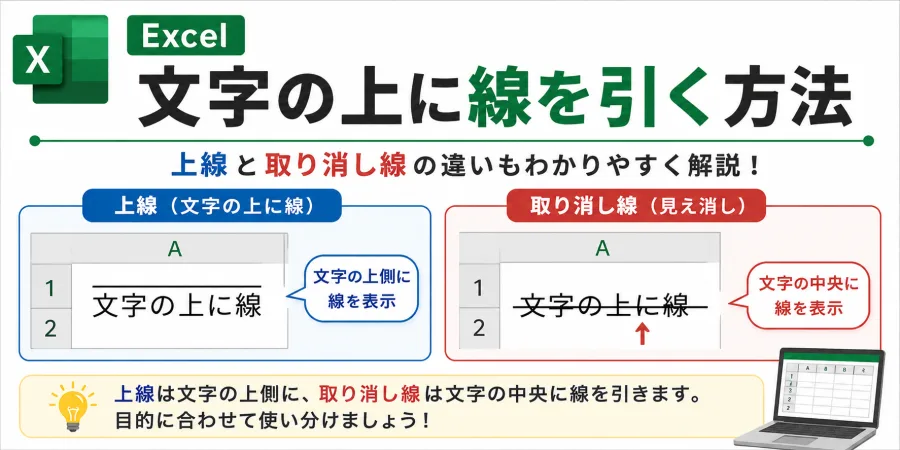
エクセルでセル内の文字に取り消し線を引く際、最も基本となるアプローチが2つあります。状況や好みに合わせて使い分けることで、スムーズなドキュメント作成が可能になります。
1つ目は、メニューやダイアログボックスを使用する「セルの書式設定」経由の方法です。対象のセルを選択した状態で「ホーム」タブにあるフォントグループの右下にある矢印をクリックするか、右クリックメニューから「セルの書式設定」を開き、「フォント」タブの中にある「取り消し線」にチェックを入れることで適用できます。確実にあらゆる環境で操作できる点がメリットです。
2つ目は、リボンの「フォント」グループ内にある取り消し線アイコン(abcと横線が入ったアイコン)を直接クリックする方法です。すでにリボンに配置されている場合は、セルを選択してワンクリックするだけで素早く取り消し線を引くことができます。
作業効率が劇的にアップするショートカットキーの活用法
日々の業務で大量のデータやタスクリストを処理する際、マウス操作を減らしてキーボードだけで完結させることが作業効率化の大きなカギとなります。エクセルにおける取り消し線のショートカットキーを覚えておくと非常に便利です。
Windows環境において最も一般的なショートカットキーは、セルを選択した状態で「Ctrl + 5」を押す方法です。このキーコンビネーションを実行するだけで、瞬時に選択セル内の文字に取り消し線のオン・オフを切り替えることができます。複数のセルをまとめて選択して実行することも可能なため、タスクの完了チェックなどを一括で行う際に絶大な効果を発揮します。
また、文字入力中の編集モード(セルをダブルクリックしてカーソルが入っている状態)ではショートカットが効かない場合があるため、必ずセルを選択した「入力確定状態」で実行するのがポイントです。
エクセル文字に線を引く手法と特徴の比較一覧
エクセルで線を引く機能には、文字に対する取り消し線だけでなく、セル自体のデザインを整える斜線など複数の選択肢があります。それぞれの特徴や適した用途を以下の表にまとめました。
| 手法・機能の種類 | 主な操作手順・ショートカット | 最適な用途・メリット |
|---|---|---|
| 標準の取り消し線 | 「Ctrl + 5」またはセルの書式設定 | タスク管理、完了した項目の視覚的除外 |
| セルの斜線(罫線) | セルの書式設定 > 罫線タブ | 表のヘッダーでの「項目なし」や内訳の区分け |
| 二重取り消し線 | セルの書式設定(フォント詳細) | 修正や二重取り消しなど特別な強調表示 |
| 図形・矢印による線 | 挿入タブ > 図形 | フロー図、特定の強調、自由な位置への描画 |
表のデザインを引き締める「斜線」の正しい引き方
文字に引く取り消し線とは異なり、セルそのものに斜線を引きたいケースも実務ではよく見られます。例えば、表の左上のセルで「項目」と「日付」を斜めで区切りたい場合や、使用しない空白セルに斜線を入れたい場合です。
斜線を引くには、対象のセルを選択して右クリックし「セルの書式設定」を開きます。「罫線」タブを選択すると、プレビュー領域のななめ方向に線を引くアイコンが表示されます。この斜線アイコンをクリックして適用することで、セル内にきれいな斜線を引くことができます。
加えて、同じセル内に「見出しA」と「見出しB」の両方を配置したい場合は、Alt + Enterキーを駆使して改行し、スペースやインデントで文字の位置を調整してから斜線を引くことで、プロフェッショナルな見栄えの表を完成させることができます。
さらに実務効率を高めるエクセル技と応用テクニック
文字に線を引くだけでなく、入力をよりスムーズにし、ミスを防ぐためのエクセル技を取り入れることで、日々の事務作業のスピードはさらに向上します。
例えば、条件付き書式を活用する方法があります。ステータスが「完了」になった行の文字全体に自動で取り消し線が引かれるように設定しておけば、手動で線を引く手間が省けるだけでなく、入力ミスやチェック漏れを防ぐことができます。関数の結果やドロップダウンリストの選択と連動させることで、動的なタスク管理シートを作成することが可能です。
また、図形や矢印ツールを使って強調したい部分に線を引く場合は、Shiftキーを押しながらドラッグすることで水平・垂直・45度のきれいな直線を描くことができます。細かなレイアウト調整が必要な場面で覚えておくと役立つテクニックです。
【エクセル文字に線を引く】に関するよくある質問(FAQ)
Q1:セル内の一部の文字だけにだけ取り消し線を引くことはできますか?
A1:はい、可能です。セルをダブルクリックして編集モードにするか、数式バー上で取り消し線を引きたい文字だけをドラッグして選択します。その状態で「セルの書式設定」を開いて取り消し線にチェックを入れると、選択した部分の文字だけに線を引くことができます。
Q2:ショートカットキー「Ctrl + 5」が効かないのですが原因は何ですか?
A2:セル内のテキスト編集中(カーソルが点滅している状態)であることが主な原因です。セルが選択されているだけの「アクティブセル」の状態にしてから「Ctrl + 5」を実行してみてください。また、テンキーの数字や他のソフトの常駐アプリとのショートカット競合が起きていないかも確認すると解決しやすくなります。
Q3:引いた取り消し線を一括で解除するにはどうすればよいですか?
A3:取り消し線を解除したいセル範囲をすべて選択し、再度「Ctrl + 5」を押すか、「セルの書式設定」から取り消し線のチェックを外すことで一括解除が可能です。
本記事では、エクセルで文字に線を引く基本手順から、ショートカットキーを活用した効率化の裏技、斜線や応用的なデザイン手法まで詳しく解説してきました。
「Ctrl + 5」をはじめとするショートカットキーや、状況に応じた機能の使い分けをマスターすることで、日々のエクセル作業のスピードは確実に向上します。今回ご紹介したテクニックを日々の実務や資料作成にぜひ取り入れ、よりスマートで効率的なデータ管理を実現させてください。