ビジネスや日常のデータ管理において、エクセルのプルダウン(ドロップダウンリスト)機能は入力ミスを防ぐ強力なツールです。しかし、標準設定のままでは「選択肢や背景色がすべて同じで味気ない」「どの項目を選んだのか視覚的にわかりにくい」といった課題を感じたことはないでしょうか。2026年現在の実務において、表の視認性を高めてヒューマンエラーを防ぐためのデザインカスタマイズは、業務効率化の必須スキルとなっています。
本記事では、エクセルのドロップダウンリストにおける選択肢や背景色の変更方法をはじめ、条件付き書式を活用した連動カラーの設定手順、さらには実務で役立つ見やすいフォーム作成のコツまで詳しく解説します。基本的な入力規則の設定から応用テクニックまでマスターし、実用性とデザイン性を兼ね備えた洗練されたワークシートを作成しましょう。
エクセルのプルダウン(ドロップダウンリスト)の基本と色設定の限界
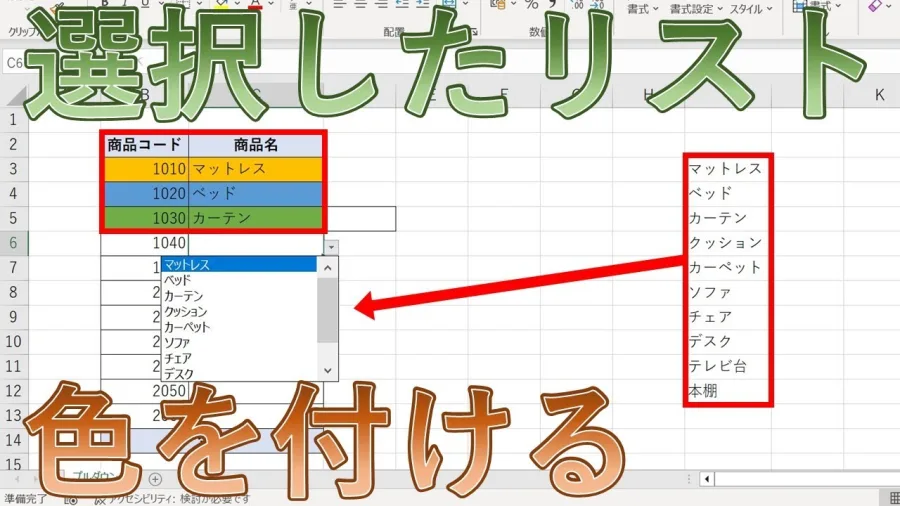
エクセルでデータを入力する際、指定したリストの中から項目を選べるようにする機能がプルダウン(ドロップダウンリスト)です。データ入力の手間を省くだけでなく、表記揺れを防ぐ目的で広く活用されています。まずは、このプルダウン機能における「色の仕様」について正しく理解しておくことが重要です。
多くのユーザーが最初に直面する疑問として、「プルダウンの矢印ボタンや展開されたリスト自体の背景色・文字色を自由に変えたい」というものがあります。しかし、エクセルの標準機能では、ドロップダウンリストを開いたときのポップアップメニュー自体の配色を直接変更することはできません。これはOfficeのUI仕様に依存しているためです。
一方で、プルダウンで選択された後の「セル自体の背景色や文字色」であれば、条件付き書式やセルの書式設定によって自由自在に変更・カスタマイズが可能です。「選択した項目に応じてセルの色が自動で変わる(連動する)」仕組みを作ることこそが、実務におけるデザインカスタマイズの核心となります。
条件付き書式を活用したプルダウンの背景色連動設定手順
プルダウンで選んだ項目に合わせてセルの色を自動で変えるには、「条件付き書式」機能を利用します。例えば、進捗状況を「未着手」「進行中」「完了」の3段階で管理するプルダウンを作成した場合、それぞれの状態に応じてセルの背景色を自動で切り替える設定手順を見ていきます。
具体的な設定ステップは以下の通りです。
ステップ1:ドロップダウンリストの作成
最初に、色を連動させたいセル範囲を選択し、「データ」タブの「データの入力規則」からリストを作成します。元の値として「未着手,進行中,完了」などの選択肢を指定します。
ステップ2:条件付き書式ルールの追加
リストを設置したセル範囲を選択した状態で、「ホーム」タブの「条件付き書式」から「新しいルール」をクリックします。「セルの値に基づいて書式を設定」または「数式を使用して、書式設定するセルを決定」を選択します。
ステップ3:色と条件の指定
例えば「セルの値が『完了』に等しい場合」という条件を設定し、書式設定で背景色を薄いグリーンに指定します。同様の手順で「進行中」は薄い黄色、「未着手」は薄い赤色など、ステータスに応じたカラーを設定します。
この設定を行うことで、プルダウンから項目を選ぶだけでセルが瞬時に指定した色へと変わり、シート全体の視認性が劇的に向上します。
エクセルで視認性を高めるデザインカスタマイズの比較
実務で使われるエクセルフォームにおいて、デザインのカスタマイズ手法にはいくつかの選択肢があります。それぞれの特徴や適用シーンを比較表にまとめました。
| カスタマイズ手法 | 主な特徴 | 適した利用シーン | メリット・留意点 |
|---|---|---|---|
| 通常の手動セルの色変更 | セルを選択して個別に背景色をつける方法 | 固定的な見出しや特殊な強調箇所 | 手軽だが、値の変更に伴う色替えの手間がかかる。 |
| 条件付き書式による色連動 | プルダウンの選択値に応じて自動で色が変わる | ステータス管理、タスク管理表、進捗チェック | 入力ミスの防止と視覚的な即時判別に優れる。 |
| マクロ(VBA)による高度な制御 | イベントトリガーで詳細な色やデザインを制御 | 大規模な業務システム、高度な入力フォーム | 自由度が高いが、マクロの保守・管理が必要。 |
上記の比較からもわかる通り、日常的な業務管理表や進捗管理シートにおいては、メンテナンスが容易で自動化も図れる「条件付き書式」の活用が最もコストパフォーマンスに優れた選択肢となります。
リスト項目が多い場合の見やすいフォーム作成テクニック
プルダウンの選択肢が数十件以上に及ぶ場合、単にリストを羅列するだけでは目的の項目を探し出すのに時間がかかり、せっかくの入力効率が落ちてしまいます。見やすいフォームを作成するための実務的なテクニックを取り入れましょう。
第一に、マスターデータの整理とグループ化です。カテゴリーごとにシートを分けるか、別エリアにマスターリストを配置し、データの参照元(元の値)を適切に定義します。また、エクセルの一部のバージョンでは、リストの絞り込み機能や予測入力補助が働くため、元のリスト項目名が直感的で分かりやすい言葉になっていることが大前提となります。
第二に、パステルカラーやトーンを揃えたカラーパレットの活用です。条件付き書式で背景色を設定する際、原色などの強すぎる色を使うと文字が読みづらくなり、かえって視認性が損なわれます。「薄い赤」「薄い黄色」「薄い青や緑」といった、ビジネス文書に適した落ち着いたトーン(パステル調)で統一することで、プロフェッショナルで洗練されたデザインに仕上がります。
マクロ(VBA)を活用した高度な色付け制御と応用
「条件付き書式では条件の数や複雑な装飾に限界がある」「プルダウンの選択肢自体や周囲のレイアウトも含めてダイナミックに制御したい」という場合には、VBA(マクロ)を活用したアプローチが有効です。
例えば、シートのイベントプロシージャ(Worksheet_Changeなど)を利用することで、特定のセルでプルダウンの値が変更された瞬間に、セルの背景色変更だけでなく、ログの記録や他セルの自動ロック、担当者名の自動入力といった連動処理を同時に実行させることが可能です。
マクロを導入する際の要点は、コードの可読性を保ち、利用者がファイルを共有した際にもエラーが起きないようにエラーハンドリングを記述することです。小規模な表であれば条件付き書式で十分ですが、全社共通の申請フォームや複雑な管理台帳を作成する際には、VBAによるデザインおよび機能カスタマイズが強力な武器となります。
【エクセルプルダウン色】に関するよくある質問(FAQ)
Q1:プルダウンの矢印ボタンそのものの色やデザインを変更することはできますか?
A1:エクセルの標準機能では、ドロップダウンリストの矢印ボタンやポップアップメニュー自体の色を変更することはできません。これらはExcelのシステムデザインに依存しているためです。選択後のセルの背景色や文字色を条件付き書式で変更することで視認性をカバーするのが一般的です。
Q2:条件付き書式で設定できる色や条件の数に制限はありますか?
A2:Excelのバージョンによって異なりますが、近年のバージョンでは条件の数に実質的な厳しい制限は少なくなっています。ただし、あまりに多くの条件を設定すると設定管理が複雑になり、シートの動作が重くなる原因にもなるため、通常は主要な3〜5パターンのステータスにとどめるのが実用的です。
Q3:プルダウンで選んだ項目をクリア(空白)にした場合、背景色はどうなりますか?
A3:条件付き書式の設定において「空白の場合」のルールを別途指定していない場合、項目がクリアされて空白になったセルは通常のデフォルトの背景色(白など)に戻ります。必要に応じて、空白時の色ルールもあわせて設定しておくとデザインが崩れません。
エクセルのプルダウンおよびセルの色変更、条件付き書式を活用した連動カラーの設定は、単なる見た目の装飾にとどまらず、ビジネスにおける入力ミス防止や情報共有のスピードアップに直結する重要なテクニックです。
標準機能の仕様を正しく理解した上で、条件付き書式によるスマートな色分けや、見やすいパステルカラーの採用、必要に応じたマクロの活用を組み合わせることで、誰が見ても直感的に理解できる高品質なフォーム作成が可能になります。日々の業務効率をワンランク引き上げるために、ぜひ本記事で紹介した手順を自身のワークシートに取り入れてみてください。