ビジネスや日常のデータ整理において、Excel(エクセル)で表を作成している際、なぜか文字が縦向きになってしまい困惑した経験はないだろうか。特にコピペを行った際や、セル幅の調整、あるいは誤って書式設定に触れてしまった場合に、意図せず縦書き表示に切り替わってしまうケースは非常に多い。
本記事では、エクセルで縦書きになってしまったセルや表を横書きに一瞬で変更する手順を解説する。ホームタブの配置設定を使った簡単な解除方法から、セルごとに向きを直す具体的なコツ、さらには知っておくと便利なショートカットやトラブルシューティングまで、初心者の方向けに分かりやすく網羅して紹介する。
エクセルで文字が縦書きになってしまう主な原因と発生シーン
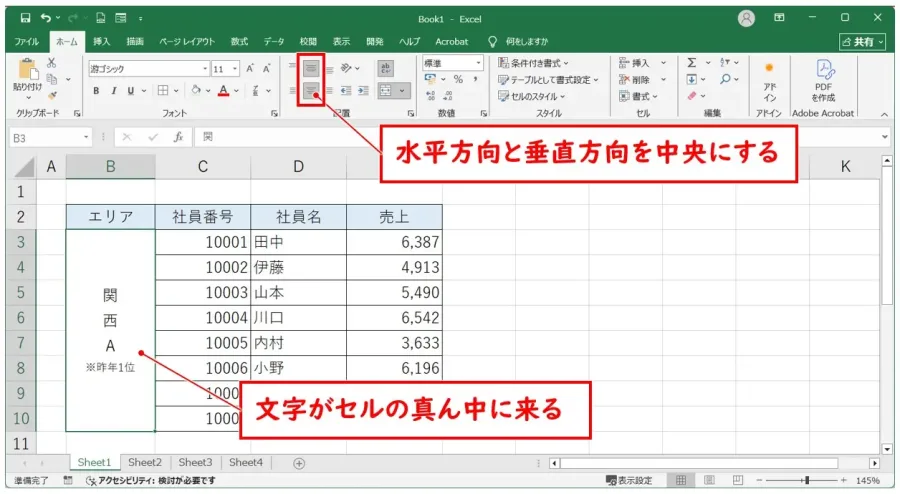
Excelを使用していると、特定のセルだけ文字が縦に並んでしまったり、表全体が縦書き表示に変わってしまう現象が起きる。これには明確な原因が存在し、多くは自動調整機能や誤った操作、あるいは外部からのデータ貼り付けが引き金となっている。
代表的な原因の一つが、セル幅の狭さによる自動改行や文字方向の意図しない変更である。また、縦書きを前提としたテンプレートを使用していたり、PDFやWord、Webページなどの外部データからテキストをコピー&ペーストした際に、元の書式や文字配置(縦書き設定)がそのままエクセル側に引き継がれてしまうケースが後を絶たない。初心者ほど「なぜ急に縦になったのか分からない」と戸惑いがちだが、原因さえ分かれば復旧は極めて容易である。
ホームタブの配置設定を使った最も簡単な横書きへの直し方
縦書きになってしまったセルを元の横書きに戻す最も基本的かつ確実な方法は、Excelの「ホーム」タブに用意されている配置設定を利用する手順である。マウス操作だけで数秒で完了するため、まずはこの手順をしっかりと押さえておきたい。
具体的な手順としては、まず向きを直したいセル、または表全体を選択する。続いて、画面上部のリボンメニューにある「ホーム」タブをクリックする。リボン中央付近にある「配置」グループの中に、斜めの矢印や縦書きを模したアイコン(「方向」ボタン)が配置されている。この「方向」アイコンをクリックすると、メニューが表示されるので、「縦書き」のチェックを外すか、「横書き」あるいは「文字列の方向」から通常の横向きを選択すれば、一瞬で文字の向きが元に戻る。
表全体の向きを一括で変更・解除するステップとコツ
単一のセルだけでなく、作成した表全体や複数行・複数列にわたる範囲がすべて縦書きになってしまった場合は、一つずつ直すのではなく一括で変更・解除するアプローチが効率的である。
表全体を一括処理するには、シートの左上にある三角のボタン(全セル選択ボタン)をクリックするか、対象となる表の範囲をマウスで全選択する。その状態で「セルの書式設定」ダイアログボックスを開く。ショートカットキーとして「Ctrl + 1」キーを押すと瞬時にダイアログが起動するため非常に便利である。ダイアログ内の「配置」タブを開くと、右側に「方向」を設定する扇状のインジケーターが表示される。ここで文字の向きを水平な横書き(角度0度)に指定し、「OK」をクリックするだけで、選択した範囲全体の向きが綺麗に一括で修正される。
| 変更方法・手段 | 主な対象範囲 | 所要時間・難易度 | メリット・特徴 |
|---|---|---|---|
| ホームタブの「方向」ボタン | 単一セル、特定の列・行 | 約3秒(初心者向け) | マウス操作のみで直感的に変更可能 |
| セルの書式設定(Ctrl + 1) | 表全体、広範囲のセル | 約5秒(効率的) | 一括で確実に角度や配置を制御できる |
| 貼り付けオプションの活用 | コピペ直後のデータ | 約2秒(トラブル防止) | 元の書式を引き継がず値だけを綺麗に貼り付け |
知っておくと便利なショートカットと作業効率化のテクニック
日々の業務でExcelを頻繁に扱うのであれば、マウスを使わずにキーボード操作だけで書式や配置をコントロールするテクニックを習得しておくと、作業スピードが劇的に向上する。
前述した「セルの書式設定」を開く「Ctrl + 1」は、文字の向き変更だけでなく、枠線や塗りつぶし、数値書式を変更する際にも頻繁に登場するエクセルの必須ショートカットである。また、表のレイアウトを整える際には、セルの選択状態を維持したまま矢印キーで移動する基本操作に加え、Altキーを押しながらメニューキーをたどるアクセスキーの活用も有効である。これらのショートカットを組み合わせることで、意図しない書式崩れに直面した際も、迷うことなく秒速でリカバリーすることが可能となる。
トラブルシューティング:直しても直らない場合の対処法
「ホームタブから横書きに変更したはずなのに、なぜか文字の向きが変わらない」「一部のセルだけ縦書きが残ってしまう」といったトラブルに見舞われることがある。こうした現象の裏には、エクセルの特殊なセル結合やフォントの仕様が関わっているケースが多い。
セルが複雑に結合されている場合、文字の配置設定が正常に反映されないことがあるため、一度セルを「結合解除」してから配置を直すことが重要である。また、フォント名の先頭に「@」がついているフォント(例:「@MS 明朝」など)を選択している場合、エクセルの仕様上、文字が強制的に横倒しの縦書き表示になってしまう。このトラブルに直面した場合は、フォント名から「@」を外した通常のフォント(「MS 明朝」や「メイリオ」など)に設定を変更することで、綺麗に通常の横書きへと直すことができる。
【エクセル縦書きを横書きに】に関するよくある質問(FAQ)
Q1:コピペした瞬間に文字が縦書きになってしまうのはなぜですか?
A1:コピー元のWebページや別アプリケーションの書式設定(縦書き指定や特殊なレイアウト)がそのまま引き継がれてしまうことが原因です。貼り付ける際に「値のみ貼り付け(Ctrl + Shift + V または右クリックメニューの「値」)」を選択することで、余計な書式を持ち込まずに横書きのまま綺麗に貼り付けることができます。
Q2:セルの幅を狭くすると文字が勝手に縦に折れ返ってしまうのですが?
A2:それは縦書きではなく、セル幅の狭さによって自動的に改行されている状態です。「セルの書式設定」の「配置」タブにある「折り返して全体を表示する」のチェックを外すか、列の幅を広げることで、1行の横書きとして正しく表示されるようになります。
Q3:数字やアルファベットだけが縦になってしまう場合の直し方はありますか?
A3:半角の英数字や記号が縦に並んでしまう場合、「半角/全角」の文字種の違いや、縦中横(たてちゅうよこ)設定が影響している可能性があります。「セルの書式設定」の配置タブで方向を横書きに統一し、必要に応じてフォントの「@」なしバージョンを選択することで確実に直すことができます。
エクセルで突然縦書きになってしまったセルや表を横書きに戻す作業は、原因さえ把握していれば決して難しいものではない。ホームタブの「方向」ボタンを活用する基本的なアプローチから、表全体を制御する「セルの書式設定」、さらには「@」付きフォントやセル結合といった見落としがちなトラブル要因の切り分けまでを知っておくことで、無駄なストレスや作業ロスを大幅に削減できる。
日々のデータ作成や資料整理において、レイアウト崩れや書式トラブルに直面した際は、慌てずに配置設定や貼り付け方法を確認し、正確で読みやすい表づくりを心がけていこう。