ビジネス資料やタスク管理シートの作成において、進捗状況の管理や入力の効率化に欠かせないのが「Excelのチェックボックス」機能です。アンケートフォームやToDoリストで見かける機会も多いこの機能ですが、いざ自分で設定しようとすると、「開発タブの出し方がわからない」「セルと連動させて集計する方法が知りたい」「不要になったチェックボックスを一括で消したい」といった疑問や躓きが生じがちです。
2026年現在のビジネス現場やリモートワーク環境においても、表計算ソフトを使ったタスク管理やデータ収集の効率化は重要性を増しています。本記事では、初心者から実務担当者まで迷うことなく使いこなせるよう、基本の挿入方法から、複数選択のコツ、セル連動のテクニック、さらには動かない・消せないといったトラブルの対処法まで網羅的に解説します。
Excelのチェックボックスの基本:フォームコントロールを使った挿入方法
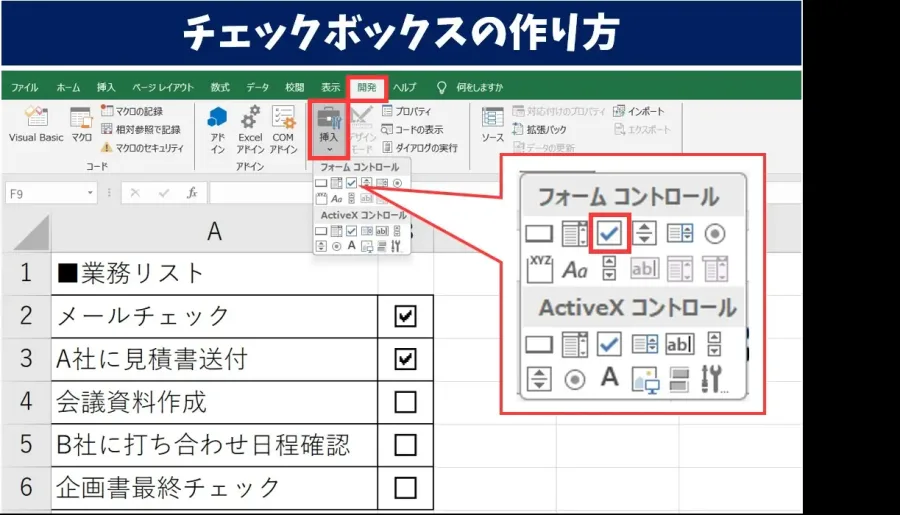
Excelでチェックボックスをシート上に配置する場合、主に「フォームコントロール」と「ActiveXコントロール」の2種類が存在しますが、一般的な資料作成やタスク管理で推奨されるのは扱いがシンプルなフォームコントロールです。まずは、チェックボックスを挿入するための準備と基本的な手順を確認していきましょう。
初期状態では、リボンメニューにチェックボックスを選択するための「開発」タブが表示されていないケースが多々あります。そのため、まずはExcelの設定から「開発」タブを表示させる必要があります。Excelのオプション画面から「リボンのユーザー設定」を開き、「開発」のチェックボックスをオンにすることで、リボンメニューに専用タブが現れます。
「開発」タブが表示されたら、「挿入」アイコンをクリックし、「フォームコントロール」の中にあるチェックボックス(レ点マークのついた四角形アイコン)を選択します。その後、シート上の配置したい場所をクリックまたはドラッグすることで、簡単にチェックボックスを設置することができます。配置後は、テキスト部分をクリックして任意の文字列(「完了」「確認済み」など)に書き換えることが可能です。
チェックボックスの消し方と一括削除のテクニック
作成したものの不要になったチェックボックスや、大量に配置してしまったチェックボックスを整理したい場合、通常のセルと同じように「Delete」キーを押しても消えないケースがあり戸惑うことがあります。チェックボックスはオブジェクト(図形の一種)として扱われているため、適切な操作手順を知っておくことがスムーズな編集の鍵となります。
個別のチェックボックスを削除したい場合は、そのままクリックして選択しようとするとチェックが入ってしまうことがあります。そのため、「Ctrl」キーを押しながらクリックするか、右クリックで選択状態にしてから「Delete」キーを押すことで綺麗に削除できます。
また、シート上に数百個あるチェックボックスを一つずつ手動で消していくのは非効率です。一括削除を行うには、ホームタブの「検索と選択」から「条件を選択してジャンプ」を開き、「オブジェクト」を指定して選択状態にします。これにより、シート上のすべての図形やチェックボックスが一括で選択されるため、そのまま「Delete」キーを押すだけで一瞬ですべてを消去することができます。
セル連動と複数選択の設定:データ管理を自動化する裏技
チェックボックスを設置しただけでは、見た目が変わるだけで「TRUE(真)」や「FALSE(偽)」といった判定データをセルの値として取得することができません。集計や条件付き書式に活用するためには、セル連動(セルのリンク)の設定を行う必要があります。
セル連動を行うには、チェックボックスを右クリックして「コントロールの書式設定」を開きます。「コントロール」タブの中にある「リンクするセル」の入力欄をクリックし、連動させたいセル(例: $A$1 など)を指定します。これで設定は完了です。チェックボックスにチェックを入れると指定したセルに「TRUE」が、外すと「FALSE」が自動反映されるようになり、COUNTIF関数などと組み合わせることで進捗率の自動計算やグラフ化が可能になります。
加えて、複数のチェックボックスを効率よく配置したい場合は、作成したものを「Ctrl」キーを押しながらドラッグして複製するか、コピー&ペーストを繰り返すのが効果的です。サイズを変更したい場合は、選択した状態で四隅のハンドルをドラッグするか、図形の書式設定から高さを指定して微調整を行います。
【比較表】チェックボックス活用の目的別設定・対処法一覧
実務の現場で直面する様々なシーンに合わせて、適切な機能や設定方法を整理しました。以下の表を参考に、目的に応じた最適なアプローチを選択してください。
| 目的・シーン | 使用する機能・操作 | メリット・効果 | 留意点・注意すべきポイント |
|---|---|---|---|
| タスク管理・進捗確認 | フォームコントロール + COUNTIF関数 | 進捗率をリアルタイムで数値化できる | リンクするセルを1つずつ正しく設定する必要がある |
| 大量の不要チェックの整理 | 条件を選択してジャンプ(オブジェクト選択) | 数秒で一括削除でき、シートを軽量化できる | 削除したくない他の図形まで選択されないよう確認する |
| 印刷時の見た目調整 | プロパティの「オブジェクトを印刷する」解除 | チェックボックスを印刷物に含めず綺麗に出力できる | 画面表示と印刷結果が異なるため事前のプレビュー確認が必須 |
| デザイン・配置の統一 | 図形の配置ツールの活用(揃えて整とん) | 資料としての見栄えやプロフェッショナル感が向上する | 複数選択時に微調整のテクニックが必要になる |
応用編:色変更・サイズ変更・印刷しない設定の実務テクニック
フォームコントロールのチェックボックスは、標準の状態ではフォントの大きさに連動してサイズが決まるため、細かなサイズ変更や色変更(カラーコーディネート)が直感的には行いにくい仕様になっています。よりデザイン性に優れた見た目にこだわりたい場合は、ActiveXコントロールのチェックボックスを利用するか、図形とテキストボックスを組み合わせて擬似的なチェックボックスを作る手法が選ばれます。
また、資料作成において意外と見落としがちなのが印刷設定です。チェックボックスを配置したシートをそのまま印刷すると、意図しない位置に枠線やコントロールが印刷されてしまうことがあります。これを防ぐには、チェックボックスのプロパティ画面を開き、「オブジェクトを印刷する」のチェックを外すことで、画面上には表示させつつ印刷用紙には出力させないスマートな設定が可能になります。
色彩や配置を整える際は、複数選択した状態で「配置」メニューから「左右中央揃え」や「上下に整列」を実行すると、ガタつきのない整然とした美しいチェックリストが完成します。
【excel チェックボックス】に関するよくある質問(FAQ)
Q1:チェックボックスをクリックしても反応しない・動かない場合はどうすればいいですか?
A1:シートが保護されているか、あるいは開発タブのデザインモードが有効になっている可能性が高いです。「開発」タブから「デザインモード」がオフになっているか確認し、シートの保護がかかっている場合は保護を解除することで正常に動作するようになります。
Q2:チェックボックスのショートカットキーはありますか?
A2:チェックボックスを直接ショートカットキー一発で新規挿入する標準機能はありませんが、既存のチェックボックスを「Ctrl + C」でコピーし、「Ctrl + V」で貼り付けることで素早く量産することができます。また、チェックのオン・オフはTabキーでフォーカスを合わせてからスペースキーを押すことで切り替え可能です。
Q3:スマホ版のExcelアプリやExcel Onlineでもチェックボックスは使えますか?
A3:ブラウザ版のExcel Onlineやモバイルアプリでは、フォームコントロールの挿入機能が制限されているか、正しく動作しない場合があります。PC版のExcelであらかじめ挿入・設定したファイルを共有・閲覧する形をとるのが確実です。
Excelのチェックボックス機能は、単なる視覚的な装飾に留まらず、セル連動や関数を組み合わせることで、実務のタスク管理やデータ集計を劇的に効率化する強力なツールです。「開発」タブの表示から始まり、適切な挿入、一括削除のテクニック、そしてセル連動による自動化まで一連の流れをマスターすることで、誰でもミスなく美しい進捗管理シートを作成できるようになります。
日々の業務における資料作成の質を高め、情報の整理やタスクの可視化をスムーズに行うために、ぜひ今回紹介した設定手順や応用テクニックを日々のワークフローに役立ててください。