2026年現在のビジネス現場やデータ分析の現場において、Excelでの業務効率化に欠かせないマクロやVBA。しかし、「いざ作業を始めようとしたら、肝心の開発タブが見当たらない」というトラブルに直面したことはないでしょうか。Office 365やExcel 2021などの最新環境において、初期設定では開発タブが非表示になっているケースが一般的です。
本記事では、リボンのユーザー設定から簡単に追加する手順や、マクロを有効にしてVBAをすぐに使い始めるための具体的な操作方法を解説します。初心者でも迷わず設定できるよう、ステップ順にわかりやすく紐解いていきます。
Excelの「開発タブ」が表示されない原因とデフォルト仕様の背景
Excelを新しくインストールした直後や、別のパソコンで作業を行っている際、「マクロを記録しよう」「VBAのコードを書こう」と思っても、画面上部のメニューバー(リボン)に「開発」というタブが見つからないことがあります。これは不具合やエラーではなく、Microsoft Excelの標準的なデフォルト仕様によるものです。
Excelでは、一般的な表計算やデータ入力を行う大多数のユーザーにとって、VBAやマクロ、アドインなどの高度な開発ツールは日常的に使用するものではありません。そのため、画面の視認性を高め、誤操作を防ぐ目的で、初期状態では開発タブが非表示に設定されています。2026年現在広く利用されているOffice 365やExcel 2021などの各バージョンでも、この仕様は一貫しています。
開発タブを表示させるためには、ユーザー自身でExcelのオプション設定を変更し、表示のチェックを入れる必要があります。一度設定を行えば、同じパソコン環境であれば次回以降も常に表示されるため、まずは基本の追加手順をしっかりと確認しましょう。
リボンのユーザー設定から「開発タブ」を追加する簡単な手順
開発タブを表示させるための最も確実で簡単な方法は、Excelの「オプション」メニューにある「リボンのユーザー設定」を活用することです。マウス操作だけで数分足らずで完了するため、以下の手順に従って設定を行ってください。
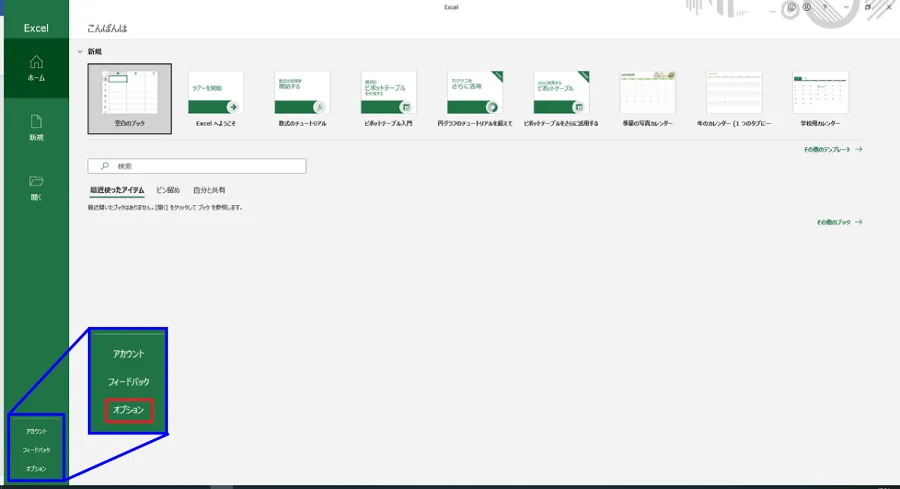
最初に、Excel画面の左上にある「ファイル」タブをクリックし、メニュー画面を開きます。画面左下のメニュー一覧の中から「オプション」を選択すると、Excelのオプションダイアログボックスがポップアップ表示されます。
続いて、オプション画面の左側メニューから「リボンのユーザー設定」をクリックします。画面が切り替わったら、右側に表示されている「リボンのユーザー設定」のメインタブ一覧を確認します。一覧の中にある「開発」という項目にチェックが入っていないため、ここにチェックを入れ、画面下部の「OK」ボタンをクリックします。これで設定は完了となり、Excelのメイン画面に戻ると、数式やデータの右側に「開発」タブが新たに出現します。
バージョン別(Office 365・Excel 2021等)の表示設定とショートカット活用術
企業や個人の利用環境によって、Office 365(Microsoft 365)や買い切り型のExcel 2021など、使用しているExcelのバージョンはさまざまです。基本的な「オプションからのリボンカスタマイズ」という手順は共通していますが、ここではバージョンごとの留意点と、作業をさらに効率化するためのショートカット知識について整理します。
最新のクラウド型環境であるOffice 365では、アップデートによってUIが微調整されることがありますが、ファイルタブからのオプション設定の動線は変わっていません。一方、Excel 2021などのデスクトップ版でも同様の手順で確実に追加可能です。また、キーボード操作を好むユーザーのために、キーヒントを活用したショートカット操作も覚えておくと便利です。
| バージョン・項目 | 表示設定の基本手順 | 主な留意点・特徴 |
|---|---|---|
| Office 365 | [ファイル] > [オプション] > [リボンのユーザー設定] > [開発]にチェック | クラウド同期や頻繁なアップデートによりUIが洗練されているが基本操作は不変 |
| Excel 2021 | [ファイル] > [オプション] > [リボンのユーザー設定] > [開発]にチェック | 永続ライセンス版。企業等のオフライン環境や固定端末で広く採用されている |
| ショートカット補助 | [Alt]キーを押す > [F] > [T] > [C] 等のキーヒント順次入力 | マウスを使わずにキーボードのみでオプション画面へ素早くアクセス可能 |
マクロを有効にしてVBAを安全に使い始めるための必須設定
開発タブを表示させただけでは、マクロやVBAを十分に活用することはできません。マクロが含まれるブックを安全に動作させるためには、セキュリティセンターの設定とファイル保存形式への理解が不可欠です。
インターネット上からダウンロードしたファイルや、メールで送られてきたマクロ付きExcelファイルは、セキュリティ上の理由から初期状態でマクロが無効化(ブロック)されています。マクロを動作させるには、メッセージバーに表示される「コンテンツの有効化」をクリックするか、開発タブ内の「マクロのセキュリティ」から設定を調整する必要があります。
また、自分で作成したマクロやVBAコードを保存する際には、通常のExcelブック形式(.xlsx)ではなく、マクロ有効ブック形式(.xlsm)として保存しなければなりません。誤って.xlsx形式で保存してしまうと、せっかく書いたコードやマクロがすべて消去されてしまうため、保存時のファイル形式には十分な注意が必要です。
マクロ記録機能の活用法と開発効率を高めるポイント
開発タブを表示させたら、まず試してほしいのが「マクロの記録」機能です。VBAのコードをゼロから記述する知識がなくても、自分で行ったエクセル上の操作(セルの色付け、データの並び替え、数式の設定など)を自動的にVBAコードへと変換してくれる非常に強力なツールです。
開発タブ内にある「マクロの記録」ボタンをクリックすると、記録の開始ダイアログが表示されます。マクロ名や保存先を指定して「OK」を押したあと、普段通りにエクセル操作を行い、作業が終わったら「記録の終了」をクリックするだけで、一連の動作がコード化されます。
記録されたコードは、開発タブの「Visual Basic」ボタン(またはショートカットキーの Alt + F11)を押すことで確認・編集できます。プログラミングの第一歩として、自分が行った操作がどのようにVBAの命令文に変換されているのかを確認することは、スキルアップの近道となります。
【excel 開発タブ】に関するよくある質問(FAQ)
Q1:Mac版のExcelでも開発タブを追加することはできますか?
A1:はい、可能です。Mac版Excelの場合は、画面上部のメニューバーから「Excel」>「環境設定(Preferences)」を開き、「リボンとツールバー」項目を選択します。その中にある「開発」のチェックボックスを有効にすることで表示させることができます。
Q2:リボンのユーザー設定に「開発」項目が見当たらないのですがなぜですか?
A2:極めて稀なケースとして、組織の管理者によってグループポリシーやセキュリティポリシーで開発タブの表示が制限されている場合があります。個人のPCであれば、Excelのバージョンやインストール状況を確認し、必要に応じて修復や再インストールを検討してください。
Q3:マクロを保存したのに次に開いたら消えていたのはなぜですか?
A3:ファイルを保存する際の形式が「Excelブック(.xlsx)」になっていることが原因です。マクロやVBAコードを含むファイルは、必ず「Excel マクロ有効ブック(.xlsm)」形式で保存する必要があります。
本記事では、Excelの「開発タブ」が表示されない原因から、リボンのユーザー設定を用いた具体的な追加手順、マクロやVBAを安全に活用するための設定方法までを詳しく解説してきました。
開発タブの非表示はエクセルのデフォルト仕様にすぎず、オプション画面からわずか数クリックで簡単に追加することができます。マクロの記録やVBAの活用は、日常のルーティンワークを劇的に効率化し、ヒューマンエラーを防ぐための大きな武器となります。まずは開発タブを表示させるところから始め、業務の自動化への第一歩を踏み出してみましょう。