ビジネスや日常のデータ整理で頻繁に活用されるMicrosoft Excelですが、資料作成の最中に「セル内で改行したいのに、次のセルにカーソルが移動してしまう」「ショートカットキーを押しても何も反応しない」といったトラブルに直面した経験を持つ方は多いでしょう。本記事では、Excelのセル内改行ができない主な原因と、いますぐ試せる具体的な解決手順について解説します。
「Alt+Enter」が効かない原因や、セルの書式設定における「折り返して全体を表示する」の有効化など、業務効率を落とさないための実践的なノウハウを網羅しています。Macでのショートカット操作の違いや数式バーでの挙動など、よくあるつまずきポイントもあわせて確認していきましょう。
Excelでセル内改行ができない主な原因とショートカットの基本
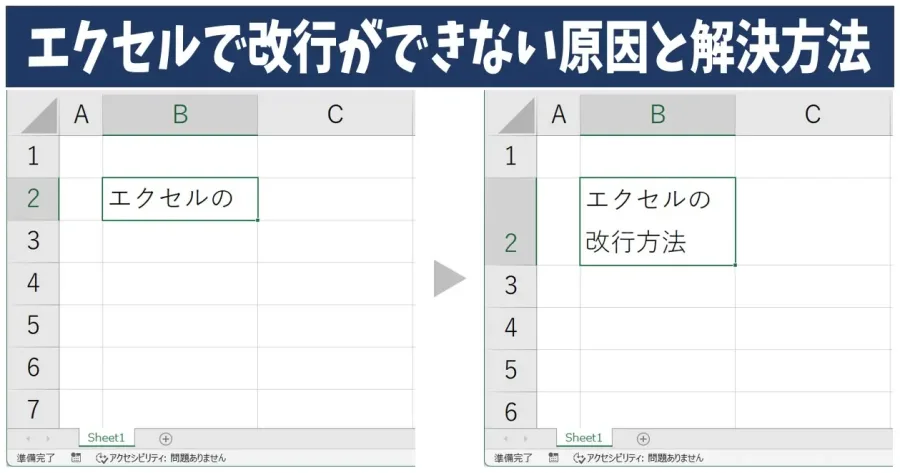
Excelでテキスト入力をしている際、通常は「Enter」キーを押すと下のセルへカーソルが移動します。しかし、同じセル内で文章を改行して見栄えを整えたい場合には専用のキー操作が必要です。まずは、基本となる操作方法と、なぜかその操作が効かなくなる代表的な原因を確認しましょう。
Windows環境における標準的なセル内改行は「Alt」キーを押しながら「Enter」キーを押す方法です。また、Mac環境の場合はOSのバージョンやExcelの仕様により「Control + Option + Enter」や「Command + Option + Enter」を用いるのが一般的です。この基本操作が機能しない場合、キーボードの誤作動や入力モードの不具合、あるいはExcel独自の入力確定状態が原因となっているケースが考えられます。
「Alt+Enter」が効かないときのチェックポイントと対処法
「Alt+Enter」を正しく押しているにもかかわらず改行できない場合、いくつかのシステム的・環境的な要因が絡んでいることが多いです。最も多いのは、日本語入力システム(IME)のオン・オフによるキーの競合や、テンキー側の「Enter」キーを押しているケースです。多くのキーボードにおいて、テンキーの「Enter」は「Alt」キーとの組み合わせで正しく認識されないことがあります。
また、ノートパソコンなどで「Fn」キーロックが有効になっている場合や、外部キーボードのドライバに起因するトラブルも考えられます。まずはメインキーボード側の「Alt」キーと「Enter」キーの組み合わせを試し、IMEを半角英数状態から一度切り替えるなどして動作を確認が必要です。現象が改善しない場合は、Excelの再起動やキーボード設定の確認を行いましょう。
セルの書式設定:「折り返して全体を表示する」の有効化
ショートカットキーで正しくセル内改行を実行したはずなのに、入力したテキストが1行のまま見切れてしまう、あるいは改行部分が表示されないという現象に悩まされることがあります。これはExcelのレイアウト表示に関する設定が原因です。セル内の文章全体を視認できるようにするためには、「折り返して全体を表示する」設定をオンにする必要があります。
設定を有効にするには、対象のセルを選択した状態で「ホーム」タブにある「折り返して全体を表示する」ボタンをクリックします。あるいは、セルを右クリックして「セルの書式設定」を開き、「配置」タブの中にある「文字の制御」項目から「折り返して全体を表示する」にチェックを入れます。この設定が適用されることで、セル幅に合わせて自動的、かつ手動改行を含めた複数行のテキストが綺麗にレイアウトされるようになります。
| チェック項目・設定名 | 主な原因 | 具体的な解決手順 |
|---|---|---|
| ショートカットの誤用 | 単なる「Enter」キー押下やテンキーの使用 | Windowsは「Alt+Enter」、Macは「Control+Option+Enter」を使用する |
| セルの折り返し設定 | 「折り返して全体を表示する」がオフになっている | 「ホーム」タブまたは「セルの書式設定」から折り返しを有効化する |
| 数式バーの編集制限 | 数式バー上で通常の改行キーが無効化される | 数式バーではなくセルを直接ダブルクリックして編集・改行を行う |
| 結合セルの制約 | セル結合により行の高さが自動調整されない | セルの高さを手動で広げるか、折り返し設定を組み合わせる |
数式バーや結合セルで改行が制限される理由と対策
エクセルの操作において、データの入力場所やセルの構造によって改行の挙動が制限される場合があります。代表的な例が「数式バー」での編集です。数式バー上で「Alt+Enter」を押しても、環境によっては改行が反映されなかったり、そのまま入力が確定してしまったりすることがあります。セル内を直接ダブルクリックして編集モードに入ってから改行操作を行うのが確実な回避策となります。
加えて、「セルの結合」を行っている場合も注意が必要です。複数のセルを結合したエリアでは、自動的な行の高さの拡張がうまく機能せず、改行されたテキストの下部が隠れてしまうトラブルが多発します。この場合は、結合セルの行の高さを手動で十分に広げるか、必要に応じてセルの結合を解除して「選択範囲内で中央に配置」などの代替レイアウトを検討するのがプロの現場でも推奨されるアプローチです。
エクセル改行トラブルに関する比較と選び方の基準
ここまで紹介した各種の改行トラブルや設定ミスは、それぞれのシチュエーションによって最適なアプローチが異なります。以下の判断基準を参考に、自身の作業環境に合わせた最適な解決策を選択してください。
・入力時のキー操作で悩む場合:まずは使用しているOS(WindowsかMacか)を確認し、正しいショートカットキーの組み合わせを再確認する。
・文字が隠れて見えない場合:ショートカットの問題ではなく表示設定の問題であるため、セルの書式設定から「折り返して全体を表示する」を適用する。
・レイアウトが崩れる場合:セル結合を避け、列幅や行高の調整、または適切な表組みの再設計を行う。
【excel 改行できない】に関するよくある質問(FAQ)
Q1:MacでExcelを使っていますが、セル内改行のショートカットがどうしても効きません。どうすればいいですか?
A1:Mac版Excelでは、「Control + Option + Enter」または「Command + Option + Enter」の同時押しを試してください。また、Mac本体のキーボードショートカット設定が他のアプリと干渉している場合もあるため、システム設定を確認することも有効です。
Q2:セル内で改行したのに、印刷すると改行部分が消えてしまいます。原因は何ですか?
A2:印刷プレビューで途切れている場合、セルの行の高さが不足しているか、印刷範囲の拡大縮小設定が影響しています。「折り返して全体を表示する」を設定した上で、行高を少し広げることで正常に印刷されるようになります。
Q3:数式の中で文字列を改行して結合することは可能ですか?
A3:はい、可能です。セル内を手動で改行するだけでなく、数式内で「CHAR(10)」関数を利用して文字列を結合することで、計算結果として自動的に改行を含むテキストを生成することができます。
Excelにおける「改行できない」という悩みは、ショートカットキーの誤認、表示設定の未適用、あるいは数式バーや結合セルといった構造上の制約のいずれかに起因するケースがほとんどです。それぞれの原因を正確に切り分け、適切な手順を踏むことで、ストレスのないスムーズな資料作成が可能になります。
日頃から基本的なショートカット操作とセルの書式設定の仕組みを把握しておくことは、ビジネスパーソンとしてのスキル向上に直結します。本記事で解説した手順を参考に、正確で美しいレイアウトのExcel資料づくりを実践していきましょう。