2026年現在、ビジネスからプライベートのデータ管理まで幅広く活用されているMicrosoft Excel(エクセル)。日々の表作成やデータ入力の最中に、「途中に新しい行を追加したい」「複数行を一気に挿入して作業効率を上げたい」と直面する場面は少なくありません。しかし、マウス操作だけで1行ずつ追加していると、膨大な時間がかかってしまいます。
本記事では、初心者から上級者まで今すぐ使えるExcelで行を増やす基本的な手順から、キーボード操作による時短ショートカット、複数行を一括追加する効率的なテクニックまでを網羅的に解説します。毎日の表作成やデータ入力を劇的にスムーズにする便利なワザを確認していきましょう。
Excelで行を増やす基本操作:右クリックメニューと基本的な手順
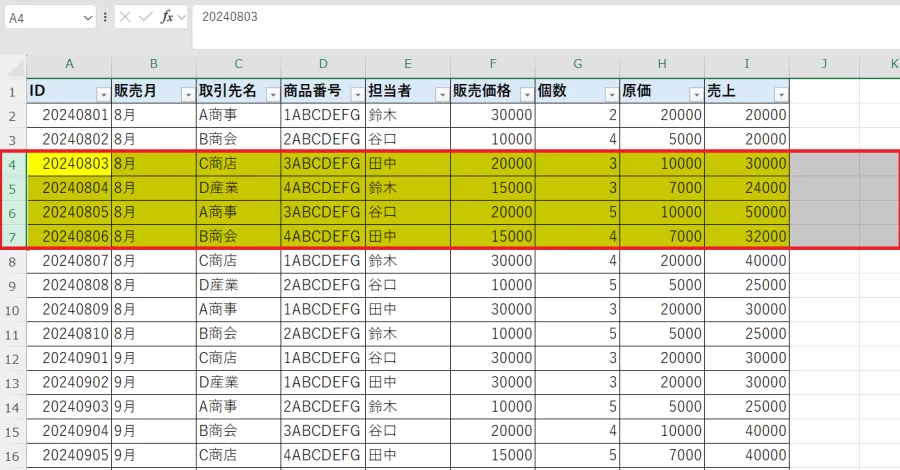
Excelの表で新しいデータを入力する際、既存の行と行の間にスペースを作りたい場面は日常茶飯事です。まずは最も基本となる、マウスを使った行の挿入手順を確認します。初心者の方でも迷わずに操作できるよう、確実なステップを把握しておきましょう。
行を増やす基本の操作手順は以下の通りです。最初に、新しく行を追加したい場所のすぐ下にある「行番号」(画面左側の数字部分)を右クリックします。選択した行全体がハイライトされたら、表示されるコンテキストメニューの中から「挿入」を選択します。これだけで、選択した行の上に新しい空白行が1行追加されます。この時、既存のデータは自動的に下へ押し下げられるため、数式の参照先が崩れていないか確認することが大切です。
また、行だけでなく列単位での操作や削除を行う際も同様の手順が応用できます。表作成における基本的なレイアウト調整として、まずはこのマウス操作を確実にマスターすることが、効率化の第一歩となります。
作業効率を最大化する!ショートカットキーによる行追加の極意
マウスを使った右クリック操作は直感的でわかりやすい反面、何度も繰り返す作業では手間に感じられることがあります。ここでキーボード操作を組み合わせることで、キーボードから手を離さずに一瞬で行を増やすことが可能になり、作業スピードが圧倒的に向上します。
Windows環境におけるExcelでの行挿入ショートカットとして広く知られているのが、「Ctrl」キーと「Shift」キーを押しながら「+」キー(またはテンキーの「+」)を押す方法です。また、行全体を一発で選択するためのショートカットとして「Shift」+「スペースキー」を組み合わせて使うと、マウスを一切触らずに行の選択から挿入までを流れるようなキーボード操作で完結させることができます。
Mac環境を使用している場合でも、同様に「command」キーと「shift」キーを押しながら「+」キー(またはセミコロンキー付近のキー)を押すことで同様の操作が可能です。日々のルーティンワークにおいて、これらのショートカット操作を習慣化することが、表作成効率化の大きな鍵となります。
| 操作の目的 | Windowsショートカット | Macショートカット | 備考・効果 |
|---|---|---|---|
| 行全体を選択する | Shift + スペース | Shift + スペース | 現在のカーソルがある行全体を選択状態にする |
| 行の挿入(追加) | Ctrl + Shift + + | command + shift + + | 選択している行の上に新しい空白行を追加する |
| 行の削除 | Ctrl + - | command + - | 選択している行を削除する |
| 直前の操作の繰り返し | F4 | Command + Y | 同じ行追加の操作を連続して実行したい場合に便利 |
複数行を一度に挿入・一括追加するスマートなテクニック
「1行ずつ追加するのでは間に合わない」「まとまったデータを挿入するために、一度に複数行を増やしたい」という状況は実務で非常によく起こります。1行ずつ何度も右クリックやショートカットを繰り返すのは非効率的であり、入力ミスのもとにもなります。
複数行を一度に一括追加する最もスマートな方法は、追加したい行数分だけあらかじめ行番号を選択しておくことです。例えば、5行新しく追加したい場合は、マウスで5行分の行番号をドラッグして選択します。その状態で右クリックから「挿入」を選ぶか、あるいは前述のショートカットキーを実行すると、選択した行数と同じ「5行分の空白行」が一瞬で挿入されます。
加えて、直前におこなった「行の挿入」という動作を繰り返し実行できる「F4」キー(Macの場合はCommand + Yなど)を組み合わせるテクニックも非常に強力です。例えば1行挿入したあとにF4キーを連打するだけで、必要な数だけテンポよく行を増やすことができます。ご自身の作業スタイルに合った最適な方法を選択することが大切です。
マクロやVBAを活用した高度な行追加の自動化と効率化
定型的なフォーマットへのデータ入力や、毎日大量の行追加が必要な業務においては、手動のキーボード操作すら自動化したい場合があります。そのような現場では、Excelの「マクロ(VBA)」を活用した高度な効率化が大きな効果を発揮します。
VBAを用いることで、ボタンを1回クリックするだけで指定した位置に自動的に複数行を挿入したり、条件に応じて必要な行数だけ動的に行を増やしたりすることが可能になります。例えば、「Rows("2:6").Insert Shift:=xlDown」といったシンプルなコード記述により、特定の範囲への一括挿入をプログラムとして組み込むことができます。
ただし、マクロやVBAの導入には事前のコード作成やメンテナンスの知識が必要となるため、不特定多数のユーザーが共有するファイルで使用する場合には注意が必要です。単発の表作成であればショートカットや一括選択を活用し、定型業務の自動化であればマクロを検討するというように、目的に応じた使い分けが重要となります。
よくある誤解とトラブルシューティング:行追加時の注意点
Excelで何気なく行を増やしていると、予期せぬエラーや書式の崩れに直面することがあります。特に初心者が陥りがちな誤解や、作業時に注意すべきポイントを押さえておくことで、データ破損や数式エラーを防ぐことができます。
よくあるトラブルの一つが、行を追加したことで「別のセルにある数式の参照範囲がズレてしまう」という現象です。Excelの数式はセル範囲を動的に追従するため基本的には安全ですが、絶対参照($マーク)を使用している場合や、シート外の別のデータ集計に影響を与える場合があります。行を増やす前に、集計表やグラフの参照範囲が正しく維持されているかを確認する習慣が大切です。
また、「行を挿入したら、下の表のデザインや書式(罫線など)が崩れてしまった」というケースも散見されます。新しい行が追加された際、挿入元の行の書式が引き継がれるため、意図しない太線や背景色がコピーされることがあります。この場合は、挿入直後に現れる「挿入オプション」アイコンから「上と同じ書式にする」「下と同じ書式にする」「書式をクリアする」などを適切に選択することで、きれいな表レイアウトを保つことができます。
【excel 行を増やす】に関するよくある質問(FAQ)
Q1:1行だけでなく、離れた複数の場所に行を同時に挿入することはできますか?
A1:Excelの標準機能では、離れた複数のセルや行を同時に選択して「挿入」を実行することはできません。お手数ですが、挿入したい個所ごとに個別に操作を行うか、事前にまとまった範囲を一括選択して追加してください。
Q2:行を増やしたときに、上のセルの数式や関数が自動でコピーされないのはなぜですか?
A2:Excelのバージョンや設定、あるいはテーブル機能の有効無効によって挙動が異なります。テーブル(Ctrl + T)として書式設定されているテーブル内であれば自動的に数式や書式が拡張されますが、通常のセルの場合は「Ctrl + D」などで手動コピーするか、あらかじめ数式を含んだ行を挿入してからデータを入力するとスムーズです。
Q3:保護されたシートで「行の挿入」がグレーアウトして押せない場合の対処法は?
A3:シートが保護されている場合、セキュリティやレイアウト崩れ防止のために行の追加や削除が制限されています。シートの保護を解除(「校閲」タブの「シートの保護の解除」)することで、通常通り行を増やせるようになります。
Excelで行を増やす作業は、日々の表作成やデータ入力において最も頻繁に行われる基本操作の一つです。マウスを使った右クリックによる直感的な追加から、ショートカットキーを活用した時短テクニック、複数行の一括追加やマクロによる自動化まで、状況に応じた最適な手法を使い分けることが重要です。
業務効率を最大化するための一つの判断基準として、「単発の作業であればショートカットや一括選択で迅速に処理し、定型化された大量のデータ処理であればマクロや関数設計を見直す」というアプローチが有効です。本記事で紹介した操作を日々のルーティンに取り入れ、ストレスのないスムーズな表作成を実現してください。