ビジネスの現場やデータ集計の効率化において、Excelの入力ミスを防ぐ「ドロップダウンリスト」は欠かせない機能です。しかし、「基本的な作り方は知っているけれど、選択肢の追加や変更で毎回つまずく」「2つ目のドロップダウンを前の選択肢に連動させたい」「別シートにあるデータをリスト化したい」といった、一歩進んだ実務での活用法に悩む方は少なくありません。
本記事では、Excelのドロップダウンリストの作り方を基本から応用まで徹底的に解説します。「データの入力規則」を活用した基本手順から、空白を詰めるテクニック、複数選択や初期値の設定、消えないようにするコツまで、日々の作業を劇的にスムーズにするプロの技を網羅しました。
Excelドロップダウンリストの基本!データの入力規則を使った作り方
Excelでドロップダウンリストを作成する際、最も基本かつ強力な機能が「データの入力規則」です。セルに直接入力できる値を制限し、あらかじめ設定した選択肢の中から選ばせることで、表記揺れや入力ミスを完全に防ぐことができます。
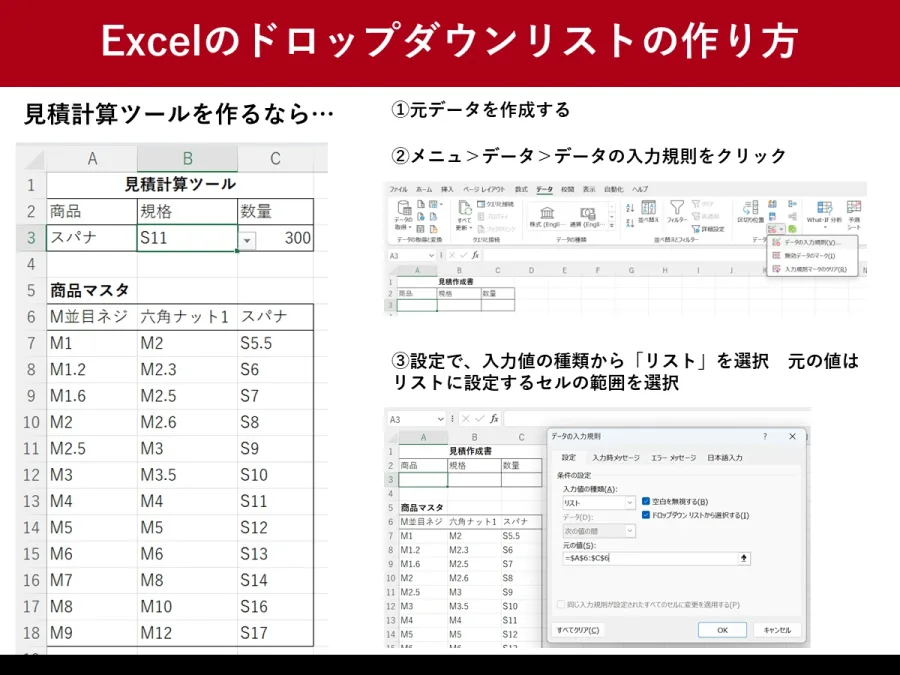
基本的な作成手順は非常にシンプルです。最初に、ドロップダウンを表示させたいセル(またはセル範囲)を選択し、Excel上部のメニューから「データ」タブをクリックします。次に「データの入力規則」アイコンを選択し、設定画面を開きます。
「設定」タブの中にある「入力値の種類」から「リスト」を選択すると、「元の値」を入力するボックスが表示されます。ここに直接、半角カンマ区切りで選択肢を入力するか(例: りんご,みかん,バナナ)、Excelシート上にある別のセル範囲(例: $A$1:$A$5)をマウスでドラッグして指定します。「OK」を押せば、選択したセルの右側にドロップダウンの矢印が現れ、クリックするだけで設定した選択肢から選べるようになります。
選択肢の追加・削除と「別シート」を参照するスマートな設定方法
リストの選択肢を固定値ではなく、シート上のセル範囲から参照させるメリットは、データの追加や削除が容易になる点にあります。例えば、商品の種類や担当者名など、今後増減する可能性が高い項目を扱う場合に最適です。
選択肢を増やす際は、参照しているセル範囲の途中に新しい行を挿入するか、範囲の末尾にデータを追加します。あらかじめ余裕を持った範囲(例: $A$1:$A$100)を指定しておけば、リストの途中にデータを追加した際も自動的にドロップダウンに反映されます。
| 設定パターン | 指定方法・関数 | 主なメリット・活用シーン |
|---|---|---|
| 直接入力方式 | 項目A,項目B,項目C | 変更が少ない固定データ(「はい/いいえ」「完了/未着手」など)に最適 |
| 同一シート参照 | =$A$1:$A$10 | 一覧表と入力欄が同じシートにあり、シンプルな管理をしたい場合 |
| 別シート参照 | =リスト一覧!$A$1:$A$10 | マスターデータを別シートに分離し、シート全体をすっきりと整理したい場合 |
| 連動リスト方式 | =INDIRECT(C1) | 都道府県を選択した後に市区町村を絞り込むなど、2階層の選択に必須 |
また、マスターデータを整理するために別シートにリストを作成する場合、「元の値」ボックスにシート名を含めた範囲(例: =Sheet2!$A$1:$A$20)を直接入力しようとするとエラーになることがあります。このような場合は、あらかじめ参照範囲に名前を定義しておくか、別のシートを指定しても正しく認識される仕組みを活用するのが実務における定石です。
実務で差がつく応用テクニック:空白を詰める方法と連動するドロップダウン
実務でさらに踏み込んだ表を作成する際、よく直面するのが「リストの途中に空白セルがある場合に、ドロップダウンにも空白が表示されてしまう」という問題や、「1つ目の選択に応じて2つ目の選択肢を変えたい(連動させたい)」という要望です。
空白を詰めてきれいに表示させたい場合、OFFSET関数やFILTER関数(最新のExcel環境)を活用して、データが存在するセル範囲だけを動的に取得する仕組みを構築します。これにより、マスターデータに行を追加・削除しても、ドロップダウン内に無駄な空白の選択肢が生まれなくなります。
加えて、2つ目のドロップダウンを連動させる設定(例:1つ目で「関東」を選んだら、2つ目は「東京都」「神奈川県」に絞り込まれる仕組み)には、INDIRECT関数が力を発揮します。あらかじめ都道府県ごとのセル範囲に「関東」「関西」といった名前(定義された名前)をつけておき、2つ目の入力規則の元データに =INDIRECT(1つ目のセル) と設定することで、親項目に応じた子リストの動的な切り替えが可能になります。
初期値の設定、複数選択、消えないための対策とエラー回避のコツ
ドロップダウンリストを運用していると、「デフォルトで特定の初期値をあらかじめ表示させておきたい」「1つのセルに複数の選択肢をカンマ区切りで同時に選びたい」「ファイルを保存したら設定が消えてしまった」といった細かなトラブルや要望に直面します。
初期値を設定するには、入力規則を設定したセルにあらかじめデフォルトとしたい値(例:「未選択」やリストの先頭項目)を直接入力しておきます。ただし、入力規則のルールから外れた値が最初に入っているとエラーになるため、リスト内にその初期値が含まれていることを必ず確認してください。
また、「1つのセルで複数選択をしたい」という標準機能はExcelの仕様上備わっていませんが、VBA(マクロ)をわずかに組み込むことで、ドロップダウンから選んだ項目が既存の選択内容に上書きされず、次々と追加されていく仕様にカスタマイズすることが可能です。
「せっかく作ったリストやデータが消えてしまう・動かなくなる」という現象を防ぐためには、ファイルの保存形式に注意が必要です。マクロや複雑な動的関数、名前の定義を用いた高度なリスト構造が含まれている場合、古い形式(.xls)ではなく、必ず最新のブック形式(.xlsx またはマクロ有効ブックの .xlsm)で保存が必要です。
【excel ドロップダウン】に関するよくある質問(FAQ)
Q1:ドロップダウンリストの矢印(▼)が勝手に消えてしまうのはなぜですか?
A1:セルの選択を外しているときや、シートが保護されている場合に矢印が非表示になることがあります。また、Excelのバージョンや表示倍率、マウスのホバー状態によって一時的に見えなくなっているケースもあるため、対象のセルをクリックして確認してください。
Q2:別シートのデータを参照してドロップダウンを作ろうとするとエラーが出ます。どうすればいいですか?
A2:Excelの仕様上、入力規則の「元の値」に直接他シートのセル範囲(例: Sheet2!A1:A10)を指定するとエラーになることがあります。あらかじめ参照したい範囲に「名前の定義」を行うか、数式として適切にシート名が記述されているかを確認してください。
Q3:ドロップダウンの選択肢に空白の行や不要な空白が混ざってしまいます。詰める方法はありますか?
A3:参照しているセル範囲に空欄が含まれていることが原因です。範囲を正確にデータがある行までに指定し直すか、OFFSET関数などの動的範囲定義を用いることで、空白を自動的に詰めてきれいに表示させることができます。
本記事では、Excelのドロップダウンリストの基本から、データの入力規則、別シートの活用、連動設定、さらに実務で役立つ応用テクニックまで詳しく解説してきました。
ドロップダウンリストは単なる入力補助のツールではなく、入力ミスを未然に防ぎ、データ集計の品質を担保するための強力な仕組みです。固定的なデータであれば直接入力やシンプルな同一シート参照で十分ですが、頻繁に項目が追加・変更される大規模なマスター管理や、階層構造を持つ複雑な集計表では、別シートの活用やINDIRECT関数などの応用テクニックを適切に選択が必要です。日々の業務スタイルや表の目的に合わせて最適な設定方法を使い分け、ストレスのない快適なExcel運用を実現してください。