Instagram(インスタグラム)の利用を一時的に中断したい、あるいは完全にアカウントを削除してデータを整理したいと考えている方は少なくありません。SNSの運用方針の見直しや、デジタルデトックスを目的としてアカウントの整理を行う際、どの手順を踏めばよいのか迷ってしまうケースは多々見受けられます。
本記事では、アカウントの完全削除と一時停止の決定的な違いから、スマートフォンやパソコンからの具体的な手順、事前に必ず行っておくべきデータ保存の方法まで、2026年現在の最新仕様に合わせてわかりやすく解説します。
インスタのアカウント削除と一時停止:違いと選び方の基準
Instagramでアカウントを非表示にしたり消去したりする方法には、大きく分けて「アカウントの完全削除(削除)」と「一時停止」の2つの選択肢が存在します。それぞれの仕様と特徴を正確に把握していないと、「間違えてデータをすべて消してしまった」「再開したかったのに復元できなかった」といった取り返しのつかない事態を招く原因になります。
アカウントの一時停止は、プロフィールや写真、コメント、「いいね!」などを一時的に非表示にする機能です。ログイン情報を保持したまま誰からも見られない状態を作ることができるため、「少しの間だけSNSの喧騒から離れたい」「プライベートの時間を集中して確保したい」という場合に最適です。数日や数週間後にログインし直せば、いつでも元の状態に復帰できるというメリットがあります。
一方で、アカウントの完全削除は、すべての投稿、フォロワー、保存したコンテンツ、メッセージ履歴などがInstagramのサーバーから永久に消去される手続きです。「もう二度とこのアカウントを使うことはない」「完全にプライバシーをクリアにしたい」という明確な意思がある場合にのみ選択すべき方法となります。
削除する前に必ず行うべき「データ保存」の重要手順
アカウントを完全に消去する前、あるいは万が一に備えて、これまでに投稿した写真や動画、ストーリー、ダイレクトメッセージ(DM)のやり取りなどの思い出を手元に残しておくことは極めて重要です。Instagramには、ユーザー自身のデータを一括でダウンロードできる公式のバックアップ機能が備わっています。
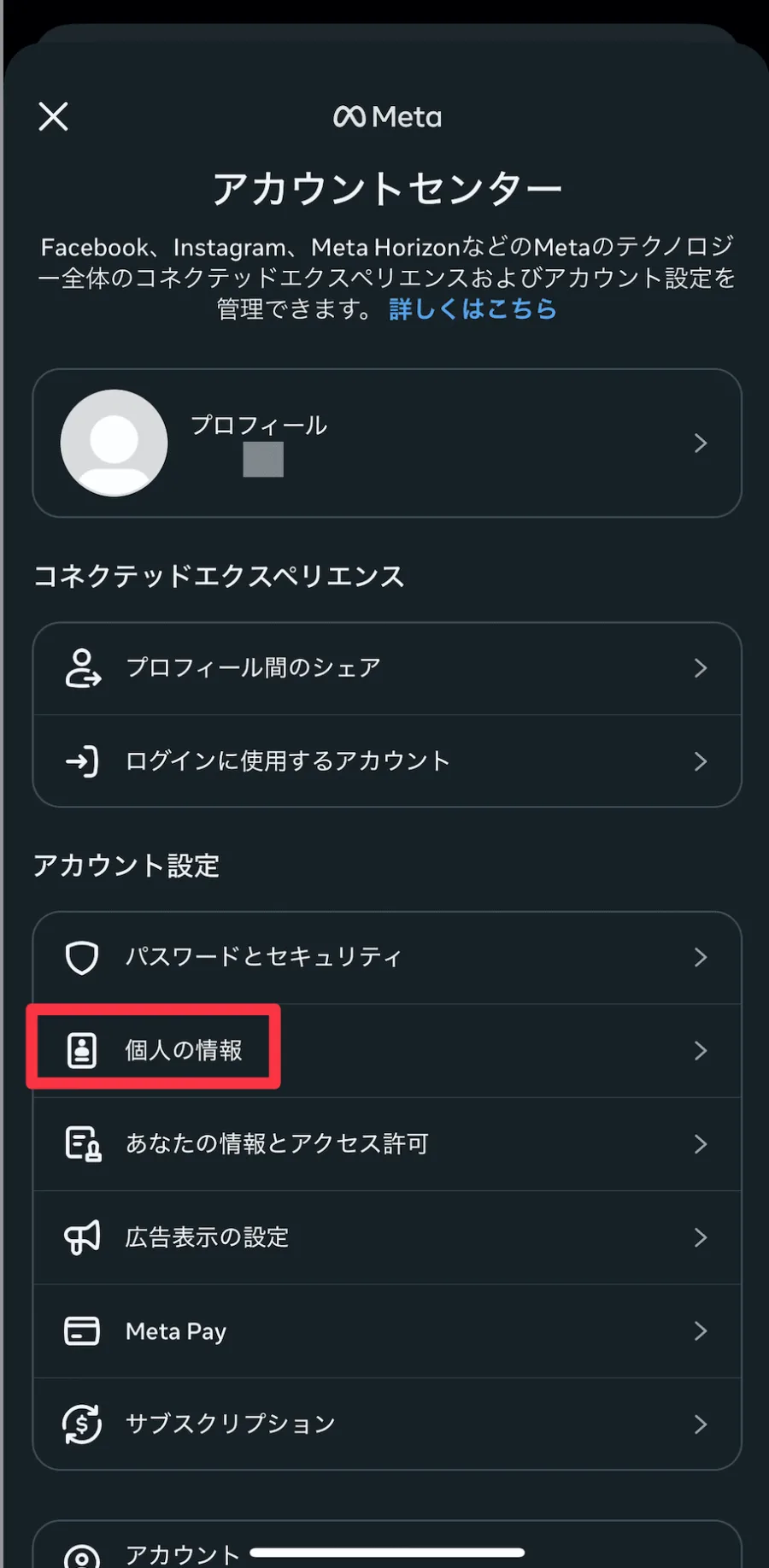
データのダウンロードを申請する際は、スマートフォンの公式アプリまたはパソコンのブラウザからアカウントセンターにアクセスし、「お客様の情報とパーミッション」または「情報のダウンロード」といった項目を選択します。そこでアーカイブや投稿データをエクスポートするリクエストを作成すると、指定したメールアドレス宛にデータファイルのダウンロードリンクが届く仕組みになっています。
このファイルには高画質な写真データやテキスト情報が含まれているため、スマホの故障やアプリの誤作動によるデータ消失を防ぐ意味でも、削除実行の数日前、あるいは手続きの直前に必ず完了させておくことが推奨されます。一度完全削除を完了させてしまうと、このバックアップの取り逃しは二度と取り戻せなくなります。
| 項目 | 一時停止(非表示) | 完全削除(永久消去) |
|---|---|---|
| データの保持 | 保持される(再ログインで復旧) | 30日後以降は完全に消滅 |
| 他のユーザーからの見え方 | 完全に非表示 | 完全に非表示・存在しない状態に |
| 再開の方法 | IDとパスワードで通常ログイン | 原則として再開不可(新規登録が必要) |
| おすすめの用途 | デジタルデトックス、一時的な休息 | アカウントの完全処分、利用終了 |
スマホ・PCからの具体的な操作手順:一時停止の方法
アカウントを一時停止する場合、スマートフォンの公式アプリから直接行うか、パソコンやスマホのブラウザからInstagramの公式サイトにアクセスして手続きを進めることになります。アプリ内のみで完結しないケースもあるため、ブラウザを活用した手順を把握しておくとスムーズです。
最初に、ブラウザからInstagramにログインし、プロフィール画面を開きます。「プロフィールを編集」を選択し、画面を最下部までスクロールすると「アカウントを一時停止する」というリンクが表示されます。ここで一時停止の理由(「ちょっと一息つきたい」「アカウントを整理したい」など)を選択し、現在のパスワードを入力することで、即座にアカウントを非表示にすることができます。
一時停止を解除したい場合は、通常通りInstagramのアプリやブラウザからログインIDとパスワードを入力するだけです。ログインに成功した時点で一時停止状態が自動的に解除され、以前のフォロワーや投稿データがそのまま復元されます。ただし、Instagramの仕様上、一時停止を行える回数は週に1回までという制限が設けられている点には留意が必要です。
スマホ・PCからの具体的な操作手順:完全削除の方法
アカウントの完全削除を行う手順は、誤操作を防ぐためにやや慎重に設計されています。かつてはアプリ内から比較的簡単に削除申請できましたが、現在はアカウントセンターを経由して手続きを行う仕様にアップデートされています。
ブラウザまたはアプリのアカウントセンターを開き、「個人の詳細情報」から「アカウントの所有権とコントロール」を選択します。「利用解除または削除」をタップし、該当するアカウントを選んだ上で「アカウントの削除」にチェックを入れます。その後、セキュリティ確認のためのパスワード入力を求められ、削除の理由を選択すると最終的な削除プロセスが実行されます。
ここで重要なのが「30日間の猶予期間」という仕組みです。削除ボタンを押した瞬間から、他のユーザーからはアカウントが一切見えなくなりますが、システム内部ではデータが完全に消去されるまで30日間の猶予が設けられています。この期間内に誤ってログインしてしまうと、削除申請が自動的にキャンセルされてしまうため、本当に削除したい場合は30日間一切ログインしないように注意する必要があります。
アプリ削除との違いと「復元できない」リスクへの対処法
「インスタをやめたい」と思ったときによくある間違いが、スマートフォンのホーム画面から「アプリのアイコンを長押ししてアンインストール(削除)しただけ」という状態です。アプリをアンインストールしても、Instagramのサーバー上にアカウントやデータはそのまま残存しています。そのため、他のユーザーからは以前と変わらずアカウントや過去の投稿が閲覧できる状態が続いてしまいます。
アカウントの存在自体を消去したい場合は、必ずブラウザやアカウントセンターから「完全削除」の手続きを完了させる必要があります。また、前述の通り、完全削除の申請から30日間の猶予期間が経過すると、運営側であってもデータを復元することは一切不可能になります。
「やっぱりアカウントを戻したくなった」という後悔を防ぐためにも、本当にすべてのデータを消去して問題ないか、あるいは一時停止で十分ではないかを、削除ボタンを押す前に今一度冷静に判断することが不可欠です。
【インスタ垢消し方】に関するよくある質問(FAQ)
Q1:アカウントを削除したら、過去に送ったDM(ダイレクトメッセージ)や相手のトーク画面はどうなりますか?
A1:アカウントを完全削除した場合、送信したDMの履歴自体は相手側の受信トレイに残ることがありますが、送信者の表示が「Instagramユーザー」などに変化し、プロフィールやアイコンは非表示になります。
Q2:一時停止は何回まで行うことができますか?また、期間に制限はありますか?
A2:一時停止を行う回数は、スパムや不正利用を防ぐ観点から「週に1回まで」という制限があります。また、一時停止の継続期間に公式な期限はないため、何ヶ月放置してもログインすればいつでも復旧可能です。
Q3:削除申請をしたのに、検索するとまだアカウントが出てくるのはなぜですか?
A3:削除ボタンを押した直後は反映にタイムラグが生じる場合があります。また、30日間の猶予期間中は完全に削除処理が完了していないため、検索結果に残るケースがありますが、他者からのアクセスは遮断されています。
Instagramのアカウント管理において最も大切なのは、自身の目的が「一時的な休息」なのか「完全な決別」なのかを見極めることです。安易にアプリを削除するだけでは外部からの見え方は変わらないため、ブラウザやアカウントセンターを活用した正しい手順を踏むことが大切です。
完全削除を選ぶ場合は、30日間の猶予期間の仕組みや、データの事前バックアップの重要性をしっかりと理解した上で手続きを進めることが、デジタル上のプライバシーを守り、後悔のないSNS離れを実現するための確実な判断基準となります。