Instagram(インスタグラム)のフィード投稿において、1回の投稿で複数の写真や動画をまとめてシェアできる機能は、現在では日常的なコミュニケーションやビジネス発信に欠かせないものとなっています。旅行の思い出をアルバムのようにまとめたり、商品の全体像とディテールを同時に伝えたりと、使い方次第で表現の幅が劇的に広がります。
しかし、「複数枚を一括でアップロードしたい」「アップロード後に写真の順番を入れ替えたい」「縦長や正方形などサイズがバラバラのときはどう調整すればいいの?」といった疑問や、投稿後の個別削除に関するお悩みを持つユーザーも少なくありません。本記事では、初心者から上級者まで今すぐ使える実践的な手順と、フォロワーのエンゲージメントを高める魅せ方のコツを解説します。
インスタ写真複数投稿の基本手順とやり方
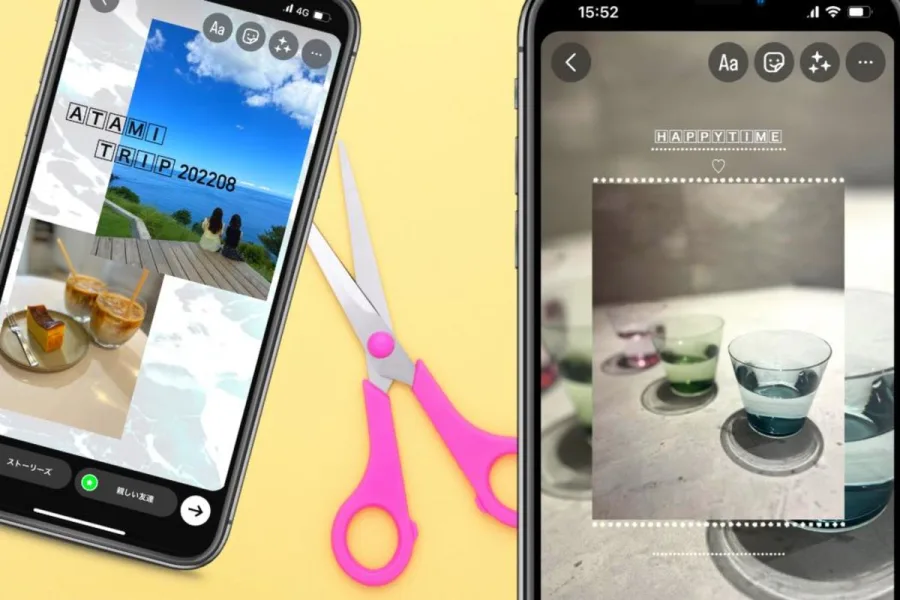
Instagramで複数の写真を一度に投稿する機能は、複数枚投稿やカルーセル投稿などと呼ばれ、日常のシェアからブランドのプロモーションまで幅広く活用されています。スマートフォンアプリを使った基本的な操作手順は非常にシンプルですが、押さえておくべきポイントがいくつかあります。
最初に、インスタグラムのアプリを開き、画面下部中央にあるプラス(+)ボタンをタップして「投稿」を選択します。写真や動画を選ぶライブラリ画面が表示されたら、右側にある「複数の選択」アイコン(重なった四角のマーク)をタップします。これにより、複数のメディアをまとめて選べる状態になります。
ライブラリからシェアしたい写真や動画を、投稿したい順番にタップして選択していきます。選択した順番に数字(1、2、3…)が表示されるため、直感的に把握することが可能です。最大で20枚までの画像や動画を選択できるため、イベントのダイジェストや商品の詳細レビューを1つの投稿に凝縮して届けられます。
複数枚アップロード時のサイズ調整と比率のルール
複数の写真をまとめてアップロードする際に最もつまずきやすいのが、写真のサイズやアスペクト比(縦横比)の統一ルールです。Instagramでは、複数枚投稿を行う場合、「1枚目に選択した写真のサイズ(アスペクト比)」が2枚目以降すべての画像の基準サイズになるという仕様があります。
例えば、1枚目に正方形(1:1)の写真を選んだ場合、2枚目以降に縦長(4:5や9:16)の写真を混ぜていても、強制的に正方形のフレームにトリミングされて表示されてしまいます。そのため、縦長を活かした全身コーディネートやイラストをきれいに見せたい場合は、必ず1枚目に縦長(推奨比率4:5)の写真を選ぶ必要があります。
| 写真の比率・サイズ | 推奨ピクセルサイズ | 主な用途・特徴 |
|---|---|---|
| 正方形 (1:1) | 1080 × 1080 px | 最も伝統的な比率。グリッド表示で崩れにくい。 |
| 縦長 (4:5) | 1080 × 1350 px | 画面占有率が高く、フィードで最も目立ちやすい。 |
| 横長 (1.91:1) | 1080 × 566 px | 風景写真やパノラマ画像に適した横型フォーマット。 |
事前の加工アプリなどで各画像の比率をあらかじめ揃えておくことで、アップロード時に意図しないトリミングが発生するのを防ぎ、「フィード投稿 縦長」などの見栄えを完璧にコントロールすることができます。サイズ調整に迷ったときは、汎用性が高く画面を大きく使える4:5の縦長サイズを軸にするのが現代のトレンドです。
投稿後の写真並び替えと追加・個別削除のテクニック
「複数の写真を選んでみたものの、順番を間違えてしまった」「投稿したあとに1枚だけ別の写真に変えたい、あるいは不要な写真を消したい」というトラブルはよくあることです。Instagramでは、投稿の作成中はもちろん、公開した後でも柔軟に編集を行える機能が備わっています。
最初に、投稿作成画面(フィルターやキャプションを入力する手前の段階)において、すでに選択した写真のプレビューが表示されている状態で、不要な写真を長押ししてゴミ箱アイコンにドラッグするか、選択を解除することで個別に削除や並び替えが行えます。また、アップロード後であっても、投稿右上の「…(メニューボタン)」から「編集」を選択すれば、写真の順番の変更や、不要になった特定の一枚の個別削除(削除マークのタップ)をいつでも実行できます。
ただし、一度公開した投稿に対して、後から新しい写真を追加することは仕様上制限されている場合があるため、アップロードの段階で「画像複数アップロード」の枚数やチョイスに漏れがないかを最終確認する習慣をつけておくと安心です。
スワイプ率を高めて魅力的見せるカルーセル投稿のコツ
複数枚の写真を使ったカルーセル投稿を成功させるためには、ただ何枚もの写真をランダムに並べるのではなく、ユーザーが思わずスワイプしたくなるようなストーリー設計が不可欠です。インサイトデータを分析しても、最後までスワイプされる投稿はエンゲージメント率が高くなる傾向があります。
最も効果的なコツは、「1枚目の表紙画像で好奇心を惹きつけること」です。全体のまとめや最もインパクトのあるベストショットを1枚目に配置し、「スワイプして詳細を見る」ようなデザインや文字入れを施すことで、ユーザーの手を自然に動かすことができます。また、最後のページに「保存して見返す」「コメントで感想を教えて」といった明確なアクションを促すCTA(コール・アクション)を配置するクリエイターも増えています。
加えて、複数選択アプリやデザインツールを活用して、隣り合う写真同士のカラートーンや明るさを統一することで、アルバムをめくるような心地よい視覚的リズムを生み出すことができます。世界観の統一が、アカウント全体の信頼感やフォロー率向上の大きな原動力となります。
【インスタ写真複数】に関するよくある質問(FAQ)
Q1:複数の写真を投稿すると画質が落ちる原因は何ですか?
A1:Instagramのサーバー側で自動的な圧縮処理が行われることが主な原因です。アプリ内の設定で「高画質アップロード」を有効にすることや、あらかじめ推奨サイズ(長辺1080px)にリサイズした画像を使用することで画質劣化を最小限に抑えられます。
Q2:フィード投稿で写真と動画を混ぜて複数枚アップロードすることはできますか?
A2:はい、可能です。静止画と動画を組み合わせて最大20枚まで同時に選択し、1つのカルーセル投稿としてシェアすることができます。
Q3:パソコン版のブラウザからでも複数の写真を投稿できますか?
A3:パソコンのブラウザ版Instagramからも、新規投稿画面の複数選択アイコンを使うことで、スマートフォンと同様に複数枚の写真や動画をアップロードして投稿することが可能です。
Instagramにおける複数枚の写真・動画を活用した発信は、単なる情報の共有ツールを超え、世界観やストーリーを深く伝えるための強力な表現手法へと進化しています。サイズ調整のルールや、並び替え・個別削除といった基本的な編集機能を正しく理解することで、誰でもプロフェッショナルなクオリティの投稿を作成できるようになります。
効率よくフォロワーのエンゲージメントを獲得するためには、1枚目の見せ方でスクロールの手を止めさせ、最後まで見たくなる構成を意識することが何よりも重要です。本記事で紹介したテクニックを日々の発信に取り入れ、より魅力的なInstagram運用を実現させてください。