2026年現在、スマートフォンは単なる連絡ツールや情報端末を超え、一人ひとりの個性やライフスタイルを映し出すパーソナルな空間となっています。その中で最も視覚的な印象を左右するのが、ホーム画面に並ぶアプリアイコンです。「よく使うアプリを自分好みの可愛いデザインに統一したい」「ごちゃごちゃした画面をすっきりと整理しておしゃれに魅せたい」と感じている方は多いでしょう。
本記事では、iPhoneの「ショートカット」アプリを活用した標準的な変更手順から、Android向けの専用着せ替えアプリを使った高度なカスタマイズ、さらには安全にアイコンを変更するための注意点や最新トレンドまで、専門的な視点から徹底的に解説します。
スマホのホーム画面カスタマイズのトレンドとアプリアイコン変更の基本
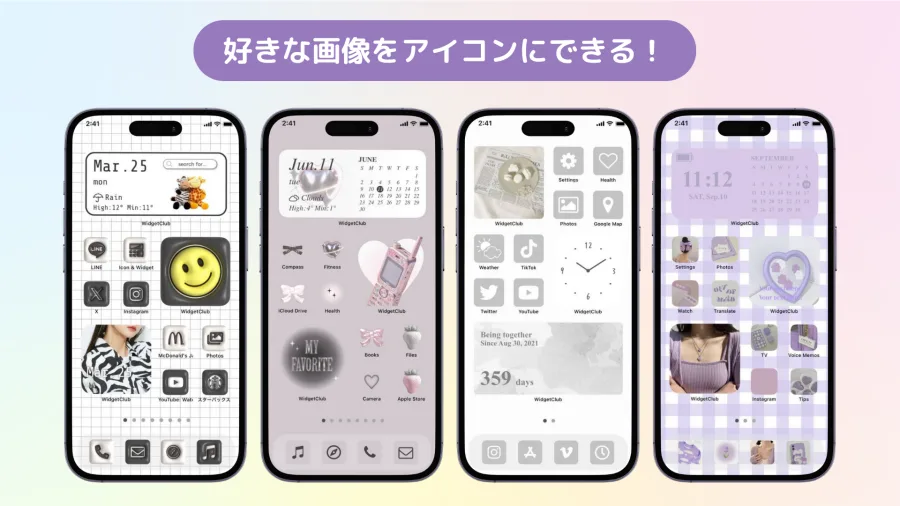
近年のスマートフォン利用において、ホーム画面のレイアウトは「効率性」と「美しさ」を両立させるパーソナライズの重要な要素となっています。デフォルトのアイコンのままだと、色合いやフォントがバラバラになり、どうしても生活感が出てしまいがちです。そこで、統一感のあるカラーパレットやテーマ(韓国風、シンプル、モノトーン、レトロなど)に沿ってアプリアイコンを変更するユーザーが急増しています。
アプリアイコンの変更方法には大きく分けて、OS標準の機能を利用する方法と、サードパーティ製の専用アプリを使用する方法の2パターンが存在します。それぞれのデバイスの特性を理解し、自身の操作スキルや好みのデザインスタイルに合わせた方法を選ぶことが、快適なカスタマイズの第一歩となります。
iPhoneでのアプリアイコン変更方法:「ショートカット」を活用した手順
iPhoneユーザーの間で最もポピュラーなのが、Apple純正の「ショートカット」アプリを利用したアイコンのカスタマイズ手法です。iOSの仕様上、アプリのアイコン画像そのものを直接書き換えることはできませんが、ショートカット経由で該当アプリを起動する仕組みを作ることで、実質的に好みのアイコンをホーム画面に配置できるようになります。
具体的な手順は以下の通りです。最初に、「ショートカット」アプリを起動し、右上の「+」ボタンをタップして新規ショートカットを作成します。「アクションを追加」から「Appを開く」を選択し、変更したい対象のアプリを指定します。続いて、画面上部のショートカット名をタップして「ホーム画面に追加」を選択し、アイコン部分に設定したい画像(アルバム内の写真や事前にダウンロードした素材)を割り当てます。最後にホーム画面に追加を完了させれば、お気に入りのデザインのアイコンが配置されます。
Androidでのアプリアイコン変更方法:専用アプリによる着せ替え術
Android端末におけるアイコン変更は、iPhoneに比べて非常に自由度が高いのが特徴です。多くのAndroid端末やランチャーアプリ(ホーム画面管理アプリ)では、アイコンの個別変更や、テーマ一括変更機能が標準あるいは容易な拡張機能として用意されています。
代表的な手法としては、Google Playストアで配信されている信頼性の高い「アイコン変更アプリ」や「着せ替えテーマアプリ」をインストールする方法があります。これらのアプリを使用すると、アイコンパックと呼ばれるデザイン素材を一括して適用でき、SNSアプリやブラウザ、ツール系のアイコンを一挙に統一感のあるテイストへ変更可能です。また、Nova Launcherなどのカスタムホームアプリを導入すれば、アイコンのサイズ変更やグリッド数の調整も含めた本格的なホーム画面の構築が楽しめます。
スマホのOSごとのカスタマイズ手法やメリット・デメリットを整理するため、以下の比較表にまとめました。デバイスごとの仕様の違いを確認し、導入時の参考にしてください。
| 項目 | iPhone(iOS) | Android |
|---|---|---|
| 主な変更手段 | 純正「ショートカット」アプリの利用 | 専用着せ替えアプリ・カスタムランチャーの利用 |
| アプリ起動時の動作 | ショートカットアプリを一度経由するため、わずかなタイムラグが生じる場合がある | ダイレクトに該当アプリが起動するため動作がスムーズ |
| デザインの自由度 | 画像やイラストを自由に設定可能だが、通知バッジが正常に連動しない場合がある | アイコンパックの適用、形やサイズの変更など非常に高水準 |
| 作業の手間 | アプリごとにショートカットを作成する必要があり、やや手数がかかる | テーマ一括適用機能により、比較的短時間で全体を変更可能 |
アイコン変更をおしゃれにするコツとホーム画面の整理術
ただ単にアイコンを変更するだけではなく、洗練された「おしゃれなホーム画面」に仕上げるためには、いくつかのデザイン的なコツが存在します。まず重要なのは、画面全体のカラーコーディネートを3色程度に絞ることです。ベースカラー、メインカラー、アクセントカラーを意識することで、視覚的なノイズが軽減され、パッと見て美しい画面が完成します。
また、使用頻度の高いアプリは親指が届きやすい下部に配置し、あまり使わないアプリや雰囲気を損ねるアプリは「アプリアイコン非表示」機能を活用してライブラリ側に隠す、あるいは「ウィジェット」を組み合わせて余白をデザインするといった整理術が効果的です。アイコンだけでなく、日付やカレンダー、お気に入りの写真をウィジェットとして配置することで、実用性とデザイン性を高次元で両立させることができます。
安全にアイコンをカスタマイズするための注意点とリスク管理
アプリアイコンの変更や着せ替えを行うにあたっては、セキュリティ面での注意が欠かせません。特にインターネット上から配布されている無料のアイコン素材や、出所が不明な着せ替えアプリを利用する際には注意が必要です。
iPhoneのショートカット作成時に、信頼できない不審な構成プロファイルをインストールさせようとする悪質なサイトや、個人情報を不正に取得しようとする偽アプリが存在します。アイコン素材をダウンロードする際は、必ず信頼できるクリエイターのサイトや公式ストア経由のアプリを利用し、怪しい権限を要求するツールには近づかないことが、安全なカスタマイズを楽しむための絶対条件となります。
【アプリアイコン変更】に関するよくある質問(FAQ)
Q1:iPhoneでアイコンを変更すると、アプリの通知バッジ(未読件数)は表示されなくなりますか?
A1:純正の「ショートカット」経由で作成したアイコンの場合、通常のアプリとは異なり、未読件数を示す赤いバッジが正常に表示されない、または数字が連動しない仕様となっています。そのため、通知を見逃したくない重要な連絡アプリなどは、元のアイコンのままホーム画面の2ページ目以降やライブラリに配置しておく工夫がおすすめです。
Q2:変更したアイコンを元のデフォルトデザインに戻すにはどうすればいいですか?
A2:iPhoneの場合は、ホーム画面に追加したカスタムアイコンを長押しして「ブックマークを削除」または「ショートカットを削除」を選択すれば消去できます(元のアプリ本体は削除されません)。Androidの場合は、使用している着せ替えアプリやランチャーの設定から、デフォルトのアイコンテーマにリセットする操作を行うことで簡単に初期状態へ戻せます。
Q3:ショートカット経由でアプリを開く際、起動時に別の画面が挟まって遅く感じるのはなぜですか?
A3:iPhoneのショートカット機能は、一度「ショートカット」アプリを立ち上げてからターゲットのアプリへジャンプする仕組みになっているため、仕様上どうしてもコンマ数秒のワンクッション(アニメーション)が発生します。これを完全に回避する公式の直接変更手段は現時点ではないため、慣れるまでの許容範囲とするか、ウィジェットをメインにした操作動線への切り替えを検討するのが現実的です。
スマートフォンのホーム画面カスタマイズは、単なる見た目の美しさを追求するだけでなく、日々のデジタルライフをより快適で心地よいものにするための有効なアプローチです。OSの進化に伴い、よりシームレスかつ安全にアイコンやテーマを変更できる環境が整いつつあります。
失敗しないための判断基準として、「手軽さを重視するならAndroidの専用アプリ」「デザインのオリジナリティと安全な純正環境を両立させたいならiPhoneのショートカット活用」という軸を持つことが大切です。セキュリティに配慮しつつ、自身のライフスタイルに合ったお気に入りのホーム画面を作り上げてみてください。