2026年現在、プライバシー保護や履歴を残さない閲覧方法として広く利用されている「シークレットモード(プライベートブラウジング)」。しかし、「調べ物を終えたあとに通常モードに戻し方がわからない」「タブを閉じてもアイコンが消えない」「そもそもシークレットモードが解除できないトラブルに直面した」という声は後を絶ちません。日常的なブラウジングにおいて、うっかりシークレットモードのままでログイン情報を入力してしまったり、通常のタブと混同してしまったりするケースは多くのユーザーが経験しています。
本記事では、スマートフォン(iPhone/Android)およびパソコン(Windows/Mac)の主要ブラウザにおけるシークレットモードの確実な解除方法から、タブを閉じても消えないときの原因、さらには「プライベートブラウジングがやめられない・戻せない」と感じたときのトラブルシューティングまで、現場の視点からわかりやすく網羅して解説します。
1. シークレットモード(プライベートブラウジング)の基本構造と仕組み
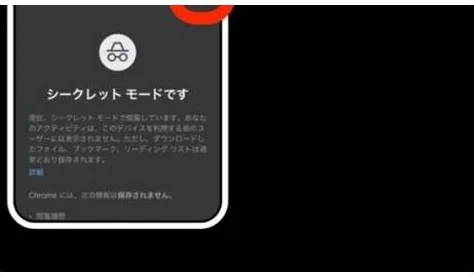
シークレットモードとは、Webブラウザにおいて閲覧履歴、キャッシュ、クッキー、フォームに入力したデータなどをデバイス上に保存しない特殊なセッションモードです。Google Chromeでは「シークレットウィンドウ(またはタブ)」、AppleのSafariでは「プライベートブラウジング」、Microsoft Edgeでは「InPrivateウィンドウ」と呼ばれています。仕組みとして、ブラウザのウィンドウやタブを閉じると、そのセッション中に取得された一時的なデータが自動的に破棄される設計になっています。
しかし、この「ウィンドウを閉じれば自動で消える」という仕組みの反面、ユーザーが意図せずウィンドウを開きっぱなしにしてしまったり、アプリの仕様によってタブが独立して維持されたりする場合があり、「どうやって通常の画面に戻ればいいのかわからない」という戸惑いを生む原因となっています。まずは、ご自身が利用している端末やブラウザに応じた正しい解除手順を確認が必要です。
2. スマホ(iPhone・Android)の主要ブラウザ別:解除と戻し方の手順
スマートフォンで最も頻繁に使われるSafariおよびGoogle Chromeにおける、シークレットモードの具体的な解除手順を解説します。スマホ版は画面のレイアウトが頻繁にアップデートされるため、各ボタンの位置を正確に把握しておくことがスムーズな操作の近道です。
iPhone(Safari)の場合:画面右下(または画面下部)にある「タブのアイコン(重なった四角のマーク)」を長押しするか、一度タップしてタブ一覧画面を開きます。画面下部中央(または左下)に表示される「プライベート」という表記(またはタブグループ名)をタップし、通常の「タブ(例:〇個のタブ)」に切り替えてから、右上の「完了」をタップすれば通常モードに戻ります。
Android・iPhone(Google Chrome)の場合:画面右上にある「タブの枚数を示す数字が書かれた四角のアイコン」をタップします。タブの一覧画面に切り替わったら、画面上部にある「シークレットのアイコン(帽子とメガネのマーク)」から、通常の「四角いタブのアイコン(または通常のタブ一覧)」へスワイプまたはタップして移動します。これでシークレットモードが終了し、通常のブラウジング画面に戻ります。
3. 【徹底比較】ブラウザ別・シークレットモード解除方法と特徴一覧
読者が一目で確認できるよう、主要な環境におけるシークレットモードの名称、解除のためのアプローチ、および注意すべきポイントを標準HTMLテーブルに整理しました。
| ブラウザ・デバイス | 機能名称 | 基本的な解除・終了手順 | よくある落とし穴・注意点 |
|---|---|---|---|
| iPhone (Safari) | プライベートブラウジング | タブ一覧を開き、「プライベート」の文字部分をタップして通常タブに切り替える | タブを閉じてもプライベートモード自体が維持されるため、手動でモード切替が必要 |
| Chrome (スマホ版) | シークレットタブ | タブ一覧画面でシークレットアイコンから通常タブへ切り替える、またはタブをすべて閉じる | アプリをバックグラウンドに置くだけではモードが終了しない場合がある |
| Chrome (PC版) | シークレットウインドウ | シークレットウィンドウの「×」ボタンを押してウィンドウ自体を閉じる | 通常ウィンドウが背後で残っていることに気づきにくい |
| Edge (PC/スマホ) | InPrivate ウィンドウ | InPrivateウィンドウのタブをすべて閉じる、またはウィンドウを終了する | タスクバーに複数ウィンドウが混在しやすい |
4. パソコン(Windows / Mac)におけるシークレットウィンドウの閉じ方
パソコン環境におけるシークレットモード(Google Chromeの「シークレットウィンドウ」、Microsoft Edgeの「InPrivateウィンドウ」など)は、スマートフォンとは異なり「専用の独立したウィンドウ」として起動します。そのため、解除や終了の基本はシンプルに「そのウィンドウを閉じること」です。
ウィンドウの右上(Windowsの場合は「×」ボタン、Macの場合は左上の赤色の閉じるボタン)をクリックしてウィンドウ自体を終了させれば、そのセッションで開いていたすべてのシークレットタブとデータが完全に消去されます。もし通常ウィンドウとシークレットウィンドウを同時に複数立ち上げている場合は、画面のデザイン(Chromeであればダークトーンの背景とシークレットアイコン)を確認し、間違えて通常ウィンドウを閉じないように注意してください。
5. 「シークレットモードが解除できない・タブが消えない」ときの原因と対処法
「タブを閉じようとしても反応しない」「どうしても通常のブラウジング画面に戻れない」といったトラブルに直面した場合、いくつかの構造的な原因が考えられます。ここでは代表的な原因と、現場で役立つ具体的な対処法を順に解説します。
原因1:ブラウザアプリやOSの一時的な不具合(フリーズ)
アプリが正常に応答していない場合、タブの切替ボタンや閉じるボタンをタップしても画面が切り替わらないことがあります。この場合の対処法は、一度ブラウザアプリを完全に終了(タスクキル)し、再起動することです。スマホの場合はマルチタスク画面から該当ブラウザをスワイプして完全に終了させ、再度アプリを立ち上げ直してください。
原因2:端末の機能制限(ペアレンタルコントロール・スクリーンタイム)
iPhoneの「スクリーンタイム」やAndroidの「ファミリーリンク」などの機能により、プライベートブラウジングの使用が制限されている、あるいは特定のプロファイルが適用されている場合、設定の変更やモードの切り替えが制限されることがあります。端末の「設定」アプリからコンテンツ制限やプライバシー設定を確認し、必要に応じて制限を解除・調整してください。
6. 【プロの結論】プライベートブラウジングを安全に使いこなすための判断基準
シークレットモードは、共用端末での調べ物や、ログインセッションを分けたい場面において非常に強力な機能です。しかし、「解除方法がわからなくなる」「通常のブラウジングと混同する」というトラブルを防ぐためには、その仕様を正しく理解し、利用後は速やかにウィンドウを閉じるか通常モードに切り替える習慣をつけることが何よりも重要です。
現代のデジタル環境において、プライバシーを守りつつ快適なネットサーフィンを両立させるためには、「どのブラウザでどのモードを開いているか」を視覚的に把握する意識を持つことが、予期せぬ操作ミスを防ぐ最善の判断基準となります。
【シークレットモード解除】に関するよくある質問(FAQ)
Q1:スマホでシークレットモードのままになっているか一目でわかる確認方法はありますか?
A1:一般的に、Google Chromeの場合はアドレスバーや背景がダークグレー(黒っぽい色)に変わり、Safariの場合はアドレスバーが暗い色調になります。また、タブ一覧画面でアイコンや表示を確認することで現在のモードを一目で判別できます。
Q2:シークレットモードのタブをすべて一気に閉じる裏技はありますか?
A2:スマホのタブ一覧画面にあるメニュー(三点リーダーなど)から「すべてのタブを閉じる」を選択するか、PC版であればウィンドウの「×」ボタンを押すことで、開いているシークレットタブを一括して即座に終了させることができます。
Q3:シークレットモードを終了すれば、検索したキーワードやアクセス履歴は100%完全に消えますか?
A3:ブラウザ上には履歴やクッキーは残りませんが、接続しているWi-Fiのルーター、契約しているインターネットプロバイダ(ISP)、あるいは学校や職場のネットワーク管理者が使用しているサーバーのログにはアクセス記録が残る場合があります。完全な匿名性を保証するものではない点に注意が必要です。