ビジネス文書や請求書、SNSへの投稿などで何気なく使用する通貨記号の円マーク(¥)。しかし、普段使っているパソコンやスマートフォン環境によっては、「いざ入力しようと思ったらどこにあるのかわからない」「半角と全角のどちらを使えばいいのか迷う」「エクセルで入力したらバックスラッシュになってしまう」といったトラブルに直面した経験を持つ方も多いのと考えられます。
本記事では、キーボードやスマホにおける円マークの具体的な出し方や、半角・全角の厳密な違い、文字化けを防ぐ実用的なノウハウ、さらにエクセルでの入力手順まで、検索意図に寄り添った解決策を網羅して解説します。
円マーク(¥)の基本的な役割と文字コードの仕組み
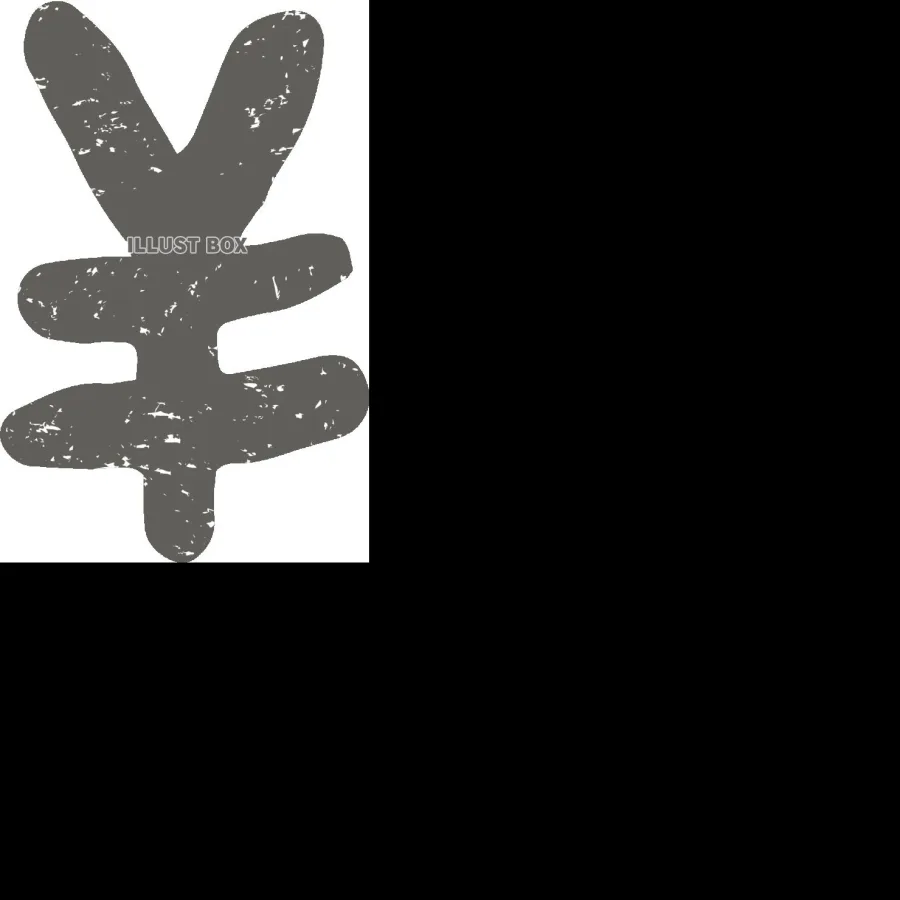
通貨記号として日常的に目にする円マークですが、コンピュータのデジタル処理上では非常に特殊な歴史と背景を持っています。文字コードの国際規格であるASCIIコードにおいて、半角の「\(バックスラッシュ)」が割り当てられていた領域に、日本のJIS規格(JIS X 0201)では「¥」が割り当てられたという経緯があります。
この仕様の名残により、日本語環境のパソコンやOSでは、半角の「\」を入力すると「¥」として画面に表示される仕組みになっています。しかし、海外製のソフトウェアや一部のプログラミング環境、Webサーバーなどでは、この仕様の違いが原因で文字化けやプログラムのエラーを引き起こす要因となります。そのため、円マークの歴史的背景と仕組みを正しく理解しておくことは、デジタル事務作業の効率化において非常に重要です。
パソコン(Windows・Mac)での円マークの出し方・入力手順
利用しているOSやキーボードの配列によって、円マークの入力方法は異なります。ここではWindowsとMacそれぞれの環境における具体的なキー操作を整理します。
| OS・環境 | 使用キー・ショートカット | 補足・注意点 |
|---|---|---|
| Windows(日本語キーボード) | 「[」キーの右隣(¥マーク刻印キー)をそのまま押す | 通常の日本語入力(ローマ字・かな)のままで入力可能 |
| Windows(英語キーボード) | 「Shift」+「\」キー、または文字コード入力(Alt+0165) | 英語配列キーボードには専用キーがない場合がある |
| Mac(JISキーボード) | 「Option」+「Y」キー、または「¥」キー | OSのバージョンや設定により挙動が異なる場合あり |
| Mac(USキーボード) | 「Option」+「Shift」+「7」キー | US配列ではバックスラッシュが優先される |
Windowsの日本語キーボードを使用している場合は、キーボードの右上付近にある「¥」の刻印があるキーをそのまま押すだけで簡単に入力できます。一方、Macや英語キーボードを使用している環境では、キーの割り当てが異なるため、上記のショートカットを活用する必要があります。
スマホ(iPhone・Android)での円マークの出し方
スマートフォンで金額や価格を入力する際、SNSやメモアプリなどですぐに円マークを出せずに戸惑うケースも少なくありません。スマホにおけるスマートな入力方法は以下の通りです。
iPhone(iOS)の場合は、文字入力の際に「数字・記号」キーボード(「123」や「#+=」キー)に切り替え、その中にある「¥」アイコンをタップします。また、記号の長押しによって全角・半角のバリエーションが表示される場合もあります。さらに効率的な方法として、ユーザー辞書に「えん」や「¥」などの読みで登録しておくことで、一発で変換できるようにカスタムしておくのがおすすめです。
Android端末の場合も同様に、テンキーボードまたはQWERTYキーボードで記号一覧から選択するか、音声入力や辞書登録を活用することで、ストレスなくスムーズに入力することが可能です。
半角(\)と全角(¥)の違いと使い分けの基準
円マークには半角の「\」と、全角の「¥」が存在します。見た目の違いだけでなく、システムや文書の整合性において使い分けが大切です。
全角の「¥」は、主にWordなどの文書作成ソフトやチラシ、案内状などの縦書き・横書きの日本語テキストにおいて、美しくレイアウトを整えるために使用されます。一方、半角の「\」は、データ処理やデータベース、プログラミング、URL、あるいはExcelなどの数式や半角数字と組み合わせる金額データにおいて使用されます。
特にシステムに入力するデータやECサイトの管理画面などでは、全角文字を使用するとエラーの原因になることがあるため、半角の通貨記号や半角数字で統一することが原則となります。
エクセル(Excel)での円マーク入力と「バックスラッシュ」問題の解決策
ビジネスシーンの表計算で最も頻繁に利用されるMicrosoft Excelですが、円マークの入力や表示に関して特有の悩みが多く寄せられます。
最大の悩みとして挙げられるのが、「セルに円マークを入力しようとしたらバックスラッシュ(\)になってしまう」「フォントや環境によって表示が変わる」というトラブルです。これはExcelのセルの「表示形式」が標準になっているため、入力した文字コードがそのまま反映されてしまうことが原因です。
この問題を根本から解決し、美しく正しい形式で金額を表示させるには、セルの「表示形式」を「通貨」または「会計」に設定するのが最も確実です。数値を入力するセルを選択し、右クリックの「セルの書式設定」から「通貨」を選び、記号として「¥(日本円)」を指定すれば、数値の先頭に自動的に綺麗な円マークが付与され、計算式にも影響を与えなくなります。
【円マーク書き方】に関するよくある質問(FAQ)
Q1:キーボードで円マークキーを押しているのにバックスラッシュになってしまいます。どうすればいいですか?
A1:パソコンのキーボード設定やフォントの仕様によるものです。特に英語キーボード環境や特定のフォントでは半角のバックスラッシュとして認識されることがあります。日本語入力システムがオンになっているか確認するか、文字コード表からコピーして使用するのが確実です。
Q2:スマホで素早く半角・全角の円マークを出すコツはありますか?
A2:スマホの「ユーザー辞書機能」にあらかじめ登録しておくのが最も効率的です。「えん」と入力して変換するだけで「¥」や「¥」が候補に出るように設定しておくと、入力の手間を大幅に削減できます。
Q3:請求書や見積書を作る際、円マークは半角と全角のどちらを使うべきですか?
A3:印刷物やWordなどのビジネス文書では、レイアウトの美しさから全角の「¥」が好まれる傾向があります。ただし、Excelで集計データやシステム連携用のファイルを作る場合は、データ破損や文字化けを防ぐために半角、またはセルの書式設定機能による自動付与を活用するのがベストプラクティスです。
本記事では、円マーク(¥)の基本的な出し方から、パソコン・スマホ別の入力方法、半角と全角の違い、そしてエクセルでのトラブル解決策までを詳しく解説してきました。
日々の業務や日常のコミュニケーションにおいて、ほんの小さな記号の入力ミスや表示崩れは、文書の信頼性を損ねたり予期せぬエラーを招いたりする原因となります。ご自身の利用しているデバイス環境や作成するドキュメントの目的に応じて、最適な入力方法と表示形式を選択し、日々のデジタル作業をより円滑に進めていきましょう。