2026年現在、オンライン専用ブランドとして多くのユーザーに支持されているKDDIの「povo2.0」において、新しいiPhoneへの機種変更は店舗での手続きが不要なため、自分のペースでスムーズに行えるのが大きな魅力です。しかし、物理SIMカードからeSIMへの変更や、機種変更に伴うデータ移行、アクティベーションの設定手順、万が一のエラー発生時の対処法など、事前に流れを把握しておかないと戸惑うポイントも少なくありません。
本記事では、povoを利用したiPhoneの機種変更における具体的なステップから、eSIMの再発行手順、スムーズなデータ移行のコツ、トラブルシューティングまでを解説します。これから新しいiPhoneへ乗り換える方は、
povo2.0でのiPhone機種変更の全体像と事前準備
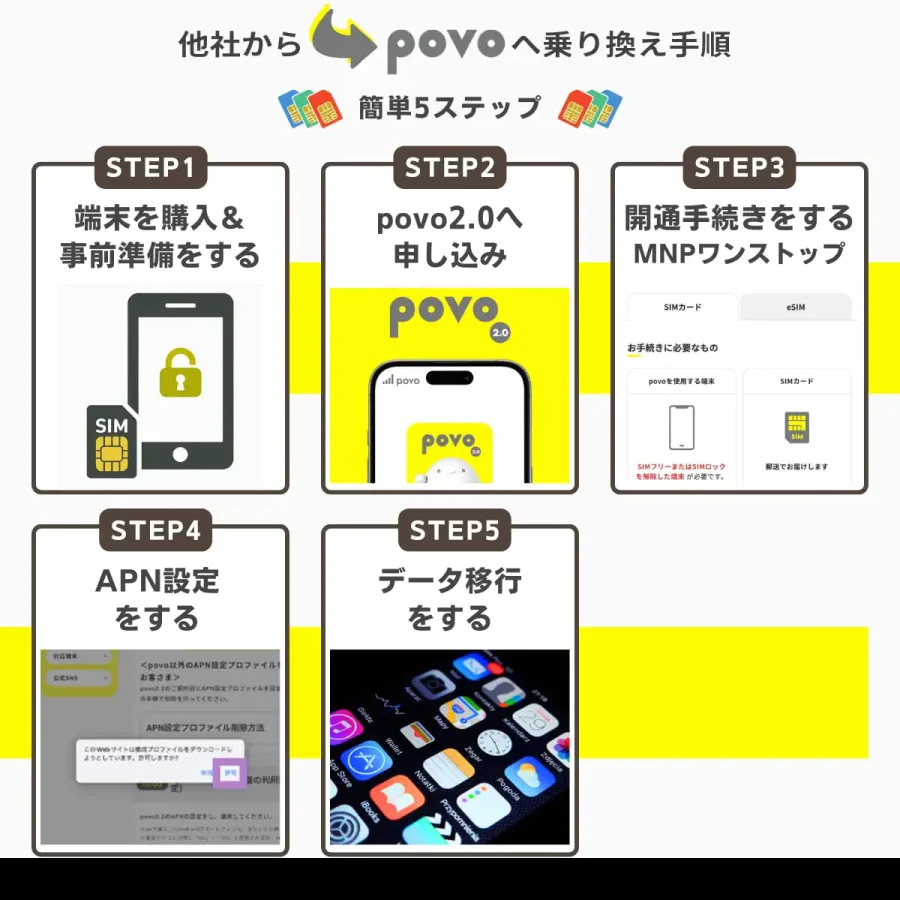
povo2.0における機種変更は、ドコモやau、ソフトバンクなどの一般的なキャリアショップとは異なり、すべてオンライン(povo2.0アプリおよびWebサイト)で完結します。端末自体はAppleストアや家電量販店、キャリアの端末単体販売などで事前に用意しておく必要があります。
新しいiPhoneを手に入れたら、すぐにSIMを入れ替えて使い始める前に、旧端末からのデータ移行をどのように行うかを決めておくことが重要です。iOS同士の移行であれば「クイックスタート」を利用するのが最も簡単で確実ですが、事前にiCloudのバックアップや大切なデータの確認を行っておくことで、移行中のトラブルを防ぐことができます。
SIMカード・eSIMの引き継ぎ方法:そのまま使うか再発行か
iPhoneを機種変更する際、現在利用しているpovoの回線を新しい端末でどのように利用するかは、SIMの形態によって異なります。ここでは、物理SIMカードをそのまま挿し替える場合と、eSIMを再発行する場合の手順を整理します。
| SIMの形態 | 機種変更時の手続き | 留意点・注意すべきポイント |
|---|---|---|
| 物理SIMカード(Nano SIM) | 旧端末から取り出し、新iPhoneに挿し替える | サイズが一致していればそのまま認識されるが、ネットワーク設定(APN構成プロファイル等)が必要な場合がある。 |
| eSIM(継続利用・再発行) | povo2.0アプリから「eSIMの再発行」申請を行う | 端末変更に伴い、eSIMのプロファイル情報を新しい端末に移す必要があるため、アプリからの手続きが必須。 |
物理SIMカードの場合は、電源を切った状態の旧iPhoneからSIMピンを使ってSIMトレイを取り出し、新しいiPhoneに差し込むだけで物理的な準備は完了します。一方、eSIMの場合は、セキュリティの観点から端末が変わるとそのままでは使えないため、povo2.0アプリにログインし、サポートやマイページからeSIMの再発行(機種変更手続き)を行う必要があります。
eSIM再発行とアクティベーションの具体的なステップ
eSIMを新しいiPhoneに移行する際の手順は、公式アプリを通じてスムーズに行うことができます。手続きの流れを間違えると通信ができない状態が続くため、以下のステップに沿って確実に行いましょう。
最初に、新しいiPhoneをWi-Fiに接続した状態で、povo2.0アプリをインストールし、既存のアカウントでログインします。続いて、メニュー画面から「eSIMの再発行」を選択し、機種変更に伴う再発行の旨を指定して進めます。本人確認手続き(生体認証やSMS認証など)を完了させると、登録メールアドレス宛にQRコードまたはアクティベーション用の情報が届きます。
その後、新しいiPhoneの「設定」>「モバイル通信」>「eSIMを追加」から、画面の指示に従ってQRコードを読み取るか、手動で情報を入力します。アクティベーションが完了すれば、povoの電波(回線)が新しいiPhoneに開通します。
iPhoneからiPhoneへの機種変更における最大のメリットは、Apple公式の「クイックスタート」機能を使える点です。旧端末と新端末を隣同士に置くだけで、写真、アプリ、LINEなどのトーク履歴、各種アカウント設定を一括して転送できます。
ただし、データ移行を行う際には、事前にApple IDとパスワードを正確に把握しておくこと、そしてOSのバージョンを最新の状態にアップデートしておくことが不可欠です。バージョンが異なるとクイックスタートが途中でフリーズしたり、エラーを引き起こす原因になります。また、povoの回線開通作業は、データ移行が完全に終了し、新端末が安定したWi-Fi環境に接続されている状態で行うのが最も安全です。
よくあるエラーとトラブルシューティング
機種変更の際、「圏外のまま電波がつながらない」「eSIMのプロファイルがダウンロードできない」といったトラブルに直面することがあります。ここでは、代表的なエラーとその対処法を解説します。
通信ができない場合の多くは、iPhoneの「機内モード」のオン・オフ切り替えや、端末の再起動を行うことでネットワークの再接続が促され、改善されます。また、古いプロファイルや以前使用していた他社キャリアの構成プロファイルが新端末に残っていると、povoの通信を妨げる原因になるため、「設定」>「一般」>「VPNとデバイス管理」から不要なプロファイルが残っていないか確認し、削除が必要です。
【povo 機種変更やり方 iphone】に関するよくある質問(FAQ)
Q1:povoから他社へ乗り換えるのではなく、同じpovoのままでiPhone本体だけを買い換える場合は費用がかかりますか?
A1:物理SIMをそのまま挿し替える場合は手数料等は一切かかりません。eSIMを再発行する場合も、原則としてオンライン手続きであれば再発行手数料は無料(公式の最新規約に準拠)となっています。
Q2:機種変更の途中でインターネット回線が切れてしまった場合はどうすればよいですか?
A2:自宅のWi-Fiなど、安定した別のWi-Fiネットワークに接続し直してから再度ブラウザやアプリを開いてください。多くの場合はWi-Fi環境を確保することで作業を再開できます。
Q3:物理SIMからeSIMへ、またはeSIMから物理SIMへの変更は同時にできますか?
A3:はい、povo2.0アプリからSIMタイプの変更手続きが可能です。アプリ内の案内ガイドに従って手続きを進めることで、好みのSIM形態へ切り替えることができます。
povoにおけるiPhoneの機種変更は、事前のデータバックアップ、正確なSIMの継続・再発行手続き、そして適切なプロファイル設定の3点を押さえておけば、自宅にいながら短時間で完了させることができます。
物理SIMであれば差し替えの手間だけで済む一方、eSIMを利用している場合はアプリからの再発行手続きが必要になる点をあらかじめ理解しておくことが失敗を防ぐ最大のコツです。手順に不安がある場合は、Wi-Fi環境が整った落ち着いた時間帯に、一つひとつのステップを確認しながら進めるようにしましょう。