iPhoneをお使いの際、「自分の使っている機種は一体どのモデルなのだろうか」と疑問に思ったことはありませんか?家族や友人への譲渡や売却、ケースやアクセサリーの購入、さらには修理やOSのアップデート要件を確認する際など、正確な機種名やモデル番号を把握しておくことは非常に重要です。しかし、Appleの豊富なラインナップや細かい世代の違いから、どこを見れば正確にわかるのか迷ってしまう方も少なくありません。
本記事では、iPhoneの機種確認方法を初心者の方にもわかりやすく解説します。基本の「設定」アプリからの簡単な調べ方はもちろんのこと、万が一電源が入らない状態であっても本体の印字やSIMトレイ、外観の特徴から正確なモデルを見分けるプロのテクニックまで、知りたい情報を迷わずスムーズに解決へと導きます。
iPhoneの機種確認における基本と全体の流れ
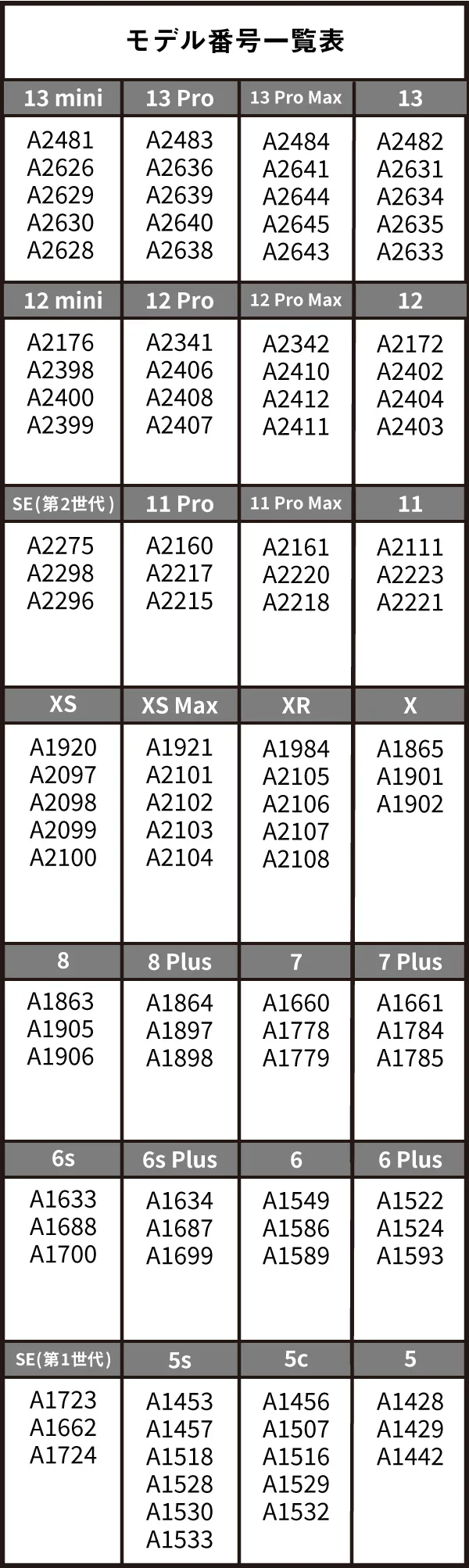
iPhoneの機種を確認するアプローチは、端末が正常に起動するかどうか、そしてどの程度詳細な情報を必要としているかによっていくつかのルートに分かれます。最も一般的なのはソフトウェアの「設定」画面から確認する方法ですが、画面が割れて操作できない場合や電源が入らないトラブルに見舞われた場合には、ハードウェア的な刻印や外観の特徴を手がかりにする必要があります。
特に、見た目が酷似しているモデル(例:iPhone SEの第2世代と第3世代など)の見分け方や、容量やカラーといった細かな仕様の違いを正確に把握するためには、複数の確認手段を知っておくことが非常に有効です。ここでは、日常的な調べ方から緊急時の対応まで、段階を追って最も確実なプロセスを解説します。
設定アプリを使った最も簡単で確実な調べ方
iPhoneが正常に起動し、タッチ操作ができる状態であれば、数タップだけで正確な機種名やモデル番号を確認することができます。Appleの公式百科事典的な基本仕様においても、OS内部のシステム情報が最も信頼性の高いデータソースとなります。
具体的な手順は以下の通りです。まずホーム画面から「設定」アプリを開き、「一般」をタップします。続いて上部にある「情報」を選択すると、デバイスの総合的な仕様一覧が表示されます。この画面内にある「機種名」の項目を見るだけで、自分が使っているモデルが一目で判明します。
また、その近くにある「モデル番号」の項目も要点です。ここに表示されている英数字(例:Mから始まるコードなど)をタップすると、製品固有の部品番号や型番に切り替えることができます。この番号を検索することで、製造国やキャリア版、SIMフリー版といった詳細なバックグラウンドまで完全に特定することが可能です。
iPhoneの主要モデル・容量・確認方法の対照比較表
ここでは、代表的なiPhoneシリーズにおける確認方法の特徴や、モデルを特定する際に注目すべきポイントを分かりやすく整理した一覧表を紹介します。日常のメンテナンスや中古売買時の参考にしてください。
| 確認項目・手法 | 主な確認手順・チェックポイント | わかる情報 | おすすめの活用シーン |
|---|---|---|---|
| 設定アプリ(一般>情報) | 設定 > 一般 > 情報 から「機種名」と「モデル番号」を確認する | 機種名、モデル番号、シリアル番号、容量 | 日常的な確認、OSアップデート要件のチェック |
| 本体の印字・刻印 | SIMトレイの内部や近年のモデルにおける特殊なレーザー刻印を確認する | 正確なハードウェア型番、部品番号 | 電源が入らない状態での強制特定 |
| 外観・デザインの特徴 | カメラのレンズ数、ホームボタンの有無、本体素材(側面フレームなど) | 大まかな世代(SEの世代など)、シリーズ名 | 大まかな把握、ケースやアクセサリ選び |
電源が入らない・起動しない場合のハードウェア確認方法
iPhoneが水没や深刻なバッテリー劣化、あるいは基板の故障などによって電源が入らない場合、「設定」アプリを開くことができないため、別の手段で機種を特定する必要があります。このような状況でも、Appleのハードウェアデザインにはしっかりと識別用の手がかりが残されています。
一つの確実なアプローチは、本体に挿入されているSIMトレイを取り出して確認する方法です。多くのモデルでは、SIMカードを収めるトレイの縁や内部に、極小の文字でモデル番号や部品番号がレーザー刻印されています。専用のピンやクリップの先端を使ってトレイを引き出し、ルーペやスマートフォンのマクロカメラなどで拡大して確認することで、正確なモデルを割り出すことができます。
また、本体の背面デザインやカメラモジュールの配置、端子の形状(LightningかUSB-Cか)といった外観上の特徴も有力な判断材料になります。例えば、近年のフラッグシップモデルであればトリプルカメラの配置や本体の質感、SEシリーズであればコンパクトなサイズ感とホームボタンの有無が重要な識別ポイントとなります。
SEの世代や似たモデルの見分け方と容量の調べ方
iPhoneのなかでも、特にユーザーが悩みがちなのが「iPhone SEの第2世代と第3世代の違い」や、「外見がほぼ同じサイズのモデル間での見分け方」です。見た目が全く同じであっても、内部のプロセッサや対応する通信規格、そして内蔵されている容量(ストレージサイズ)によって使い勝手や価値は大きく異なります。
外見だけで判断がつかない場合は、前述の「設定」アプリの「情報」画面で容量の数値を確認するのが最も確実です。また、モデル番号のアルファベットを公式サイトや信頼できるデータベースで照合することで、それがどの年のどの世代に製造されたものかを完璧に切り分けることができます。
中古市場でのやり取りや、知人から譲り受けた端末を初期化して使用するような場面では、こうした細かな「見分け方」と「調べ方」の知識を持っているかどうかが、トラブルを防ぐための大きな分かれ道となります。
【iphone 機種確認方法】に関するよくある質問(FAQ)
Q1:iPhoneのモデル番号の頭文字(MやNなど)にはどのような意味がありますか?
A1:モデル番号の先頭にあるアルファベットは、その端末のステータスを表しています。「M」は一般の小売店などで新品として購入した通常製品、「N」はAppleの交換・修理サービスで提供されたリフレッシュ品(交換機)、「F」は整備済製品(リファービッシュ品)を示しています。
Q2:画面が割れて全く操作できない場合でも、パソコンを使って機種を調べることはできますか?
A2:はい、可能です。電源が入る状態であれば、MacやWindowsパソコンに純正ケーブルで接続し、FinderやiTunesを開くことで、接続されたデバイスの概要欄から機種名やシリアル番号を確認することができます。
Q3:本体の刻印が薄くなっていて読めない場合はどうすればよいですか?
A3:本体の印字が摩耗している場合は、元々の外箱(パッケージ)の裏面にあるバーコード付近の表記を確認するか、その端末のApple IDでサインインしている別のApple製デバイス(iPadやMac)の「設定」>「自分の名前(Apple ID)」からデバイス一覧を開いて確認するのが確実です。
ここまで、iPhoneの機種確認方法における基本手順から、電源が入らない特殊な状況での見分け方、そして世代や容量を特定するためのポイントまで詳しく解説してきました。「設定」アプリからのスムーズなアプローチはもちろん、SIMトレイの印字やモデル番号の仕組みを理解しておくことで、いざという時にも慌てず確実に対処できるようになります。
自身の使用している端末の正確なスペックやモデルを把握することは、適切なアクセサリーの選択やスムーズな機種変更、さらには適切なメンテナンスを行うための第一歩です。ぜひ本記事を参考に、お手元のiPhoneの情報を正確に確認してみてください。