2026年現在、日常の連絡からキャッシュレス決済、ビジネスでの資料確認まで、私たちの生活に欠かせない存在となっているiPhone。しかし、長期間使い続ける中やOSのアップデートを重ねるうちに、「アプリの起動が遅い」「画面がカクつく」「文字入力がワンテンポ遅れる」といった動作の重さに悩まされるユーザーは少なくありません。スマートフォンの動作不良は単なるストレスだけでなく、バッテリーの急速な消耗や予期せぬフリーズを引き起こす原因にもなります。
本記事では、Appleの歴史やiOSの基本構造を背景に持ちながら、iPhoneの動作が重くなる根本的な原因と、今すぐ自宅で実践できるストレージ容量の確保、メモリ解放、不要な設定の最適化といった効果的な改善策を分かりやすく解説します。
iPhoneの動作が重くなる主な原因とシステム構造の基礎知識
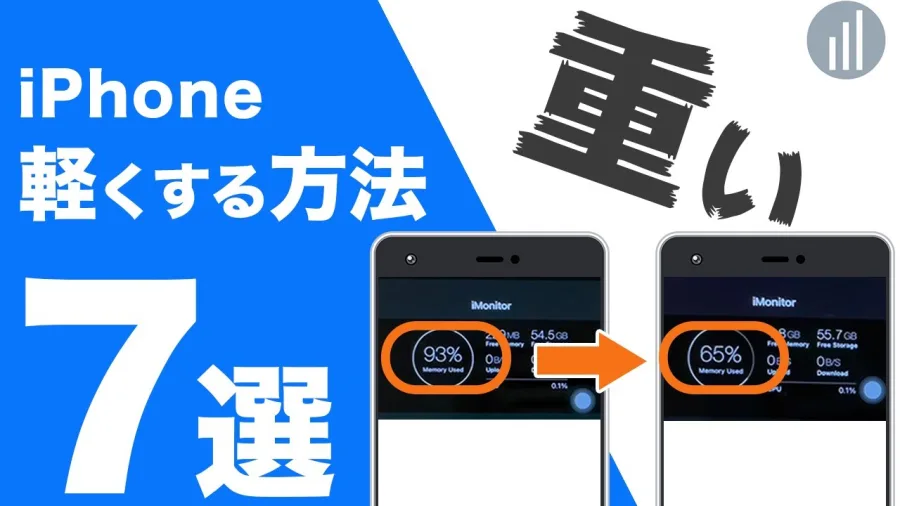
iPhone(アイフォン)は、Appleが2007年より開発・販売しているスマートフォンの製品群であり、同社独自のモバイルオペレーティングシステムであるiOSを搭載しています。ハードウェアとソフトウェアが高度に統合されているため、本来は長期間安定した動作を維持できる設計になっていますが、利用年数が経過するにつれて「重さ」や「カクつき」が顕在化します。
動作が重くなる最大の引き金となるのは、システムリソースの枯渇です。特に、本体のストレージ容量が上限ギリギリまで埋まっている状態では、iOSが一時的なファイル(スワップ領域)を書き込むスペースが失われ、処理速度が著しく低下します。また、バックグラウンドで常時稼働している多数のアプリがメモリ(RAM)を圧迫し、CPUに過度な負荷をかけることもフリーズや強制終了の直接的な原因となります。
今すぐ実践できる!メモリ解放とキャッシュ削除の手順
動作が重いと感じたときに、専門的な知識がなくても数分で実行できるのがメモリの解放とキャッシュデータの削除です。キャッシュとは、一度読み込んだWebページやアプリのデータを一時保存して次回からの表示を速くする仕組みですが、これが肥大化すると逆にシステムの足を引っ張る原因になります。
まず効果的なのが、最も頻繁に使用するブラウザであるSafariのキャッシュクリアです。「設定」アプリから「Safari」を開き、「履歴とWebサイトデータを消去」を選択することで、溜まりに溜まった一時ファイルを一掃できます。また、ホームボタン非搭載モデルにおける物理的なメモリ解放としては、電源オフスライダが表示される画面まで音量ボタンとサイドボタンを長押しした後、画面下部の「ホームボタン(AssistiveTouch内のホームなど、または特定の強制再起動手順)」を活用して一時的にキャッシュをクリアする方法が知られています。
ストレージ容量不足の解消と不要データの断捨離
本体の空き容量を確保することは、iPhoneの動作を軽くする上で最も確実なアプローチの一つです。Appleの公式ガイドラインでも、ストレージの空き容量が全体の10%未満になるとシステム全体のパフォーマンスに悪影響を及ぼすことが指摘されています。
まずは「設定」アプリの「一般」から「iPhoneストレージ」を開き、何が容量を圧迫しているのかを視覚的に確認しましょう。長期間使っていない不要なアプリの自動削除設定を有効にしたり、高画質な動画や重複した写真をクラウドサービスに移行して本体から削除したりすることが有効です。
| 対策項目 | 具体的な手順・アプローチ | 期待される効果・メリット |
|---|---|---|
| 再起動の実行 | 電源ボタンと音量ボタンを長押ししてシャットダウンし、再度起動する | メモリの完全解放、一時的な不具合やバックグラウンドプロセスのリセット |
| ストレージ整理 | 「iPhoneストレージ」から不要なアプリの削除や大容量データの整理 | システム書き込み領域の確保、アプリ起動速度の向上 |
| キャッシュ削除 | Safariや各種SNSアプリ内のキャッシュデータ、不要な履歴の消去 | ブラウジングの快適化、内部ストレージの無駄な消費の防止 |
| 視覚効果の軽減 | 「アクセシビリティ」>「動作」から「視覚効果を減らす」をオンにする | GPUやCPUの描画負荷軽減、古い機種でのカクつき防止 |
動作を軽くする隠れた設定の見直しとバッテリー劣化の影響
日常の細かい設定を変更するだけでも、CPUの負荷を大きく軽減させることができます。例えば、ホーム画面でアプリが最新情報をバックグラウンドで取得する「Appのバックグラウンド更新」は、必要最低限のアプリに絞ることでバッテリーの節約と動作の軽量化につながります。
さらに見落としがちなのが「バッテリーの最大容量」です。リチウムイオンバッテリーは経年劣化すると、iPhoneが突然シャットダウンするのを防ぐために自動的にパフォーマンスを制限(ピークパフォーマンス性能の制御)する仕様になっています。バッテリーの最大容量が80%未満に低下している場合は、設定アプリのバッテリー項目を確認し、必要に応じて正規プロバイダでの交換を検討することが根本的な解決策となります。
iOSアップデート不具合の見極めと正しい対処法
「OSを最新版にアップデートした直後から急に動作が重くなった」というケースは多くのユーザーが経験するトラブルです。メジャーアップデート直後は、システム側でバックグラウンドでのインデックス再構築やファイルの最適化処理が数日間継続して行われるため、一時的にバッテリー消費が激しくなり動作が重く感じられることがあります。
もしアップデート後数日経過しても改善しない場合は、マイナーアップデート(不具合修正パッチ)の配信を待つか、PC(MacまたはWindowsのiTunes/Finder)を介したクリーンな再インストール(リカバリー)を検討するのが確実です。ただし、作業前には必ずiCloudやPCへのバックアップを怠らないよう注意してください。
【iphone 軽くする方法】に関するよくある質問(FAQ)
Q1:iPhoneを再起動すると、保存している写真やアプリのデータは消えてしまいますか?
A1:いいえ、通常の再起動(電源を一度切って入れ直す作業)によって、写真やアプリ、LINEのトーク履歴などの個人データが消えることは一切ありませんのでご安心ください。
Q2:使っていないアプリをホーム画面から削除しただけでは容量が減らないのはなぜですか?
A2:ホーム画面のアイコンを長押しして「Appを削除」を選ぶと完全にアンインストールされますが、アプリ内の設定やキャッシュが一部残留する場合があります。「設定」>「一般」>「iPhoneストレージ」の画面から個別で完全に削除・アンインストールを行うのが最も確実です。
Q3:メモリ解放用の無料アプリを使っても本当に効果はありますか?
A3:近年のiOSはシステム側でメモリ管理が非常に優秀に行われているため、サードパーティ製のメモリ解放アプリはかえってバックグラウンドでリソースを消費する原因になることがあります。基本的には手動の再起動や不要アプリの終了を行う方が安全かつ効果的です。
iPhoneの動作が重くなる現象は、日頃のちょっとしたメンテナンスや設定の見直しによって十分に改善・予防することが可能です。まずは手軽にできる端末の再起動や不要なキャッシュの削除、ストレージの断捨離から始めてみてください。
それでも数秒単位のフリーズや著しいカクつきが収まらない場合は、バッテリーの経年劣化やハードウェアの限界が近づいているサインである可能性が高いといえます。定期的なバックアップを習慣化しつつ、自身の利用状況や端末の寿命を見極めながら、適切なタイミングで機種変更やバッテリー交換を選択することが、常にストレスのないデジタルライフを維持する最大のカギとなります。