2026年現在、日常のちょっとした寸法測定や家具選びにおいて、わざわざメジャーを取り出すことなくスマートフォンを活用するスタイルがすっかり定着しています。特にApple純正の標準アプリである「計測」機能は、拡張現実(AR)技術の進化とともに年々精度と使い勝手が向上し、多くのユーザーに愛用されています。本記事では、iPhoneを用いた長さや高さを簡単に測る方法から、家具や物のサイズを正確に測定するための具体的なコツ、エラーを防ぐための要点まで、専門的な視点から分かりやすく解説します。
日常生活や引越し、模様替えの現場では、「今すぐ目の前にある物の寸法を知りたい」というシチュエーションが頻繁に起こります。専用の測定アプリやカメラを使った距離の測り方を正しく理解することで、誰でも手軽に高精度な寸法測定が可能になります。本稿では、基本的な操作手順から、誤差を最小限に抑えるための環境づくりの極意まで、知って得する実用的な情報を網羅してお届けします。
iPhoneの標準アプリ「計測」とは?基本機能と対応モデル
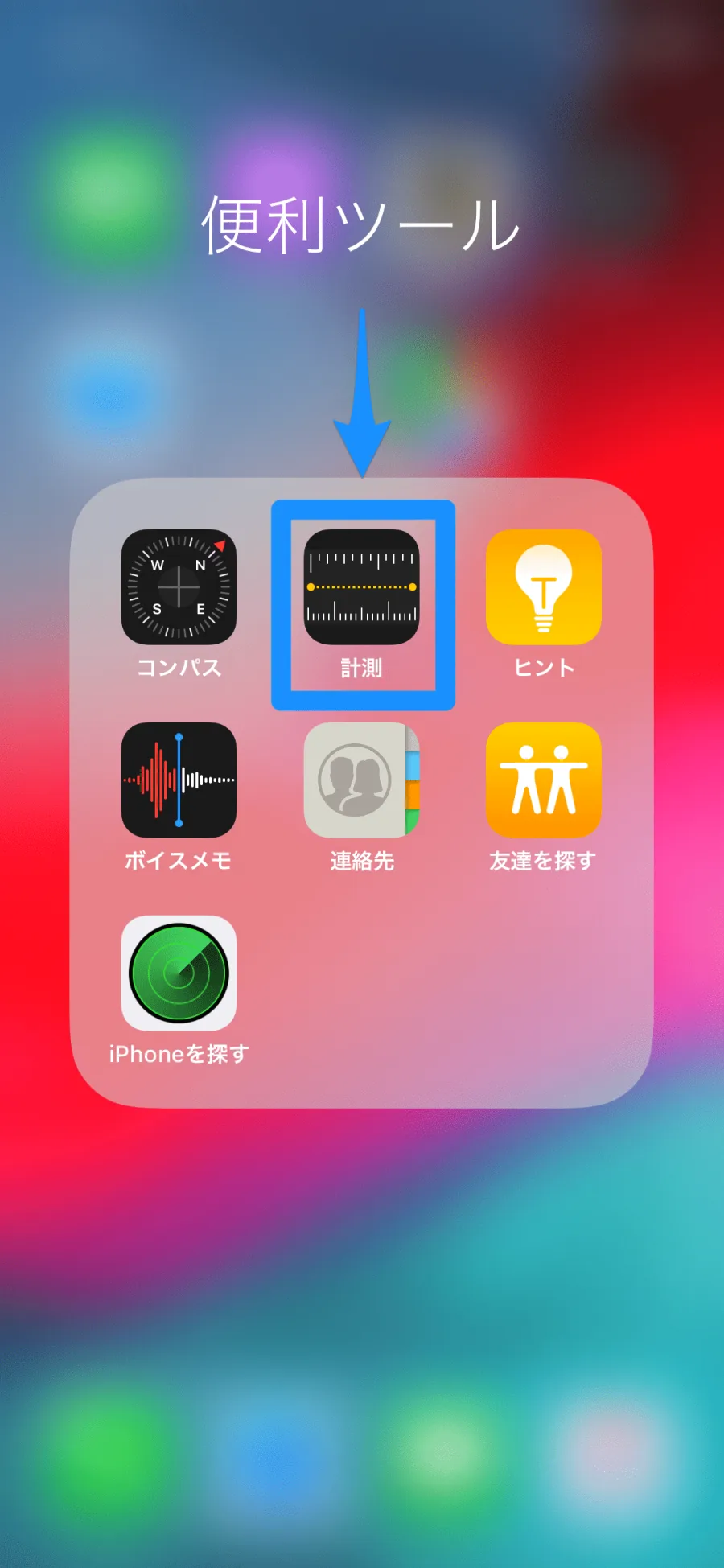
iPhoneには、初期状態から「計測(Measure)」という非常に便利な標準アプリがインストールされています。このアプリは、デバイスに搭載されたカメラやLiDARスキャナ(対応モデルのみ)などのセンサー技術をフル活用し、現実空間の物体の長さや高さをリアルタイムで算出する仕組みを持っています。特別な外部アプリをダウンロードする必要がなく、セキュリティ面でも安心して利用できるのが大きなメリットです。
計測アプリの最大の特徴は、直線距離の測定だけでなく、平面の自動検知や、人体の高さを自動で測る機能など、多岐にわたる機能を備えている点です。例えば、部屋の隅に置いた家具の大きさをサッと確認したいときや、壁の高さを測りたいときに、カメラを向けるだけで直感的に数値が表示されます。日常のちょっとした疑問や作業をスマートに解決してくれる、現代の必需品機能と言えます。
【実践】iPhoneで長さや高さを簡単に測る具体的な手順
実際にiPhoneの「計測」アプリを使って、目の前にある物の長さや高さを測るための基本的な手順を見ていきます。操作は極めてシンプルですが、正確な数値を導き出すためにはいくつかのステップを順序よく踏むことが大切です。
最初に、ホーム画面から「計測」アプリを起動します。アプリが起動するとカメラがオンになり、画面上に白いドット(点)が入った円形のカーソルが表示されます。測定したい対象物に向けてiPhoneをゆっくりと動かし、画面の指示に従って周囲の平面や空間を認識させます。認識が完了したら、測りたい始点の位置に画面中央のドットを合わせ、プラス(+)ボタンをタップします。
続いて、終点の位置までiPhoneをゆっくりとスライドさせ、再びプラスボタンをタップすると、2点間の直線距離が画面上に明確な数値として表示されます。高さを測る場合は、被写体の足元から頭頂部(または上端)へ向けてカメラを動かすことで、自動的に垂直方向の寸法が計測されます。複数のポイントを連続して測ることで、四角形の面積や一筆書き状の合計長さを算出することも可能です。
iPhone測定機能の仕様・精度比較と特徴一覧
iPhoneにおける計測機能や関連ツールの特徴を把握することで、用途に応じた最適な使い分けが可能になります。以下に、測定モードごとの特徴や精度、向いている用途を整理しました。
| 測定機能・モード | 主な用途・特徴 | 精度・注意点 |
|---|---|---|
| 直線測定(計測アプリ) | 家具、雑貨、日常的な物体の長さや幅を手軽に測る。 | 周囲の明るさや表面のテクスチャに影響されるため、数ミリ〜数センチの誤差が生じる場合がある。 |
| 高さ測定(自動検知) | 人物や家具などの垂直方向の高さを瞬時に測定する。 | 対象物の全身がカメラフレーム内に収まっている必要があり、距離が離れすぎると精度が下がる。 |
| 水準器機能(計測アプリ内) | 棚の設置やDIYにおける水平・垂直の傾きをチェックする。 | 非常に高感度であり、平らな場所に置くことで正確な角度を簡単に確認できる。 |
| LiDAR搭載モデルの測定 | ARKitを活用した高精度な空間スキャンおよび家具配置。 | 非搭載モデルに比べ、部屋の奥行きや複雑な形状の物体をより正確に捉えることが可能。 |
家具サイズや部屋の寸法を正確に測定するための重要コツ
「アプリで測ってみたものの、実際のサイズと少しズレてしまった」という経験はありませんか?iPhoneでの計測精度を最大限に高め、プロ顔負けの正確な寸法を出すためには、いくつかの重要なコツを押さえておく必要があります。
最も重要なのは「環境の明るさと背景のコントラスト」です。暗い場所や、光の反射が激しい鏡面・光沢のある表面、あるいは単色ですべすべした壁などは、ARセンサーが空間を正しく認識しにくくなります。部屋の照明をしっかりと点け、測定する対象の表面に十分な光が当たっている状態で行うことが、エラーを防ぐ最大のポイントです。
また、測定中はiPhoneをしっかりと両手で持ち、手ブレを最小限に抑えながらゆっくりと動かすことが大切です。急激にカメラを振ると空間認識がリセットされてしまうため、被写体の周りを一定の距離を保ちながら安定した速度で移動させましょう。加えて、重要な家具の購入など絶対的な正確性が求められる場面では、アプリによる計測値はあくまで目安とし、最後に物理的なメジャーで再確認する慎重さも大切です。
エラーを防ぐポイントと「測れない」ときの原因と対策
計測アプリを使っていると、時折「測定できません」「もっと近づいてください」といったアラートが表示されたり、数値が安定しなかったりするトラブルに直面することがあります。こうしたエラーを引き起こす原因の多くは、センサーの認識不良や環境条件にあります。
もしうまく測れない場合は、一度アプリを完全に終了させて再起動するか、iPhoneのカメラレンズに汚れや指紋が付着していないかを確認してください。レンズが汚れていると、空間の立体感を正確に捉えられなくなります。また、測定対象が小さすぎる場合や、逆に巨大すぎてフレームに収まらない場合もうまく機能しないため、少し距離を取る、または分割して測るなどの工夫が必要です。
【iphone 長さ測る】に関するよくある質問(FAQ)
Q1:iPhoneの計測アプリはすべてのモデルで使えますか?
A1:iOSの対応バージョンがインストールされている多くのモデルで使用可能ですが、LiDARスキャナを搭載したProシリーズなどの上位モデルでは、より高速で精度の高い空間測定や人物の高さ測定が行えるという違いがあります。
Q2:測定した数値の単位を変更することはできますか?
A2:はい、可能です。iPhone本体の「設定」アプリから「一般」>「言語と地域」に進むことで、測定単位をセンチメートル(cm)やインチなどに切り替えて表示させることができます。
Q3:物体の正確な寸法を測る際、誤差はどのくらい出ますか?
A3:通常の環境であれば数パーセント以内の誤差に収まることが多いですが、被写体の素材や照明条件、測定時の手ブレなどによって数センチ程度のズレが生じる場合もあるため、重要な採寸の際は実測値との併用をおすすめします。
iPhoneを用いた長さや高さの測定は、専用の道具を持ち歩く必要がなく、いつでもどこでも瞬時に空間を把握できる強力なライフハックです。標準アプリ「計測」の基本操作をマスターし、明るさの確保や手ブレ防止といった正しい測定のコツを押さえることで、日常のちょっとしたサイズ確認からDIYや家具選びまで、大いに役立てることができます。
デジタル技術は今後さらに進化し、私たちの生活をより便利に彩っていくことが予想されます。一方で、正確性が絶対的に求められる場面においては、デジタルツールとアナログなメジャーを賢く使い分けるハイブリッドな視点こそが、失敗しないための確実な判断基準となります。ぜひ本記事で紹介したポイントを参考に、日々の生活の中でスマートな測定ライフを実践してみてください。