2026年現在、日常のコミュニケーションや動画視聴、ビジネスシーンにおいて欠かせないiPhoneですが、突然「音が出ない」というトラブルに見舞われると非常に困惑するものです。着信音やアラームは鳴るのに動画の音声だけが出ない、あるいは全体が無音になってしまうなど、症状の現れ方はさまざまです。iPhoneから音が出ない原因と今すぐ試したい復旧対処法を解説
2026年現在、日常のコミュニケーションやエンターテインメントに欠かせないiPhoneにおいて、「突然音が出なくなった」というトラブルは非常に多くのユーザーが直面する悩みの種です。電話の呼び出し音が鳴らない、動画や音楽の音声が全く聞こえない、アラームが機能しないといった症状は、ハードウェアの故障を疑う前に、ソフトウェアの設定や接続状態が原因であるケースが少なくありません。
本稿では、Appleが展開するiPhoneシリーズにおける音声トラブルの主な原因を網羅し、マナーモードやBluetoothの接続ミス、消音モード、一時的なiOSの不具合といった要素に着目しながら、すぐに試せる簡単な復旧手順を分かりやすく解説します。
音が出ない主な原因とチェックすべき基本項目
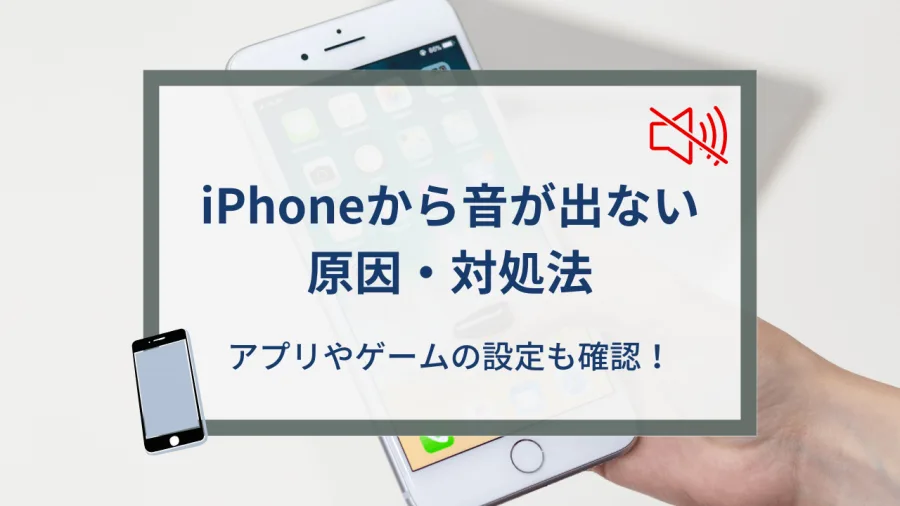
iPhoneから音が出ないというトラブルに直面した際、まずは何が原因で音声出力が遮断されているのかを切り分けることが極めて重要です。多くのユーザーが最初に焦ってしまうものですが、実際には本体の故障ではなく、設定上のミスや一時的な挙動の不具合であることが多々あります。
代表的な原因として挙げられるのは、マナーモード(消音モード)の意図しない有効化、メディア音量や着信音量が最小またはミュートになっている状態、そしてワイヤレスイヤホンやスピーカーなどへのBluetooth接続が意図せず維持されているケースです。まずはこれらの基本的かつ初歩的なポイントから順に確認していくのが鉄則となります。
マナーモード・消音モード・音量設定の確認手順
音量関連のトラブルで最も見落としがちなのが、物理的なスイッチやコントロールセンターにおける音量設定のミスです。iPhoneの側面にある消音スイッチがオンになっていないか、あるいは画面をスワイプして表示できるコントロールセンターの音量バーがゼロになっていないかを確かめてみましょう。
また、着信音と通知音の音量が個別に変更されている場合もあります。「設定」アプリの「サウンドと触覚」から、着信音および通知音のボリュームが適切に引き上げられているか、また「ボタンで変更」がオンになっているかもあわせてチェックしておくと安心です。
Bluetoothの誤接続とイヤホン・外部出力のトラブル対策
ワイヤレスイヤホンやポータブルスピーカーを使用している場合、接続を解除したつもりでも、iPhoneがバックグラウンドでBluetooth接続を維持し続けているケースがあります。この状態に陥ると、本体のスピーカーからは一切音が出ず、音声はすでに電源の切れた外部機器や近くにある別のデバイスへ出力され続けてしまいます。
コントロールセンターを開き、Bluetoothのアイコンが有効になっていないか確認するか、「設定」アプリの「Bluetooth」から接続状況を一度オフに切り替えてみてください。また、LightningコネクタやUSB-Cポート、あるいは旧モデルのイヤホンジャックにホコリや異物が詰まっていると、iPhoneが「イヤホンが挿入されている」と誤認し、内蔵スピーカーからの出力をミュートしてしまう原因になります。
原因別に見るトラブルシューティングと対処法一覧
日々の利用の中で発生しやすい音声トラブルの原因と、それぞれの具体的な対処法、および優先すべき対応の目安を以下の標準テーブルに整理しました。トラブルシューティングの際にご活用ください。
| 原因のカテゴリ | 主な症状・状況 | 具体的な復旧対処法 |
|---|---|---|
| 設定・消音モード | 着信音やアラーム音は鳴るが、動画の音が出ない、または全体がミュートになっている | 消音スイッチの切り替え、コントロールセンターでの音量バーの引き上げ、「サウンドと触覚」設定の確認 |
| Bluetooth接続ミス | 音楽や動画の音声が本体から全く聞こえない(ヘッドホンマークが表示されている等) | Bluetoothを一度オフにする、ペアリング済みの不要なデバイス登録を解除する |
| 一時的なiOSの不具合 | 設定や音量は正常なのに、アプリ全般の音声が突如途絶えた | iPhone本体の再起動(電源を完全に切って入れ直す)、または最新のiOSへのアップデート |
| ハードウェアの故障・異物 | スピーカー部分から全く音がしない、または音が割れる・極端に小さい | 端子部分のゴミ・ホコリの清掃、Apple公式サポートや正規プロバイダでの修理見積もり |
再起動方法とiOSアップデートによる不具合解消
上記の設定や接続を確認しても改善しない場合、iOSのシステム側における一時的なバグやメモリの過負荷が影響している可能性が高いといえます。このようなシチュエーションでは、iPhoneの再起動を行うのが最も手軽で効果的な解決策です。
電源ボタンと音量ボタン(またはサイドボタン)を長押しして一度完全に電源を落とし、数秒待ってから再び起動させることで、多くのバックグラウンドプロセスや一時的なエラーがリセットされます。加えて、OSのバージョンが古いことが原因で特定のアプリから音声が出なくなるトラブルも報告されているため、「設定」の「一般」から「ソフトウェアアップデート」を確認し、常に最新の安定したiOS環境を維持することも重要です。
スピーカーの物理的故障と修理費用の目安
ソフトウェア的なアプローチをすべて試しても音が出ない場合、スピーカーユニットの物理的な故障、水濡れによるダメージ、あるいは落下などの衝撃による内部基板の損傷が強く疑われます。この段階に至った場合は、個人の設定変更で直すことは困難なため、専門の窓口に相談する必要があります。
Apple公式のサポートサービス(AppleCare+加入有無による料金変動)や、正規プロバイダでの修理を受けるのが一般的です。修理費用はモデルや損傷の程度(本体交換かスピーカー部品の交換か)によって大きく異なるため、事前に公式ページや見積もりサービスを通じて確認し、無駄な出費を抑えながら適切な判断を下すことが大切です。
【iphone 音出ない】に関するよくある質問(FAQ)
Q1:マナーモードを解除して音量を上げたのに、YouTubeや動画の音だけが出ないのはなぜですか?
A1:動画アプリ自体の個別音量がミュートになっているか、メディア音量が小さく設定されている可能性が高いです。再生中に本体側面の音量ボタン(プラス側)をしっかりと押し上げて確認してください。
Q2:イヤホンを抜いたのに画面上にヘッドホンマークが消えず、本体から音が鳴りません。どうすればいいですか?
A2:イヤホンジャックや端子内部にホコリや水分が入り込み、誤作動を起こしているケースがほとんどです。綿棒などで優しく掃除するか、数回イヤホンを抜き差ししてセンサーを正常な状態に戻してみてください。
Q3:再起動や設定の見直しをすべて行っても音が出ない場合、故障と判断すべきですか?
A3:はい。これらの一連の復旧手順を試しても改善が見られない場合は、スピーカーの故障や内部基板の不具合が濃厚です。早めにApple公式サポートや正規の修理窓口へ持ち込むことをお勧めします。
iPhoneから音が出ないトラブルの大部分は、消音モードの解除忘れやBluetoothの接続誤認、あるいは一時的なシステムの一過性の不具合といった日常的な要素に起因しています。慌てて修理に出す前に、まずは本記事で紹介したコントロールセンターの確認、Bluetoothのオフ、そして本体の再起動という基本的なステップを冷静に実行することが何よりも大切です。
万が一、これらの対処法を試しても改善しない場合は、迷わず専門家による診断や修理を検討し、確実かつ安全な方法でデバイスを元の健康な状態へと復旧させましょう。