夜間の足元を照らしたい時や、暗い場所で探し物をする際、スマートフォンに搭載されている携帯ライト機能は日常のあらゆる場面で欠かせない必須ツールとなっています。しかし、いざ使おうと思った時に「どこから点ければいいのか分からない」「急にライトが点かなくなってしまった」と戸惑った経験を持つ方も少なくありません。特にOSのアップデートや機種変更によって操作手順が変わることも多く、スムーズに使いこなすためには最新の点灯手順を把握しておくことが大切です。
本記事では、iPhoneおよびAndroid端末における基本的なライトの点灯・消灯方法から、コントロールセンターや音声アシスタントを活用した便利なショートカット操作、そして万が一ライトが点かない場合の具体的な対処法まで、2026年最新の情報を交えて詳しく解説します。
iPhone・Androidにおける携帯ライトの基本の点け方・消し方
スマートフォンの背面にあるカメラ用フラッシュLEDを懐中電灯代わりとして常時点灯させる機能は、ほとんどの現代のスマートフォンに標準搭載されています。まずは、OSごとの基本的な点灯・消灯手順を確認していきましょう。
iPhoneの場合は、画面の右上端から下に向かってスワイプ(Face ID搭載モデル)または画面の下端から上にスワイプ(ホームボタン搭載モデル)することでコントロールセンターを呼び出すことができます。そこに配置されている懐中電灯アイコンをタップするだけで瞬時に点灯し、再度タップするかロック画面のショートカットアイコンを長押しすることで簡単に消灯させることが可能です。明るさの調整を行いたい場合は、コントロールセンター内の懐中電灯アイコンを長押しすることで、好みの光量レベルにスライド調整することができます。
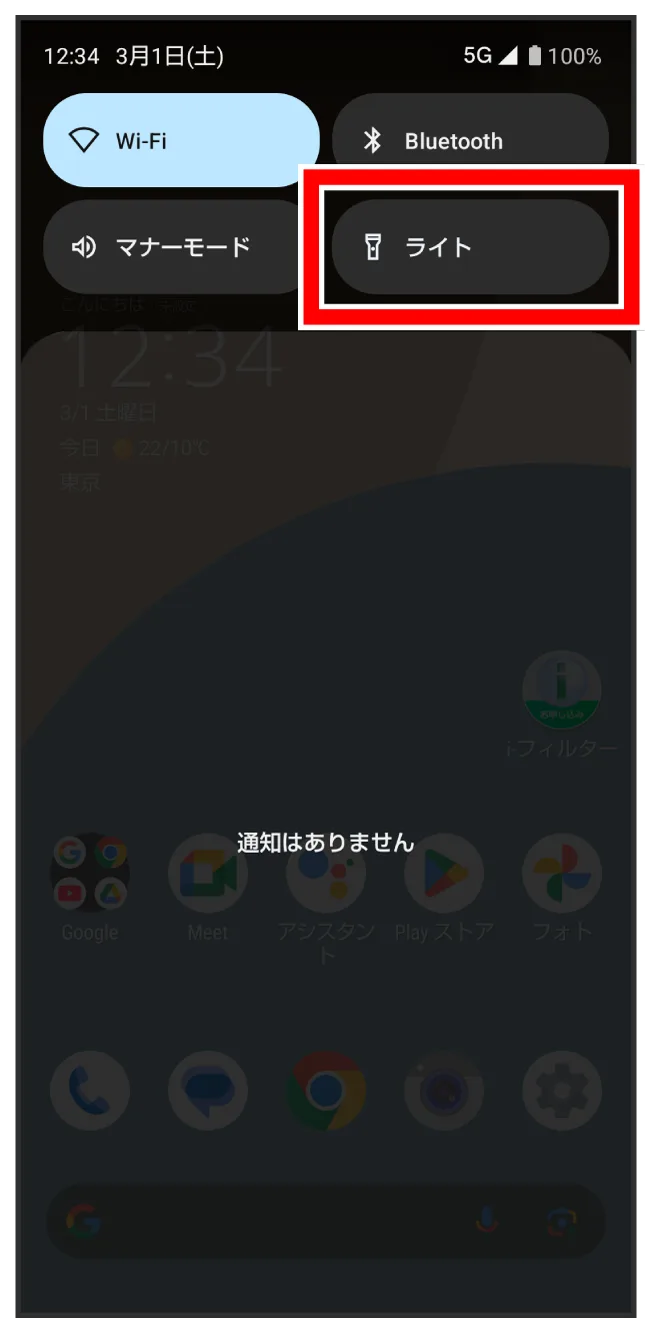
一方、Android端末(Google PixelやXperia、Galaxyなど)の場合は、画面の上端から下に向かって2回スワイプしてクイック設定パネル(クイック設定タイル)を展開し、「ライト」または「懐中電灯」と書かれたアイコンをタップすることで点灯・消灯ができます。また、一部のAndroid機種では、電源ボタンの長押しや特定のジェスチャー機能(端末を2回振るなど)にライト点灯のショートカットを割り当てられるため、各設定メニューを確認しておくと非常に便利です。
【徹底比較】iPhoneとAndroidのライト機能と操作方法の比較一覧
日々の使い勝手や操作のバリエーションについて、iPhoneとAndroidの主な特徴を分かりやすく整理しました。自身の利用環境に合わせたショートカット機能の参考にしてください。
| OS・端末種類 | 基本の点灯・消灯手順 | 主な明るさ調整方法 | 便利な隠しショートカット |
|---|---|---|---|
| iPhone (iOS) | コントロールセンターの懐中電灯アイコンをタップ | コントロールセンターのアイコンを長押ししてスライダー調整 | ロック画面左下のショートカット長押し / 背面タップ設定 |
| Android (Google Pixel / Galaxy 等) | 画面上部からスワイプダウンし「ライト」タイルをタップ | 機種により異なるが、長押しで輝度調整可能な場合が多い | 電源ボタン長押し / シェイク(振る)操作 / クイックタップ |
このように、どちらのOSでもワンタップで点灯できる手軽さがありますが、より素早く起動したい場合は、物理ボタンや音声操作を組み合わせた方法をマスターしておくのが得策です。
音声操作(Siri・OK Google)や背面タップを使ったスマートな点灯術
両手がふさがっている状態や、バッグやポケットからスマートフォンを取り出して画面操作するのが難しい状況では、音声アシスタントを活用したハンズフリー操作が圧倒的な利便性を発揮します。
iPhoneユーザーであれば、Siriに向かって「Siri ライト 点けて」あるいは「Hey Siri、懐中電灯を点けて」と話しかけるだけで、画面を触ることなく一瞬でライトが点灯します。消す際も同様に「ライトを消して」と伝えるだけで完了します。また、iPhoneの「アクセシビリティ」設定にある「背面タップ」機能を利用すれば、本体の背中をトントンと2回または3回叩くだけでライトが点灯するようにカスタム設定することも可能です。
Androidユーザーの場合は、「OK Google、ライトを点けて」と話しかけることで、Googleアシスタントが瞬時にフラッシュライトを起動してくれます。スマートホーム家電との混同を避けるため、「スマートフォンのライトを点けて」とはっきりと発話するとスムーズに認識されやすくなります。加えて、専用の「懐中電灯アプリ」をGoogle Playストア等から追加ダウンロードしなくても、標準機能のウィジェットをホーム画面に配置しておけば、タップ一回で即座に点灯させる環境が整います。
「フラッシュライトが点かない!」時の原因と具体的な対処法
「いざライトを点けようとしたのに反応しない」「アイコンがグレーアウトして押せない」といったトラブルに直面したときは、いくつかのよくある原因と解決策を順に試してみることで大半が改善します。
第一の原因として挙げられるのが、本体のバッテリー残量低下や過熱(温度上昇)です。バッテリーが極端に少ない状態や、夏の屋外などで本体が熱くなりすぎている場合、ハードウェア保護機能が働きカメラやフラッシュライトの利用が一時的に制限されることがあります。この場合は、端末を涼しい場所で休ませ、充電を行ってから再度試すことが必要です。
第二の原因は、他のカメラアプリやビデオ通話アプリがフラッシュ(LED)を占有しているケースです。バックグラウンドで起動しているカメラアプリが裏で動作していると、ライト機能が競合して点灯しないことがあります。開いているアプリをすべてタスクキップ(終了)するか、端末を一度再起動することで正常な状態に戻ります。なお、それでも改善しない場合は、OSのシステムアップデートが保留になっていないか確認し、最新の状態に保つことも重要です。
【携帯ライト付け方】に関するよくある質問(FAQ)
Q1:ライトを長時間点けっぱなしにするとスマホのバッテリーや本体に悪影響はありますか?
A1:LEDフラッシュライトは比較的消費電力が少ないものの、長時間点灯し続けるとバッテリーが消耗し、本体(特にカメラレンズ周辺)が熱を発する原因になります。熱がこもりすぎるとバッテリーの寿命低下や安全回路の作動につながるため、使用後は必ず消灯するよう心がけてください。
Q2:専用の「懐中電灯アプリ」をストアからインストールする必要はありますか?
A2:現代のiPhoneやAndroidスマートフォンには、最初から高機能なライト・フラッシュ機能が標準搭載されているため、基本的には外部の「懐中電灯アプリ」を別途インストールする必要はありません。不要なアプリを入れるとかえって広告が表示されたり、不要な権限を求められたりするセキュリティ上の懸念もあるため、まずは標準機能やショートカットの活用をおすすめします。
Q3:ロック画面から誤ってライトが点いてしまうのを防ぐにはどうすればいいですか?
A3:iPhoneなどの場合、ポケットやカバンの中で勝手に画面が押されてライトが点灯してしまう「誤作動」が起きることがあります。これらを防ぐには、画面が勝手に起きてしまわないよう「手前に傾けてスリープ解除」や「タップしてスリープ解除」の感度設定を見直すか、ケースのフタ付きタイプや誤作動防止に配慮したポケット収納を検討するのが有効です。
本記事では、携帯ライトの基本的な点灯・消灯方法から、音声操作や背面タップといった便利なショートカット、さらに点かない場合のトラブルシューティングまで幅広く解説してきました。
スマートフォンに備わるライト機能は、日常のちょっとした不便を解消してくれる強力な相棒です。それぞれの端末に応じた最適な起動方法や、Siri・OK Googleといった音声アシスタントを上手に組み合わせることで、暗い場所での作業や災害時の備えとしてもスムーズに対応できるようになります。ぜひ自身のライフスタイルや使いやすさに合わせた方法を取り入れ、より快適なデジタルライフを送ってください。