2026年現在、毎日のコミュニケーションに欠かせないLINEアプリですが、「文字を入力しようとしたらキーボードの表示が変わってしまった」「お気に入りの着せ替えを設定したいけれど、どこを触ればいいのかわからない」「使い慣れたGboardやSimejiに切り替えたい」といったお悩みを抱えるユーザーは後を絶ちません。OSのアップデートやアプリの仕様変更に伴い、設定メニューの場所が分かりにくくなっていることも一因です。
本記事では、iPhoneおよびAndroid端末におけるLINEのキーボード変更手順から、細かな着せ替えのカスタマイズ方法、そして「突然キーボードが戻らなくなった」「変えられない」といったトラブル発生時の原因と具体的な解決策まで、デジタル編集の視点から徹底的に分かりやすく解説します。
LINEのキーボード変更における基礎知識とOS別の基本アプローチ
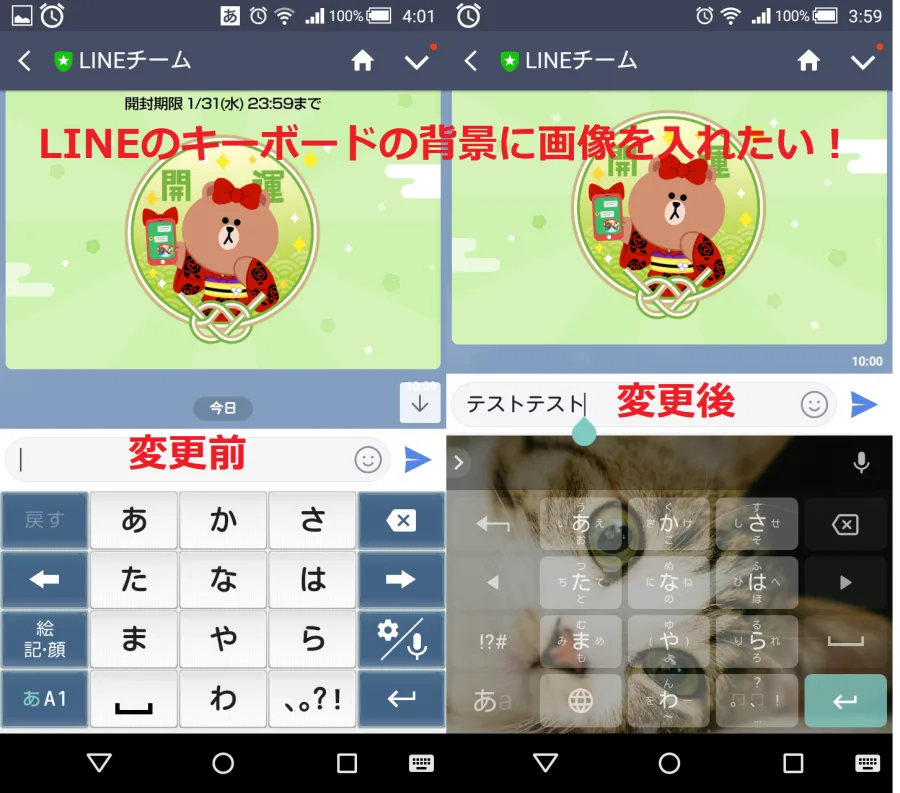
LINEで利用するキーボードは、実はLINEアプリ独自の機能として動いているわけではありません。スマートフォン本体(OS)にインストールされている標準キーボード、またはユーザー自身が追加したサードパーティ製のキーボードアプリ(GboardやSimejiなど)がLINEの入力画面に呼び出される仕組みになっています。
そのため、LINEでキーボードを変えたい場合や、文字入力の方法を変更したい場合は、LINEアプリ内だけでなく、端末本体の設定や入力中の切り替え操作を正しく理解しておく必要があります。iPhoneとAndroidではアプローチの仕方が異なるため、それぞれのデバイスに応じた手順を確認していきましょう。
【iPhone編】LINEのキーボード変更・追加の具体的な手順
iPhoneをお使いの場合、LINEで使えるキーボードを追加したり変更したりするには、iOSの「一般設定」からキーボードを追加した上で、トーク画面で切り替えるのが基本となります。公式発表や一般的なiOSの仕様に基づいた具体的なステップは以下の通りです。
ステップ1:キーボードの追加(必要な場合)
端末の「設定」アプリを開き、「一般」>「キーボード」>「キーボード」の順に進みます。「新しいキーボードを追加...」をタップし、追加したいサードパーティ製キーボード(GboardやSimejiなど)を選択して有効化します。
ステップ2:トーク画面での切り替え操作
LINEのトークルームを開き、文字入力欄をタップしてキーボードを表示させます。画面左下(または地球儀マークのアイコン)を長押しするか、軽くタップすることで、インストールされているキーボードの一覧が表示されます。ここで使いたいキーボードを選択すれば、即座に切り替わります。
【Android編】LINEのキーボード入力方法の切り替えと設定
Android端末(Xperia、AQUOS、Galaxy、Pixelなど)をお使いの場合、メーカー独自の標準キーボード(POBoxやGboardなど)やGoogle製・サードパーティ製のアプリが混在しているため、設定メニューからの切り替えが非常に重要になります。
端末の「設定」アプリから「システム」または「言語と入力」を開き、「オンスクリーンキーボード(画面上のキーボード)」を選択します。ここで使用したいキーボード(例:GboardやSimeji)のオン・オフを切り替えることができます。また、文字入力中に通知領域を引き下げるか、キーボード内の設定アイコン(歯車マーク)をタップすることでも、入力方法の切り替えや詳細なカスタマイズ画面にアクセス可能です。
LINEのキーボード着せ替え機能で見た目を自分好みにカスタマイズ
文字入力の利便性だけでなく、見た目のデザインにこだわりたい方に人気なのが「キーボードの着せ替え」機能です。LINE公式の着せ替え機能や、各キーボードアプリが提供しているテーマ機能を使うことで、トーク画面の雰囲気をガラリと変えることができます。
LINE公式の「着せかえ」機能では、アプリ全体のデザインを統一できますが、キーボード自体の背景やフォント、エフェクトを細かく自分好みにしたい場合は、SimejiやGboardなどの専用アプリ側の「着せ替えテーマ」機能を利用するのが一般的です。お気に入りの写真やイラストをキーボードの背景に設定することで、毎日のメッセージ送信がより楽しくなります。
| キーボードの種類 | 主な特徴・メリット | おすすめのカスタム機能 |
|---|---|---|
| iPhone標準(日本語ローマ字/かな) | 動作が軽く、OSとの親和性が高い。セキュリティ面でも安心。 | フリック入力のみの設定、ユーザー辞書の登録 |
| Gboard(Google提供) | iOS/Android両対応。音声入力や翻訳機能、絵文字検索が強力。 | 背景のカスタム、テーマカラーの変更、高度な予測変換 |
| Simeji(バイドゥ提供) | 豊富な無料着せ替えテーマ、顔文字・エフェクトが充実。 | 写真背景の設定、キータッチ音・エフェクトのカスタマイズ |
キーボードが戻らない・変えられない時の原因と解決策
「別のキーボードに変えようとしても切り替わらない」「フリック入力から戻せなくなった」といったトラブルは、多くのユーザーが一度は経験する現象です。主な原因と対処法を順に確認していきましょう。
原因1:キーボードのフリーズや一時的なバグ
スマートフォン本体やLINEアプリが一時的なメモリ不足やフリーズを起こしている場合、入力システムの切り替えがうまくいかないことがあります。この場合の解決策として最も効果的なのは、LINEアプリの完全終了、またはスマートフォン本体の再起動です。
原因2:外部キーボードのアクセス権限エラー
iOSやAndroidの設定で、サードパーティ製キーボードに対する「フルアクセスを許可する」などの権限設定がオフになっていると、画像や特殊なカスタムテーマが正しく反映されない、あるいは切り替え自体が制限される場合があります。端末のキーボード設定から該当アプリの権限を確認し、正しく許可されているかチェックしてください。
原因3:アプリのバージョンが古い
LINEアプリやキーボードアプリ自体のバージョンが古いままだと、OSの最新仕様と競合して不具合を起こすことがあります。App StoreやGoogle Playストアから、関連するアプリを最新版にアップデートすることで改善されるケースがほとんどです。
【line キーボード変え方】に関するよくある質問(FAQ)
Q1:LINEでキーボードを変更しても、次に開いたとき元に戻ってしまいます。どうすればいいですか?
A1:デフォルトのキーボード設定が固定されている可能性があります。iPhoneの場合は設定アプリから優先するキーボードの並び順を変更し、Androidの場合はキーボードアプリの設定で「デフォルトの入力方式」として常に指定されているかご確認ください。
Q2:絵文字や顔文字が綺麗に出ない場合の対処法は?
A2:使用しているキーボードの種類によって絵文字の変換辞書が異なります。GboardやSimejiなどの多機能キーボードアプリを使用するか、各OSの最新アップデートを適用することで、豊富な絵文字や顔文字がスムーズに利用できるようになります。
Q3:キーボードのサイズや高さを変更して文字を入力しやすくしたいのですが?
A3:GboardやSimejiなどの設定メニュー内にある「片手モード」や「キーボードの高さ調整」機能を利用することで、画面サイズや指の長さに合わせてキーボードの大きさを自由に変更することができます。
LINEのキーボード変え方について、iPhone・Android別の基本手順から着せ替え、トラブルシューティングまで詳しく解説してきました。キーボードの変更は、単なる見た目のカスタムだけでなく、毎日のメッセージ入力の効率やストレス軽減に直結する要点です。
失敗しないための判断基準として、セキュリティや安定性を最優先するなら各OSの標準キーボード、デザインの自由度や独自の便利機能を求めるならGboardやSimejiなどの外部アプリを選択するのがベストです。本記事の解説を参考に、ご自身の利用スタイルに最も適したキーボード環境を整えてみてください。