スマートフォンで文字入力をする際、毎日目にするキーボード画面を自分好みにカスタマイズできる定番アプリといえば、バイドゥ株式会社が開発・運営を手がける日本語入力アプリ「Simeji(シメジ)」です。無料の豊富な着せ替えテーマや写真を使ったアレンジ機能、豊富な顔文字・エフェクト機能が支持を集め、多くのユーザーに愛用されています。
しかし、機種変更をした際や久しぶりに設定を触る際、「キーボードの変え方がわからない」「iPhoneやAndroidで設定画面の場所が違う」「突然キーボードが切り替わらなくなった」と戸惑う声も少なくありません。本記事では、Simejiの初期設定から端末別のキーボード変更手順、着せ替えのやり方、よくあるトラブルの対処法まで最新情報をもとに解説します。
Simeji(シメジ)とは?日本語入力アプリの基本と歴史背景
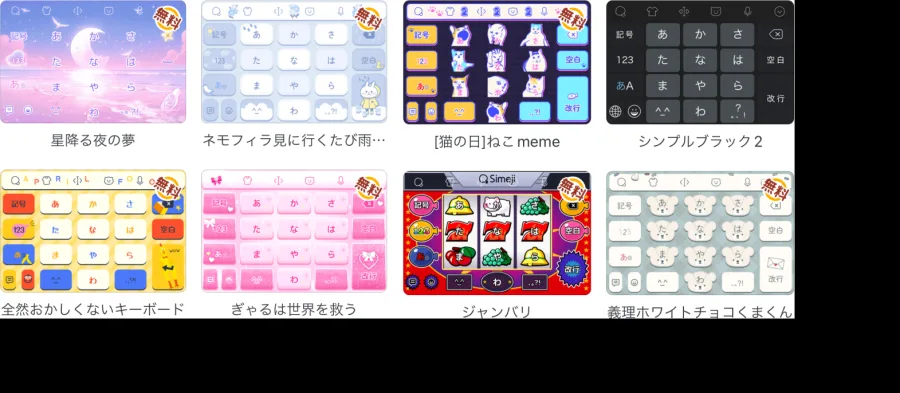
Simejiは、AndroidおよびiOS端末向けに提供されている人気の日本語入力&キーボードアプリ(IME)です。そのルーツは古く、初期にはプログラマーの足立昌彦氏(adamrocker)とデザイナーの矢野りん氏の2名によって個人開発されていました。その後、2011年12月13日に中国の検索エンジン大手・百度(バイドゥ)の日本法人であるバイドゥ株式会社に買収され、開発者も同社へ移籍。さらに2014年8月6日には、iOS 8でのサードパーティ製IME解禁を受けてSwift言語によるiOS版の開発が公表されるなど、プラットフォームの進化に合わせて開発体制と機能を拡大してきました。
現在では単なる文字入力ツールを超え、写真や動画を用いた「着せ替えキーボード」や、クラウド超変換による豊富な変換候補、キータップ時のエフェクト演出など、スマホのパーソナライズに欠かせないエンターテインメント性の高いアプリとして広く定着しています。
【端末別】Simejiのキーボード変え方・初期設定の全体像
Simejiで好みのキーボードデザインやフォントを適用するには、アプリをダウンロードしただけでは完了しません。「アプリ内でのテーマ選択」と「スマホ本体(OS)側でのキーボード有効化」という2つのステップを正しく行う必要があります。まずは、iPhoneとAndroidの基本的な設定手順やスペックの違いを整理しておきましょう。
| 項目 | iPhone(iOS)版の特徴・手順 | Android版の特徴・手順 |
|---|---|---|
| 初期設定のステップ | 「設定」>「一般」>「キーボード」からSimejiを追加し、「フルアクセスを許可」をオンにする | 「設定」>「システム」または「言語と入力」からSimejiを有効化し、既定の入力に設定する |
| 着せ替えの適用 | Simejiアプリ内の「着せ替え」タブからお好みのテーマを選択してダウンロード・適用 | Simejiアプリ内の「着せ替え」タブ、またはマイギャラリーから写真を選んで即座に適用 |
| 主な注意点 | フルアクセスを許可しないと一部のクラウド変換やカスタム着せ替えが正常に機能しない場合がある | 端末メーカー独自のUI(GalaxyやXperia等)により設定メニューの名称が若干異なる場合がある |
iPhone(iOS)端末でのSimejiキーボード設定と着せ替え手順
iPhoneでSimejiを利用するには、Appleのセキュリティ仕様に合わせた本体側の設定変更が必須です。正しく連携を行うことで、お気に入りの着せ替えがスムーズに反映されるようになります。
最初に、App StoreからSimejiアプリをインストールしたら、スマホ本体の「設定」アプリを開きます。「一般」から「キーボード」を選び、さらに「キーボード」をタップします。「新しいキーボードを追加...」の中に「Simeji」が表示されているので選択し、追加された「Simeji」を再度タップして「フルアクセスを許可」をオンに切り替えてください。このフルアクセス許可を行うことで、着せ替え画像やクラウド超変換などの全機能が安全に利用できるようになります。
設定が完了したら、Simejiアプリを起動して下部メニューの「着せ替え」タブへ進みます。豊富な公式テーマやアニメーション付きのデザインの中からお気に入りのものを選び、「適用」ボタンを押すだけで、LINEやSNSなどの入力画面が一瞬で華やかなデザインに切り替わります。また、自分のスマホに保存している写真やイラストを背景に設定したい場合は、「マイ着せ替え」機能を使ってトリミングや文字フォント、キーの形状を細かくカスタマイズすることも可能です。
Android端末でのSimeji設定・初期設定と切り替え方法
Android端末におけるSimejiの導入は、OSの柔軟性を活かしたシンプルな手順で行えます。多くのAndroidスマホでは、アプリを初回起動した際に案内が表示されるため、画面の指示に従うだけで迷わず設定を進められます。
手動で設定を行う場合は、端末の「設定」アプリを開き、「システム」または「言語と入力(言語と地域)」から「仮想キーボード(または画面キーボード)」へと進みます。「キーボードの管理」一覧の中から「Simeji」のスイッチをオンに変更します。その後、実際に文字入力をするアプリ(メモ帳やLINEなど)を開いて入力欄をタップし、キーボードが表示された状態を作ります。画面の端(多くの場合は右下または通知バー)にあるキーボード切り替えアイコン、または地球儀マークを長押しして入力方法を「Simeji」に変更すれば完了です。
Android版でも同様に、Simejiアプリ内の「着せ替え」メニューからワンタップで豊富なデザインに変更できるほか、キー音やフォントカラー、キータップ時のエフェクトなども自由にカスタマイズして自分好みの快適な入力環境を構築できます。
キーボードが切り替わらない・戻し方のトラブルシューティング
「設定したはずなのにSimejiに切り替わらない」「標準のキーボードや元の設定に戻したい」というトラブルは、ユーザーの間でよく見られる疑問点の一つです。ここでは、具体的な原因と確実な対処法を解説します。
キーボードが切り替わらない場合の多くは、OS側の有効化が完了していないか、アプリの権限(フルアクセス等)がオフになっていることが原因です。iPhoneの場合は「設定」>「一般」>「キーボード」からSimejiのトグルが正しくオンになっているか、Androidの場合は「仮想キーボード」の設定でSimejiが有効になっているかを再度確認してください。また、端末の再起動を行うことでシステムの一時的な不具合が解消され、正常に切り替わるようになるケースも多々あります。
一方、Simejiから元の標準キーボード(iPhoneならApple純正キーボード、AndroidならGboardなど)に戻したい場合は、同様に設定画面のキーボード一覧からSimejiをオフにするか、キーボード入力画面の下部にある切り替えボタンから別のIMEを選択するだけで簡単に元に戻すことができます。完全にアプリをアンインストールしたい場合も、通常のアプリ削除手順を行うことで自動的に標準キーボードへ切り替わります。
【simeji キーボード変え方】に関するよくある質問(FAQ)
Q1:Simejiの着せ替え機能やフォント変更はすべて無料で使えますか?
A1:基本的な着せ替えテーマや写真を使ったマイ着せ替え機能、文字入力の基本機能は無料でご利用いただけます。一部のプレミアム限定デザインや特殊な有料エフェクトを除き、多くのコンテンツを無料でお楽しみいただけます。
Q2:写真を使ってオリジナルのキーボードを作ることはできますか?
A2:はい、可能です。Simejiアプリ内の「マイ着せ替え」機能からスマホのカメラロールに保存されているお気に入りの写真やイラストを選択し、明るさ調整やキーの文字色・フォント変更を行って世界に一つだけのオリジナルキーボードを作成できます。
Q3:キーボードを変更したのに文字入力画面に反映されません。どうすればいいですか?
A3:アプリが正常に動作していない可能性があります。スマホ本体の「設定」からキーボード一覧でSimejiが有効になっているか、iPhoneの場合は「フルアクセスを許可」がオンになっているかをご確認ください。改善しない場合は端末の再起動をお試しください。
ここまで、Simejiのキーボードの変え方から端末別の初期設定、着せ替えの手順、そしてトラブル時の対処法まで網羅的に解説してきました。Simejiは、iPhoneとAndroidのそれぞれのOS仕様に応じた正しい設定手順を踏むことで、誰でも簡単にオリジナリティあふれる快適な入力環境を手に入れることができます。
毎日のメッセージアプリやSNSのやり取りをより楽しく、自分好みに彩るために、ぜひ本記事の手順を参考にSimejiの着せ替えや初期設定をブラッシュアップしてみてください。