iPhoneを日々活用する中で、撮影した写真や保存した画像の中から「人物やペット、お気に入りの雑貨などの被写体だけを綺麗に切り抜いて、別のアプリやメッセージで送りたい」と思ったことはないだろうか。以前は専用の画像編集アプリや複雑なパス抜き作業が必要だったが、近年のiOS(標準機能)では非常にスマートかつ高精度な被写体抽出機能が備わっている。
本記事では、iPhoneの標準機能だけで誰でも簡単に画像を切り抜く基本的なやり方から、コピーや保存のテクニック、さらに「なぜか切り抜きできない」と悩んだ際の具体的な原因と対処法まで、2026年現在の最新事情に合わせて分かりやすく解説する。
iPhoneの標準機能で画像・写真を切り抜く基本のやり方と手順
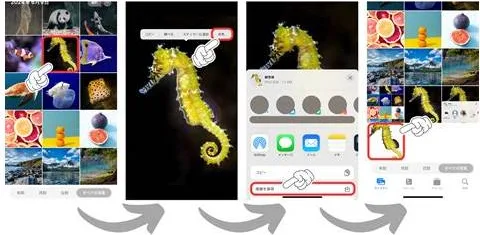
iPhoneの標準機能を使った画像の切り抜きは、サードパーティ製のアプリを一切インストールすることなく、写真アプリやファイルアプリ、さらにはSafariで表示したWeb画像に至るまで幅広い場所で利用できる。基本となる操作は極めてシンプルで、誰でも直感的に実行可能である。
公式の仕様やiOSの進化に伴い、被写体の認識精度は年々向上しており、髪の毛の細かいディテールやペットの毛並みなども自動で綺麗に判別してくれるのが特徴だ。具体的な基本手順は以下の通りとなる。
最初に、写真アプリを開き、切り抜きたい被写体が写っている画像を表示する。続いて、画面に映る人物や動物、乗り物などの被写体を指で「長押しタップ」する。数秒、あるいは指を置いた瞬間に、被写体の輪郭に沿って白い光のグラデーションやアニメーションがフワッと浮かび上がる。この状態になれば、被写体の抽出(切り抜き)が正常に完了している。
切り抜いた画像の保存方法とスムーズなコピペのコツ
被写体を長押しして輪郭が浮き上がったら、指を離さずにそのまま保持するか、あるいは指を離すとメニューが表示される。この状態からどのように活用するかが、作業効率を大きく左右するポイントとなる。
メニューが表示された場合は、「共有」をタップして「画像を保存」を選ぶことで、切り抜いた被写体が背景の透明化(PNG形式など)を保ったまま写真アプリの新規アルバムやライブラリに保存される。また、「コピー」を選択すれば、そのままクリップボードに格納されるため、メールやLINE、メモアプリなどの入力欄にペースト(貼り付け)することが可能だ。
さらに高度なコツとして、指で被写体を長押ししたまま、もう片方の指でホーム画面に戻ったり、メッセージアプリを開いたりして、そのまま指を離す(ドロップする)「ドラッグ&ドロップ操作」が挙げられる。このテクニックを使えば、保存のプロセスを挟むことなく、Instagramのストーリー作成やデザインアプリの編集画面へダイレクトに被写体を持ち運ぶことができるため非常にスピーディーである。
iPhoneでの切り抜き機能に関する特徴・活用シーン比較
iPhoneの標準機能による切り抜きは、利用するシチュエーションや保存形式によって適したアプローチが異なる。以下の比較表に、主要な利用シーンとそれぞれの特徴、おすすめの保存先をまとめた。
| 利用シーン・目的 | 操作方法の特徴 | 最適な出力・保存形式 | 注意点・アドバイス |
|---|---|---|---|
| SNSのスタンプやコラージュ作成 | 長押しして「画像を保存」をタップ | 背景が透明な画像(PNG等) | 写真アプリ内では背景が白く表示される場合があるが、透過情報は保持されている。 |
| メッセージやLINEへの直接送信 | 長押ししてコピー、またはドラッグ&ドロップ | クリップボード経由の直接ペースト | 送信先アプリが透過画像に対応しているか事前に確認する。 |
| Web上の画像素材の抽出 | Safari等で画像を長押しして「被写体をコピー」 | 一時的なクリップボード保存 | 著作権や肖像権に配慮し、私的利用の範囲に留めること。 |
「iPhoneで画像が切り抜きできない」ときに考えられる5つの原因
「解説通りに長押ししているのに、なぜか輪郭が光らない」「メニューが出てこない」というトラブルに直面するケースは少なくない。ここでは、切り抜きができない代表的な原因と、それぞれの解決策を詳しく解説する。
第一の原因として挙げられるのが、iOSのバージョンや対応機種の問題である。この機能は比較的新しいiOSの標準機能として組み込まれているため、お使いのiPhoneのソフトウェアが古い場合は正常に動作しないことがある。設定アプリから最新のiOSアップデートを確認・適用することが大前提となる。
第二に、被写体と背景のコントラストが極端に低いケースだ。被写体の色と背景の色が同化している場合、iPhoneのAIが境界線を正確に認識できず、切り抜きが失敗することが多い。この場合は、一度写真の明るさやコントラストを軽く調整してから試すと成功しやすくなる。
第三に、対象の画像がライブフォト(Live Photos)や動画である場合や、被写体が小さすぎて認識範囲外である場合が挙げられる。ライブフォトの場合は、写真の編集モードから静止画に切り替えるか、長押しのタイミングを調整する必要がある。また、画像内の被写体が小さすぎるとタップ判定が難しくなるため、一度画像をピンチアウトして大きく拡大してから長押しを試みるとスムーズに認識される。
写真アプリ以外でも使える!Safariやファイルアプリでの裏ワザ
iPhoneの切り抜き機能の優れた点は、何も「自分が撮影した写真」だけに限定されない点にある。日常のネットサーフィンや書類管理の際にも、この標準機能は強力な武器となる。
例えば、Safariで調べ物をしている最中、Webサイト上に表示されているお気に入りの商品画像やイラストをそのまま長押しすると、メニューの中に「被写体をコピー」という項目が現れる。これをタップするだけで、わざわざ画像を一度スマホ本体にダウンロード保存する手間をかけずに、瞬時に切り抜きデータとしてクリップボードへ取り込むことができる。
また、ファイルアプリ内に保存されたPDF資料やスキャンデータ、仕事用の画像ファイルに対しても同様の長押し操作が通用する。資料の中から必要なグラフや図形、特定のオブジェクトだけをサクッと抽出して別の書類に貼り付けるといった高度な作業も、iPhone一台で完結させることが可能だ。
【iphone 画像切り抜き】に関するよくある質問(FAQ)
Q1:切り抜いた画像はどこに保存されますか?
A1:長押ししたメニューから「画像を保存」を選択した場合、iPhoneの標準「写真」アプリ内のアルバム(最近の項目など)に背景が透明化された状態で保存されます。
Q2:切り抜き機能を使うために、専用アプリをインストールする必要がありますか?
A2:いいえ、一切不要です。iOSの完全な標準機能として備わっているため、追加のアプリをダウンロードすることなく、写真アプリやSafariからそのまま利用できます。
Q3: パソコン(MacやWindows)へ切り抜いた画像を移すときはどうすればいいですか?
A3:AirDropを活用してMacへ直接送信するか、iCloud写真経由で同期させれば、背景が透過されたPNG形式のままスムーズにパソコンへ移行して編集作業に活用できます。
iPhoneの画像切り抜き機能は、特別なスキルや有料アプリを必要とせず、誰でも数秒で高精度な被写体抽出を行える極めて強力な標準機能である。長押しタップという直感的な操作を基本に、保存のコツやコピペのテクニック、さらにはSafariやファイルアプリでの応用術までを網羅しておくことで、日常のスマホライフや作業効率は劇的に向上する。
もし「うまく切り抜けない」と感じたときは、背景とのコントラストや画像のサイズ、OSのアップデート状況を今一度見直してみるとよい。ぜひ本記事の解説を参考に、iPhoneの機能をフル活用してスマートな画像編集を楽しんでほしい。