2026年現在、私たちの日常に欠かせないスマートフォンであるiPhoneにおいて、Wi-Fiの切り替えや明るさ調整、画面収録などを素早く行える機能が「コントロールセンター」です。しかし、新旧の機種変更やiOSのアップデートに伴い、「どこからスワイプすればいいのか分からない」「急に反応しなくなった」と戸惑うユーザーも少なくありません。本記事では、Appleの基本仕様や公式ガイドラインに基づき、ホームボタンの有無による違いから、タッチ操作のトラブルシューティングまで網羅的に解説します。
初心者から長年のiPhoneユーザーまで、日常の操作ストレスを解消するための実用的な情報をお届けします。
iPhoneのコントロールセンターとは?基本の役割とメリット
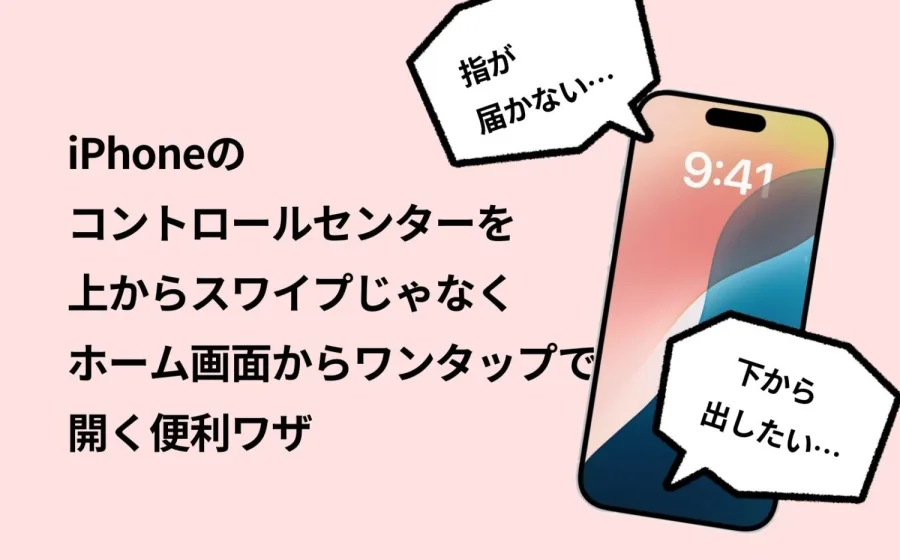
iPhoneのコントロールセンターは、デバイスの設定やよく使う機能へ瞬時にアクセスするためのショートカットパネルです。ホーム画面やアプリの起動中、さらにはロック画面からでも、特定のジェスチャーを行うだけで画面の隅から現れる仕組みになっています。
主な機能としては、画面の明るさや音量の調整、Wi-Fi・Bluetoothのオンオフ、機内モードの切り替え、タイマーや計算機の起動、そして近年利用頻度が高まっている「画面収録」の実行などが挙げられます。わざわざ「設定」アプリを開く手間を省き、数秒で目的の操作を完了させることができるため、日々のバッテリー節約や操作性の向上に直結する極めて重要な機能です。
【機種別】コントロールセンターの基本的な出し方・開き方
iPhoneのコントロールセンターを呼び出す操作は、お使いの端末にホームボタンがあるか、あるいはFace ID対応の全画面モデル(ノッチやDynamic Islandあり)かによって異なります。ご自身の機種に合わせて確認してください。
1. Face ID搭載モデル(ホームボタンなし:iPhone X以降、iPhone 11、12、13、14、15、16、17シリーズなど)
画面の右上隅(バッテリー残量や電波アイコンが表示されているエリア)から、真下に向かって指をスワイプします。画面の右上以外からスワイプしても反応しないため、指の始点を右上端に合わせるのがコツです。
2. Touch ID搭載モデル(ホームボタンあり:iPhone SEシリーズ、iPhone 8以前など)
画面の最下部(ホームボタンの上あたり)から、真上に向かって指をスワイプします。こちらのモデルでは下からの引き上げ動作となるため、Face ID機とは方向が逆になる点に注意が必要です。
また、ロック画面からコントロールセンターを開く設定にしておくことで、パスコードを入力しなくてもフラッシュライトやカメラ、各種設定に素早くアクセスできます。セキュリティ面で非表示にしたい場合は、「設定」の「Face ID(またはTouch ID)とパスコード」からロック中のアクセスを制限することも可能です。
コントロールセンターの出し方・操作方法の比較一覧表
読者の利便性を考慮し、iPhoneの機種タイプに応じた操作方法や特徴を以下の標準HTMLテーブルに整理しました。
| iPhoneの機種タイプ | 代表的な対象モデル | コントロールセンターの出し方 | 主な特徴・注意点 |
|---|---|---|---|
| Face ID搭載モデル(ホームボタンなし) | iPhone 16 / 15 / 14 / 13 / 12 / 11 / X シリーズ | 画面の右上隅から真下へスワイプ | ステータスアイコンのエリアから引く。アプリ使用中でも呼び出し可能。 |
| Touch ID搭載モデル(ホームボタンあり) | iPhone SE(第3世代/第2世代)、iPhone 8 など | 画面の下端から真上へスワイプ | ベゼルまたは画面下部からのフリック操作が必要。 |
| ロック画面での利用 | すべての対応iPhone | 上記と同様のスワイプ操作 | 設定により、ロック中のアクセスをオフにしてセキュリティを高めることも可能。 |
コントロールセンターが反応しない・開かないときの原因と対策
「スワイプしているのにコントロールセンターが出てこない」「反応が悪い」というトラブルは、ハードウェアの故障ではなく、一時的な設定や操作の誤りであることが大半です。以下の原因と対策を確認してみましょう。
1. アプリの全画面表示やゲームの仕様によるもの
一部の横画面ゲームや動画アプリでは、誤操作を防ぐために画面端からのスワイプが無効化(または「画面端のアクセスを制限」)されている場合があります。一度ホーム画面に戻ってから試すことで正常に開くか確認できます。
2. 保護フィルムやケースの物理的干渉
画面のフチ(ベゼル部分や右上隅)まで覆うタイプの厚いガラスフィルムや、エッジが盛り上がったケースを使用している場合、指の接触がうまく認識されずスワイプ操作が弾かれてしまうことがあります。フィルムの貼り直しやケースの装着状態を確認してください。
3. iOSの一時的なシステム不具合
長期間iPhoneを再起動していない場合、メモリの圧迫やタッチセンサーの一時的な不具合によってジェスチャーが無視されることがあります。一度デバイスの電源を完全に切り、数秒待ってから再起動を行うことで改善するケースが多数報告されています。
自分好みにカスタマイズする方法とショートカット追加のコツ
iOSのアップデートにより、コントロールセンターはさらに柔軟にカスタマイズできるようになっています。よく使う機能を手元に集約することで、操作のスピードを一段と高めることができます。
カスタマイズを行うには、「設定」アプリから「コントロールセンター」を選択します。ここから、追加したい機能(例えば、低電力モード、ダークモード、画面収録、QRコードリーダー、アラームなど)の追加や、不要な項目の削除、表示順序の並び替えが可能です。
特に「画面収録」は、操作手順を動画で残したり、画面上のトラブルを記録したりする際に重宝するため、あらかじめ追加しておくことをおすすめします。よく使う機能を上部に配置することで、スワイプ直後のタップミスを防ぎ、より快適な操作環境が整います。
【iphone コントロールセンター 出し方】に関するよくある質問(FAQ)
Q1:ホーム画面以外(アプリ使用中やロック画面)でもコントロールセンターは出せますか?
A1:はい、出せます。デフォルトの設定では、アプリを使用中であっても画面の右上(または下部)からスワイプすればいつでも呼び出すことができます。ただし、ロック画面での表示を制限したい場合は、設定アプリの「Face IDとパスコード」から「コントロールセンター」の項目をオフにすることで非表示にできます。
Q2:画面の右上をスワイプしても別の画面(通知センター)が出てきてしまいます。どうすればいいですか?
A2:通知センターとコントロールセンターはスワイプする起点が異なります。「通知センター」は画面の最上部中央から下へスワイプすると表示されます。一方、「コントロールセンター」は画面の右上隅(バッテリーアイコン周辺)から下へスワイプする必要があります。指の起始位置を少し右端に寄せることで解決します。
Q3:コントロールセンターに新しい機能やアプリのショートカットを追加するにはどうすればいいですか?
A3:「設定」アプリを開き、「コントロールセンター」の項目をタップします。画面下部にある「コントロールを追加」などのメニューから、追加したい機能を選択することで、パネル内に新しいショートカットを配置・カスタマイズすることができます。
iPhoneのコントロールセンターは、日々のスマートフォンの操作効率を大きく左右する基盤機能です。自身の使っている機種がFace ID対応モデルなのか、ホームボタン搭載モデルなのかを把握し、正しい方向へスワイプすることが基本となります。
もし操作時に反応がない場合は、保護フィルムの端の浮きや、全画面アプリの仕様、あるいは一時的なシステムの不具合を疑い、再起動や設定の見直しを行うのが確実なアプローチです。定期的にコントロールセンター内の配置を見直し、自身のライフスタイルや使用頻度に合わせてカスタマイズを行うことで、より快適でストレスのないiPhoneライフを実現できます。