Googleマップ(グーグルマップ)の距離計測機能は、日々の移動ルートの確認から旅行の計画、ランニングコースの設計に至るまで、極めて実用性の高いツールです。2026年現在も、パソコン(PC)やスマートフォン(iPhone・Android)といった多様なデバイス環境に対応し、直感的な操作で正確な距離を割り出すことができます。
本記事では、デバイス別の具体的な直線距離の測り方、複数地点や経由地を追加するルート検索の手順、さらに現場でよくある「測れない」「表示されない」といったトラブルへの対処法まで、プロの視点で徹底的に解説します。
1. Googleマップの距離計測における基本仕様と仕組み
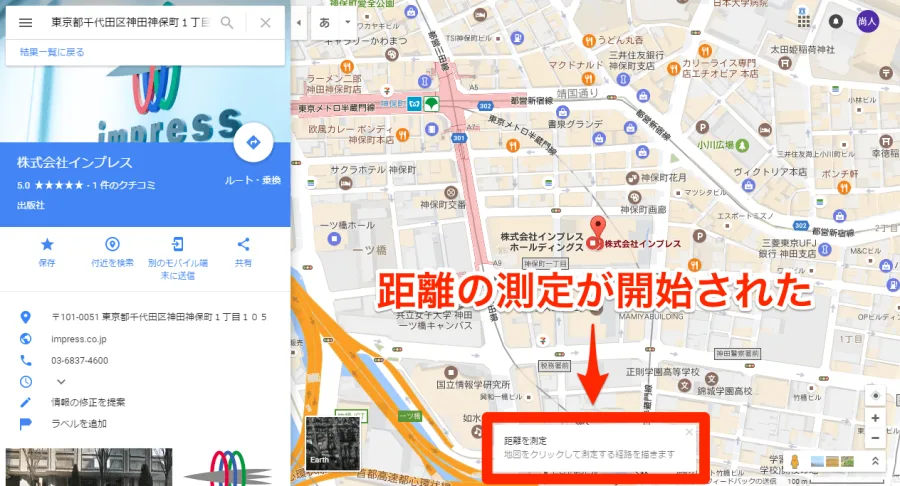
Googleマップに備わる距離測定機能は、地図上の2点間、あるいは複数の経由地を結んだトータルの長さを瞬時に計算する仕組みを持っています。公式のヘルプやデジタル地図の基本仕様によると、測定には「A地点からB地点までの直線距離(鳥瞰的な距離)」と「道路に沿った移動ルート(自動車、徒歩、自転車、公共交通機関)の距離」の2つのアプローチが存在します。
特に直線距離を測る機能は、直線的な距離感を把握したい場合や、特定の建造物やスポットまでの正確な離隔距離を知りたい場合に重宝します。PCとスマホの両方で仕様が最適化されており、ユーザーは環境を選ばずスムーズに利用可能です。次のセクションでは、デバイスごとの具体的な操作手順を詳しく見ていきます。
2. 【PC版】パソコンでの直線距離の測り方と複数地点の設定
パソコンの大きな画面を活用すると、マウス操作で細かな地点を指定しながら精度の高い距離計測が行えます。オフィスや自宅のデスクで詳細なプランを立てる際に最適な方法です。
PCで直線距離を測る手順は以下の通りです。まずブラウザでGoogleマップを開き、計測の起点となる場所でマウスを右クリックします。表示されたメニューの中から「距離を測定」を選択します。続いて、地図上の任意の場所をクリックすると、最初の地点からそこまでの直線距離が画面下部にポップアップ表示されます。さらに別の場所をクリックすれば、次々と経由地を追加して総距離を伸ばしていくことができます。
ポイントを削除したい場合や、測定をリセットしたい場合は、ポイントをクリックして削除するか、右クリックメニューから「測定を消去」を選択します。直感的なマウスワークにより、複雑な形状のエリアの周囲の長さなども簡単に割り出すことが可能です。
3. 【スマホ版】iPhone・Androidでの直線距離の測り方とアプリ活用法
スマートフォン(iPhoneおよびAndroid)のGoogleマップアプリでも、手軽に距離を測ることができます。外出先や移動中のスキマ時間でルートの目安を確認したい場合に非常に便利です。
スマホでの測り方の手順は、基本的にはPC版と同様のロジックです。まずアプリを起動し、計測したい出発地(起点)となる場所を長押しして赤色のピンを立てます。画面下部に表示される場所の情報パネルを上方向にスワイプまたはタップし、メニューの中から「距離を測定」を選択します。
その後、画面中央に現れる照準(ターゲットマーク)を動かしたい方向にドラッグし、画面下部の「ポイントを追加」をタップすると、最初の地点からの距離が画面下部に表示されます。この操作を繰り返すことで、複数の地点を経由したトータルの距離をスマートフォン一台で手軽に計測できます。
| デバイス環境 | 主な操作手順 | 複数地点・経由地の追加 | 特徴・メリット |
|---|---|---|---|
| パソコン(PC) | 右クリック > 「距離を測定」 | 地図上の任意の位置をクリックして次々に追加 | 大画面で視認性が高く、細かなポイント指定が容易 |
| スマホ(iPhone / Android) | 地点を長押し > 「距離を測定」 | 画面中央のターゲットを動かし「ポイントを追加」をタップ | 外出先でも手軽に使え、直感的なタッチ操作に対応 |
4. 複数地点や経由地を含むルート検索での距離の出し方
単なる直線距離ではなく、実際の道路や鉄道網に沿った正確な移動距離を知りたい場合は、ルート検索機能を活用するのが最も効率的です。旅行のドライブ計画やウォーキングのコース設定において、実際の移動距離を把握するために欠かせない手法となります。
ルート検索を行うには、検索窓または地図上の地点から「経路」ボタンを押し、出発地と目的地を入力します。必要に応じて「経由地を追加」を選択し、立ち寄る場所を順番に設定していきます。自動車、徒歩、公共交通機関などの移動手段を切り替えることで、それぞれのモードに応じたトータル距離と所要時間がリアルタイムで算出されます。
この機能の優れた点は、複数の経由地をドラッグ&ドロップで順番を入れ替えることができる点です。最適な回り順をシミュレーションしながら全体の距離を確認できるため、実用的な移動プランの構築に直結します。
5. うまく測れない・表示されない時の原因と対処法
Googleマップの距離計測を利用している際、「距離の測定メニューが出てこない」「ピンがうまく刺さらない」「数値がおかしい」といったトラブルに直面することがあります。これらの多くは、操作上のちょっとしたミスや一時的なアプリの不具合に起因しています。
主な原因と具体的な対処法は以下の通りです。
1. メニューが見つからない・反応しない場合
PC版では、建物やランドマークの「名称(名前)」の上を直接右クリックすると、その場所特有のメニューが優先され「距離を測定」が表示されないことがあります。その場合は、建物名のない道路や空白のスペースを右クリックすることで解決します。
2. アプリの動作が重い・フリーズする場合
スマホアプリ版で操作が不安定なときは、アプリのキャッシュデータが影響しているケースがあります。アプリを一度完全に終了させて再起動するか、OSやGoogleマップアプリのバージョンが最新であるかを確認してください。
3. 意図しないルートや直線になってしまう場合
直線距離測定モードと通常の経路案内(ルート検索)モードを混同している可能性があります。直線距離を知りたいのに道路に沿ったルートが表示される場合は、一度測定をリセットし、手順を正しく選択し直すことが重要です。
【google map 距離計測】に関するよくある質問(FAQ)
Q1:直線距離と実際のルート検索の距離にはどのくらいの誤差が出ますか?
A1:直線距離は文字通り2点間を結んだ最短の鳥瞰距離であるため、実際の道路網や高低差、迂回路を考慮したルート検索の距離よりも短くなります。平地や障害物のない場所では差が少ないですが、山間部や入り組んだ市街地では大きな誤差が生じるのが一般的です。
Q2:測定した距離やルートのデータを保存したり共有したりすることはできますか?
A2:ルート検索の結果であれば、リンクをコピーして共有したり、「マイマップ」機能を利用してカスタムマップとして保存することが可能です。ただし、通常の直線距離測定機能で引いたライン自体は一時的な表示となるため、測定終了後に直接ファイルとして保存することはできません。
Q3:パソコンとスマホで計測できる距離に上限や制限はありますか?
A3:Googleマップ上では、数メートル単位の近距離から、地球規模の長距離(例:東京からニューヨークまでの大圏距離)まで測定することができます。ただし、極端に長い距離を直線で結んだ場合、地球の曲面(測地線)の影響で表示上の見え方に若干の違いが生じることがあります。
Googleマップの距離計測機能は、PCやスマートフォンといった環境を問わず、直感的な操作であらゆる場所の距離を割り出すことができる非常に強力なツールです。直線距離の測り方をマスターすることから始まり、複数地点や経由地を組み合わせたルート検索を使いこなすことで、ビジネスからプライベートの旅行計画まで活動の幅が大きく広がります。
万が一うまく測れない場合も、クリックやタップの位置、モードの選択を再確認することでスムーズに解決できます。本記事で紹介した手順と対処法を参考に、日々の移動や計画立案に役立ててください。