2026年現在、スマートフォンでの調べ物は日常生活に欠かせないものとなっています。外出先で目的地へ向かう際、多くの人が手に取るのがGoogleマップアプリです。しかし、いざ紙の地図として手元に残したいと考えたとき、多くのユーザーが直面する疑問があります。それは「スマホ版のGoogleマップアプリには、なぜ印刷ボタンがないのか」という点です。PCブラウザ版であれば「印刷」アイコンが用意されているものの、iPhoneやAndroidの公式アプリ内を探しても、直接紙に出力する機能は見当たりません。
本記事では、スマホのGoogleマップアプリで印刷ボタンがない理由を掘り下げつつ、iPhoneやAndroid端末から地図や経路をきれいに印刷するための具体的な手順を解説します。自宅プリンターを使った無線プリントや、外出先でも便利なコンビニプリントの活用法、さらに見やすく美しく出力するためのコツまで網羅的にまとめました。
なぜスマホのGoogleマップアプリには「印刷ボタン」がないのか
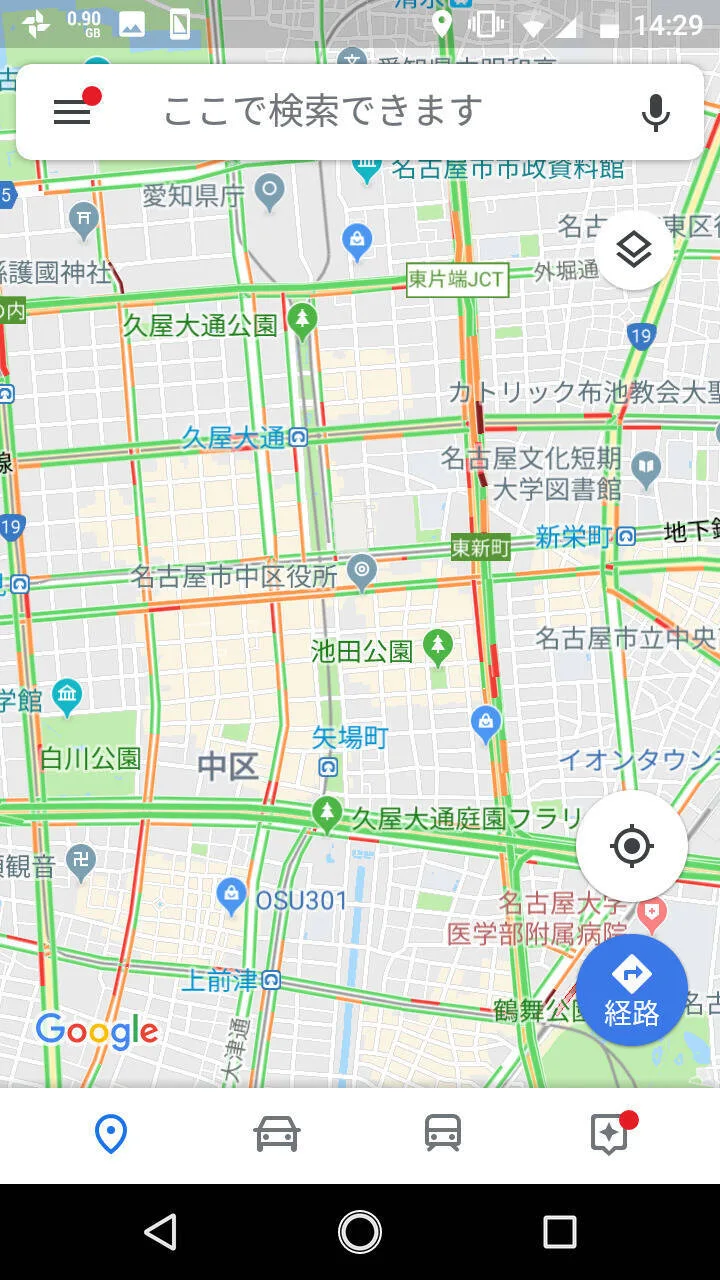
Googleマップをパソコン(PC)のブラウザで開いた場合、画面左側のメニューや共有ボタンの中に分かりやすい「印刷」アイコンが存在します。そのため、スマートフォンから利用した際にも同様のボタンを探して戸惑うユーザーが後を絶ちません。公式アプリに印刷機能が搭載されていないのには、明確な理由があります。
最大の理由は、モバイルアプリが「画面のタッチ操作」や「位置情報との連動」「リアルタイムの経路案内」を最優先に設計されているためです。スマートフォンOS自体が標準の共有機能やスクリーンショット機能を備えているため、アプリ側にあえて独立した印刷機能を実装する必要性が低いと判断されています。また、画面サイズが限られるスマートフォンにおいて、多様な用紙サイズやプリンタードライバに対応させることはUI(ユーザーインターフェース)の複雑化を招くという背景もあります。
こうした仕様上の制約があるため、スマホユーザーは「アプリ単体で印刷する」のではなく、OSの機能や外部ブラウザ、コンビニのプリントサービスを組み合わせるアプローチを取る必要があります。
iPhone・Android共通:スマホから地図を印刷する基本の2つのアプローチ
スマートフォンで表示しているGoogleマップの画面を紙に印刷するには、主に2つのアプローチが存在します。それぞれの特徴を把握し、利用環境に応じた最適な手段を選択が必要です。
1つ目のアプローチは、スマートフォンに備わっているスクリーンショット機能やPDF保存機能を利用する方法です。アプリ上で見たい範囲や経路を表示させた状態で画面を画像として保存し、それをプリンターの専用アプリや写真プリント機能を使って出力します。この方法は操作が直感的で、アプリから離れる必要がないため最も手軽です。
2つ目のアプローチは、スマートフォン内のブラウザ(iPhoneならSafari、AndroidならChrome)を使ってGoogleマップのウェブ版(PC版サイトまたは通常のWEB画面)を開き、ブラウザの共有メニューから「プリント」を選択する方法です。この手法であれば、余計なアプリのアイコンが省かれた見やすい地図データをダイレクトにプリンターへ送信できます。
| 印刷方法 | 主なメリット | 注意点・デメリット | 適した利用シーン |
|---|---|---|---|
| スクリーンショット方式 | 操作が非常にシンプルで誰でもすぐ実行できる | 解像度によっては文字が粗くなる場合がある | 特定の交差点やピンポイントの場所をサクッと残したい時 |
| ブラウザ共有・PDF保存方式 | 地図の表示領域を広く綺麗に保ちやすい | ブラウザ版への切り替えや設定に少し手間がかかる | 広範囲のルート全体や詳細な経路を紙で確認したい時 |
iPhoneでの具体的な手順:スクリーンショットとPDF保存の活用
iPhoneを使用している場合、iOSに標準搭載されている機能やSafariとの連携を活用することで、スムーズに地図や経路を紙面に落とし込むことができます。
まずは、Googleマップアプリで目的地や経路を表示します。全体像を確認したい場合は、画面上の不要な情報(検索窓や下部のパネルなど)をスワイプで非表示にし、地図をスッキリさせます。その後、iPhoneのサイドボタン(またはホームボタン)と音量上げボタンを同時に押してスクリーンショットを撮影します。
撮影した画像は「写真」アプリに保存されるため、自宅にAirPlay(AirPrint)対応のワイヤレスプリンターがある場合は、共有アイコンから「プリント」を選択するだけで簡単に白黒またはカラー印刷が可能です。また、SafariなどのブラウザでGoogleマップのウェブ版を開いている場合は、共有ボタンから「PDFを作成」または「プリント」を選ぶことで、より文書として見やすい形式で保存・出力が行えます。
Androidでの具体的な手順:デバイス標準機能を使った出力
Android端末を使用している場合も、基本的な流れはiPhoneと同様ですが、OSの柔軟性を活かしたさまざまな出力ルートが存在します。
Googleマップアプリで必要な経路を表示したら、同様にスクリーンショットを撮影します。Androidの場合は、電源ボタンと音量下ボタンの同時押しが一般的です。撮影した画像はGoogleフォトやギャラリーアプリに保存されます。
より綺麗に出力したい場合は、ChromeブラウザからGoogleマップにアクセスし、右上のメニュー(3点リーダー)から「PC版サイト」にチェックを入れて表示を切り替えます。その後、ページ内メニューの共有から「印刷」を選択するか、PDFとしてダウンロードします。Android端末にGoogle Cloud Printの代替となる各プリンターメーカーの公式印刷プラグイン(Canon Print Service、Epson iPrintなど)がインストールされていれば、ワイヤレスプリンターへ直接データを飛ばして白黒印刷やカラー印刷を実行できます。
自宅プリンターがない場合の救世主!コンビニ印刷(セブンイレブン等)のやり方
「自宅にプリンターがない」「インクが切れていて印刷できない」という場合に重宝するのが、全国のコンビニエンスストアに設置されているマルチコピー機を利用したコンビニ印刷です。特にセブンイレブンをはじめとする主要なコンビニでは、スマートフォンから専用アプリを介して簡単に文書や写真をプリントアウトできます。
具体的な手順は以下の通りです。
1. 最初に、Googleマップの画面をスクリーンショットとして撮影するか、PDFファイルとしてスマホ内に保存します。
2. 各コンビニが提供する公式アプリ(セブンイレブンであれば「netprint」など、ファミリーマートやローソンであれば「PrintSmash」や「ネットワークプリント」)をスマホにインストールします。
3. アプリを起動し、保存した地図の画像またはPDFファイルをアップロードして登録します。
4. 発行された予約番号(またはQRコード)を持って、最寄りのコンビニ店舗へ向かいます。
5. マルチコピー機の画面で「プリントサービス」を選び、番号を入力するかQRコードをかざし、料金(白黒1枚10円程度、カラーはサイズによる)を投入して印刷を実行します。
この方法であれば、外出先で急に紙の地図が必要になった場合でも、スマホ一台で確実に出力を行うことができます。
地図を見やすくきれいに印刷するためのコツと注意点
せっかく印刷した地図も、文字がつぶれていたり肝心なルートが切れていたりしては意味がありません。実用的な紙の地図にするための重要なコツと注意点を解説します。
第一に、白黒印刷(モノクロ印刷)にする際のコントラスト調整です。Googleマップのデフォルト画面は道路が黄色や白、背景が薄いグレーや緑などで構成されています。これをそのまま白黒で印刷すると、道路と背景の境界線が見えにくくなることがあります。そのため、あらかじめスマホの画面輝度を調整したり、ブラウザ版でコントラストがはっきりした表示モードに切り替えたりする工夫が有効です。
第二に、印刷範囲の選定です。目的地だけを拡大しすぎると周辺の目印(ランドマーク)が分からなくなり、逆に広範囲を映しすぎると肝心のルートの曲がり角が見えなくなります。全体図と、複雑な交差点や駅周辺の詳細図の2枚をスクリーンショットして並べる、あるいはPDFとして保存する際に適切な縮尺を選ぶことが、現地で迷わないための最大のコツとなります。
【google マップスマホ印刷】に関するよくある質問(FAQ)
Q1:Googleマップアプリの画面をそのまま印刷すると、余計なメニューや検索窓が写り込んでしまいますか?
A1:はい、アプリの通常画面をそのままスクリーンショットすると検索バーや下部のタブが写り込みます。見やすくするには、画面を一度タップして一時的にUIを非表示にするか、ブラウザ版(PC版サイト表示)を利用してすっきりした状態でキャプチャすることをおすすめします。
Q2:コンビニのマルチコピー機で印刷する場合、PDFと画像(JPEG等)のどちらが適していますか?
A2:一般的には、文字や線のシャープさを保ちやすいPDFファイルの方が地図の印刷に向いています。ただし、各コンビニの専用アプリやサービスによって対応しているファイル形式が異なるため、事前に利用するアプリの推奨フォーマットを確認しておくと安心です。
Q3:自宅のプリンターがWi-Fiに対応していない古い型の場合でもスマホから印刷できますか?
A3:ワイヤレス非対応のプリンターであっても、USBケーブルや変換アダプタを用いてスマートフォンと有線接続するか、一度パソコンに画像・PDFデータを転送して印刷することで対応可能です。手間がかかるため、急ぎの場合は前述のコンビニプリントを利用する方がスムーズです。
スマートフォン版のGoogleマップアプリに直接的な「印刷ボタン」が備わっていない現状では、OSのスクリーンショット機能やブラウザ版への切り替え、そしてコンビニのネットプリントサービスを柔軟に組み合わせるスキルが大切です。
自宅にプリンターがある環境であれば、無線接続によるPDF出力やスクリーンショットのダイレクト印刷が最も効率的です。一方で、プリンターのインク切れや外出先での急な必要性といったトラブルに直面した際は、セブンイレブンなどのコンビニマルチコピー機を活用するルートを覚えておくことで、どんなシチュエーションでも確実に対応できるようになります。自身の利用環境や準備にかかる手間に応じて最適な方法を選択し、快適で迷いのない移動を実現してください。