2026年現在、スマートフォンの買い替えや機種変更において最も多くのユーザーが直面する課題の一つが、旧端末からのスムーズなデータ移行です。特に国内市場でもシェアを広げるOPPO(オッポ)のスマートフォン(オウガ・ジャパン)へ移行する際、「iPhoneから写真や連絡先をうまく移せるか不安」「Android同士の移行でアプリの引き継ぎ方がわからない」といった疑問を持つ方は少なくありません。
本記事では、OPPOへのデータ移行に関する公式の手順や、標準アプリ「Clone Phone(クロホン)」を活用した簡単な移行テクニックを解説します。Wi-Fi接続のコツ、失敗の原因と対策、LINEなどの主要アプリの引き継ぎまで、初めてOPPOを手にする方でも迷わず完了できるよう分かりやすくまとめました。
OPPOデータ移行の基本:オウガ・ジャパン製スマホの特徴と準備
OPPOのスマートフォンは、優れたコストパフォーマンスと高性能なカメラ機能、そして独自のユーザーインターフェース(ColorOS)を備えていることで知られています。日本法人であるオウガ・ジャパンが展開する端末は、国内の主要キャリアおよびSIMフリー市場で広く利用されており、初期設定やデータ移行の手順が非常に洗練されているのが特徴です。
データ移行をスムーズに進めるための第一歩は、旧端末と新端末双方のバッテリーを十分に充電しておくこと、そして安定したWi-Fi環境を確保することです。また、移行作業を始める前に、旧端末のOSやアプリを最新の状態にアップデートしておくことで、予期せぬエラーや不具合を未然に防ぐことができます。
標準アプリ「Clone Phone」を使った超簡単データ移行の手順
OPPOへのデータ移行において最大の味方となるのが、初期搭載されている公式のデータ移行アプリ「Clone Phone(スマホ引継ぎ)」です。このアプリを活用することで、面倒なケーブル接続や複雑なPC経由の操作なしに、直感的なステップで旧端末からデータをコピーすることができます。
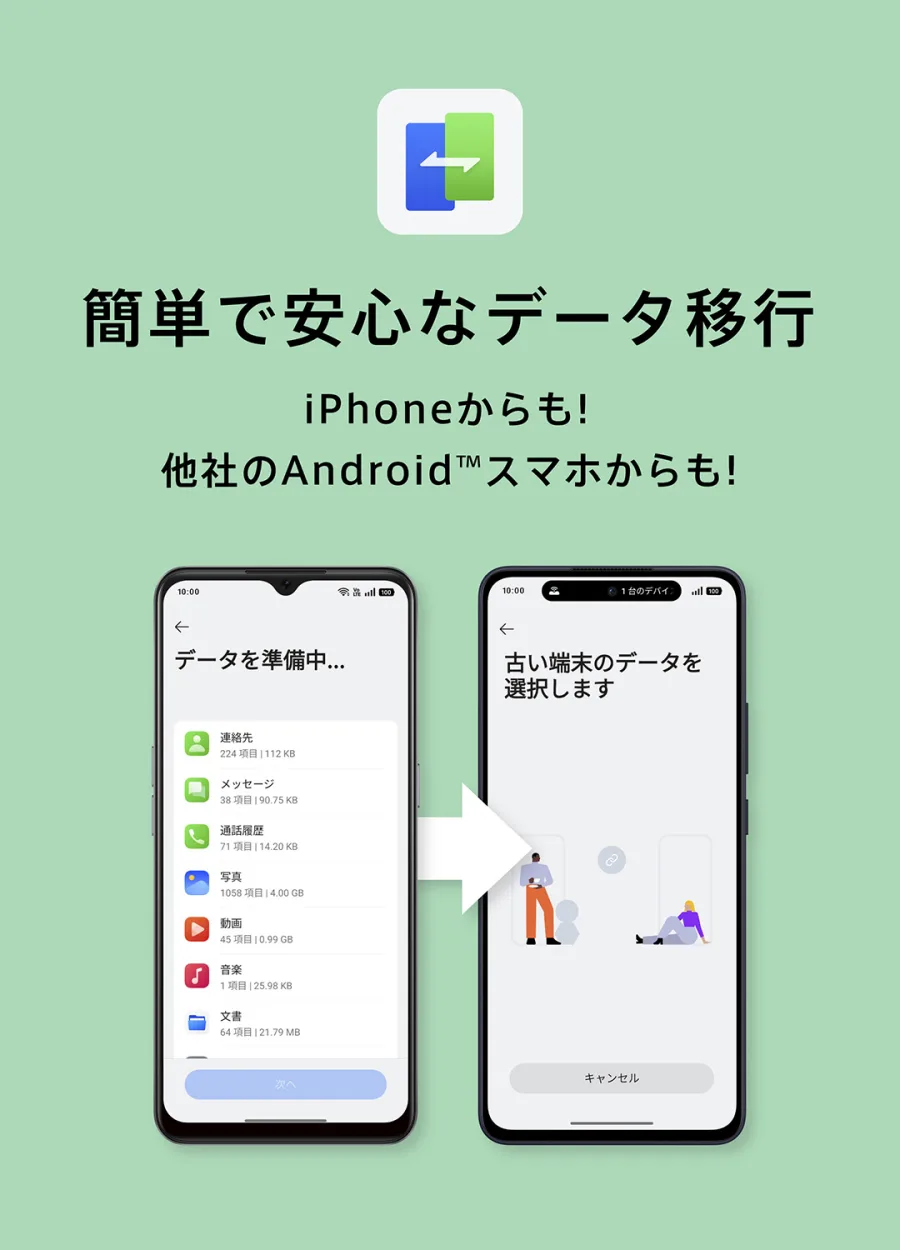
移行の基本的な流れは非常にシンプルです。最初に、新しいOPPO端末の初期設定画面、または設定メニューから「Clone Phone」を起動し、「これは新しい端末です」を選択します。続いて、旧端末がiPhoneかAndroidかを選択し、画面に表示されるQRコードを確認します。旧端末側でもClone Phone(または対応するQR読み取り)を使ってそのQRコードを読み込むと、両端末が安全なローカルWi-Fiネットワークで直接接続されます。
接続が完了したら、連絡先、メッセージ、通話履歴、写真、動画、音声、およびインストールされているアプリのデータの中から、移行したい項目にチェックを入れて転送ボタンを押すだけです。データ容量にもよりますが、数分から数十分程度ですべてのコピーが完了します。
iPhoneからOPPOへ移行する場合の注意点と手順
iPhoneからOPPOへ乗り換える場合、OSの異なるプラットフォーム間での移行となるため、いくつかのポイントを押さえておく必要があります。Clone Phoneアプリを使用すれば、iCloudを経由せずに直接データを転送できるため非常にスピーディーです。
iPhone側では、事前に「Clone Phone」をApp Storeからインストールするか、移行画面の指示に従って操作します。連絡先や写真、カレンダー、メモなどはスムーズに移行できますが、iOS特有のアプリや一部のゲームデータは、それぞれのアプリ内でアカウント連携(Apple ID、Googleアカウント、外部サービスのアカウントなど)を行っておく必要があります。
また、iPhoneでiMessageを利用していた場合は、移行完了後に設定からiMessageをオフにしておくことで、SMSの受信トラブルを防ぐことができます。
| 移行元デバイス | 推奨される移行ツール | 移行できる主なデータ | 事前の注意点・準備 |
|---|---|---|---|
| iPhone (iOS) | 公式アプリ「Clone Phone」 | 連絡先、写真、動画、カレンダー、一部のアプリデータ | iMessageのオフ、アプリごとのアカウント連携の確認 |
| Android (他社製) | 公式アプリ「Clone Phone」 | 連絡先、写真、動画、メッセージ、アプリ、通話履歴 | Googleアカウントの同期完了、OSバージョンの確認 |
| 旧OPPO (Android) | 公式アプリ「Clone Phone」 | ほぼすべてのデータ(アプリ・設定・ホーム画面含む) | 両端末のWi-FiおよびBluetoothの有効化 |
AndroidからOPPOへ移行する場合のメリットとポイント
すでにAndroidスマートフォンを使っているユーザーがOPPOへ機種変更する場合は、同じAndroidエコシステムであるため、非常に高い互換性を活かした移行が可能です。Googleアカウントに保存されている連絡先やカレンダー、Gmailのデータは、新しいOPPO端末に同じGoogleアカウントでログインするだけで自動的に同期されます。
写真や動画、より詳細なアプリの設定などを丸ごと移行したい場合は、やはりClone Phoneアプリを使用するのが最も確実です。旧端末に保存されている画像ファイルやドキュメントが、フォルダ構造を維持したまま新しいOPPOへと引き継がれます。
写真・連絡先・LINEなどのアプリ引き継ぎで失敗しないコツ
データ移行において最もトラブルが起きやすいのが、「写真が途中で止まる」「連絡先が一部漏れる」「LINEのトーク履歴が消えた」といったケースです。これらを確実に防ぐためのコツを整理しておきましょう。
写真や動画のデータ量が膨大(数十GB以上)な場合、Wi-Fiの電波干渉やバッテリー切れによって転送が中断することがあります。容量が大きい場合は、事前にGoogleフォトなどのクラウドストレージにバックアップを分散させておくか、自宅の安定したWi-Fi環境の近くで作業を行うことが重要です。
また、日本国内で必須のコミュニケーションツールであるLINEの引き継ぎについては、Clone Phone単体ではトーク履歴が完全に復元されない場合があります。移行作業を始める前に、旧端末のLINE設定から「トークのバックアップ」を必ず手動で行い、新しい端末で同じ電話番号とアカウント情報でログインした後にトーク履歴を復元する手順を徹底してください。
【oppo データ移行】に関するよくある質問(FAQ)
Q1:データ移行にはどのくらいの時間がかかりますか?
A1:移行するデータ量(特に写真や動画の容量)によって大きく異なりますが、一般的な連絡先やアプリの基本データのみであれば5分〜15分程度で完了します。写真や動画が数十GBある場合は、30分以上かかることもあります。
Q2:Clone PhoneアプリはiPhoneでも使えますか?
A2:はい、iPhoneのApp Storeから「Clone Phone」をダウンロードして利用することが可能です。QRコードを読み取るだけでAndroidとiPhoneの間を安全に接続できます。
Q3:移行が途中で失敗・中断した場合はどうすればいいですか?
A3:多くの場合、Wi-Fiの接続不良や端末の省電力モードが原因です。両方の端末を再起動し、Wi-FiとBluetoothをオンにした上で、再度じめからやり直すことで正常に完了することがほとんどです。
OPPOへのデータ移行は、公式の専用アプリ「Clone Phone」の進化により、以前に比べて格段に簡単でスピーディーになっています。iPhoneからの乗り換えであっても、事前のクラウドバックアップとアカウントの確認を怠らなければ、データを失うリスクを最小限に抑えることが可能です。
機種変更を検討している方は、本記事で紹介した手順と注意点を参考に、十分な充電と安定した通信環境を整えた上で作業に臨んでください。事前の準備をしっかりと行うことが、トラブルなく快適に新しいOPPOライフをスタートさせるための最大の近道となります。