2026年現在、日常に欠かせないスマートフォンであるiPhoneですが、iOSのメジャーアップデートやセキュリティパッチの適用時に多くのユーザーが直面するのが「どれくらい時間がかかるのか」「進捗バーが途中で止まってしまった」という疑問やトラブルです。アップデートにはダウンロード時間とインストール時間の双方がかかり、利用している通信環境や端末の空き容量によって所要時間が大きく変動します。
本記事では、iPhoneのアップデートにかかる時間の目安や、ダウンロード・インストール別の所要時間を詳しく解説するとともに、万が一時間がかかりすぎる場合や進まない時の具体的な対処法を解説します。
iPhoneアップデートにかかる時間の全体像と目安
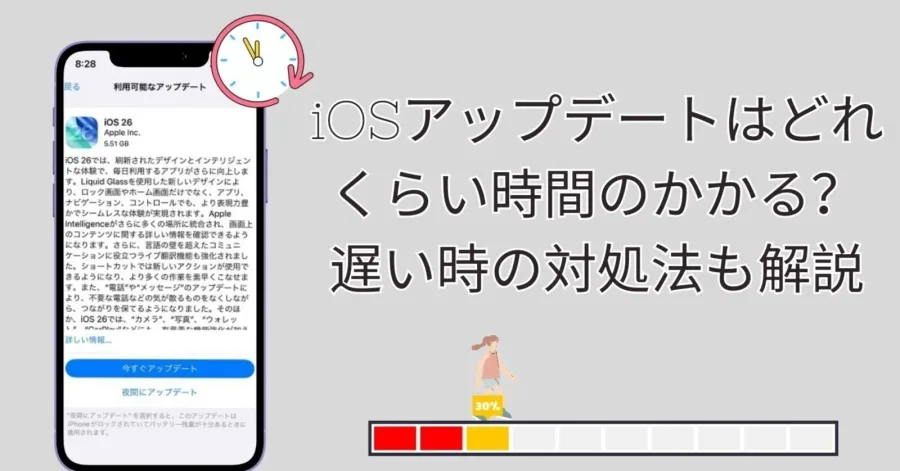
iPhoneのソフトウェアアップデートを実行する際、ユーザーが最も気になるのは「完了までにどれくらいの時間を見込んでおくべきか」という点でしょう。公式な案内やユーザーの利用実態を総合すると、アップデートにかかる時間は通信環境の速度と端末のストレージ空き容量、そしてアップデートの種類(マイナーアップデートか、秋に配信される大型のメジャーアップデートか)によって大きく異なります。
一般的に、小規模なセキュリティアップデートであれば数分から15分程度で完了しますが、iOSのメジャーアップデートの場合はデータ容量が数ギガバイトに及ぶため、全体で30分から1時間、通信環境が不安定な場合はそれ以上の時間がかかるケースも珍しくありません。仕事の合間や移動中など、すぐにiPhoneを使用する予定がある時間帯の実行は避け、時間に十分な余裕があるタイミングで行うのが鉄則です。
ダウンロード時間とインストール時間の違い・内訳
iPhoneのアップデート処理は、大きく分けて「ダウンロード」と「インストール」の2つのステップで構成されています。それぞれのプロセスでボトルネックとなる要素が異なるため、時間がかかっている原因を切り分ける上でこの内訳を知っておくことが大切です。
最初のステップであるダウンロード時間は、Appleのサーバーから最新のアップデートファイルをiPhone本体へ取得する工程です。ここでは回線の速度(主にWi-Fiの通信速度)が直接影響します。光回線などに接続された安定したWi-Fi環境であれば数分で終わるファイルも、混雑したネットワーク環境や低速な回線では大幅に時間がかかります。
次のステップであるインストール時間は、ダウンロードしたファイルを展開し、システムを書き換える内部処理の工程です。この段階では通信速度よりもiPhoneのプロセッサ(CPU)の処理性能や、内部ストレージの読み書き速度、空き容量の確保状態が影響します。Appleの公式情報や専門メディアの検証でも、インストール中は画面の進捗バーが長く停滞することが多く、内部でデータベースの再構築やシステムの検証が行われているため、途中で電源を切ったり強制終了したりするのは厳禁とされています。
アップデート所要時間・影響要因の比較データ
アップデートをスムーズに進めるために把握しておきたい条件や、環境ごとの影響の違いを以下の表に整理しました。
| 項目・条件 | 目安時間・影響度 | スムーズに進めるためのポイント |
|---|---|---|
| マイナーアップデート(例:iOS 18.xなど) | 10分〜20分程度 | 容量が小さいため短時間で完了。充電残量が50%以上あれば基本はスムーズ。 |
| メジャーアップデート(例:iOSの大型年次更新) | 30分〜1時間以上 | 数GBの大容量。Wi-Fi環境と十分なストレージ空き容量(10GB以上推奨)が必須。 |
| Wi-Fi環境(光回線・高速Wi-Fi) | ダウンロードが非常に高速 | 安定した固定回線のWi-Fiを使用することで、ダウンロード中のタイムアウトを防ぐ。 |
| モバイル回線(5G / 4G) | 時間がかかる、または制限対象 | 大容量データのダウンロードには不向き。通信制限や途中の切断リスクに注意。 |
| ストレージ容量不足(空きが数GB未満) | インストールでフリーズしやすい | 事前に不要なアプリや動画データを削除し、作業領域を十分に確保しておく。 |
時間がかかりすぎる・進捗バーが止まる時の主な原因
アップデートを実行したものの、「何時間経っても進捗バーが動かない」「りんごマークのままフリーズしているように見える」というトラブルに直面するユーザーは少なくありません。こうした現象の裏には、いくつかの典型的な原因が存在します。
一つ目は、Wi-Fi環境の不安定さや速度低下です。ダウンロードの途中で回線が切断されたりパケットロスが発生したりすると、処理が一時停止したまま再開できなくなることがあります。二つ目は、端末の容量不足です。インストール作業には一時的な作業領域が必要となるため、空き容量がギリギリの状態でアップデートを始めると、内部処理が途中で立ち往生してしまいます。
また、古いiOSバージョンから一気に最新版へアップデートする場合や、バックグラウンドで多数のアプリが動作している場合も処理負荷が高まります。進捗バーが動いていないように見えても、実際には裏側で巨大なファイルの検証や書き込みが続いているケースが多いため、まずは慌てずに画面が切り替わるのを待つ姿勢が大切です。
失敗した時の再起動方法と安全なリカバリー手順
どうしても進捗バーが完全にフリーズし、数時間経っても変化がない場合は、安全な手順に沿って再起動やリカバリーを行う必要があります。ただし、前述の通り通常のインストール処理中に安易に強制終了を行うと、最悪の場合システムが破損し、初期化が必要になるリスクがあるため注意が必要です。
まずは、画面が本当フリーズしているのか、あるいは正常に処理が進んでいるのかを見極めます。数時間経過しても進捗が変わらない場合の一般的な対処手順は以下の通りです:
1. 強制再起動の実施:通常の電源オフが効かない場合は、お使いのiPhoneのモデルに応じたハードウェアボタンの操作(音量ボタンの上げ下げとサイドボタンの長押しなど)によって強制再起動を行います。
2. ネットワーク環境の見直し:再起動後に再度「設定」アプリからアップデートを再試行する場合は、不安定な公衆Wi-Fiを避け、安定した自宅のWi-Fiに接続し直します。
3. PC(Mac / Windows)を介したアップデートの活用:本体単体(OTA)でのアップデートが上手くいかない場合は、PCのiTunesまたはFinderにiPhoneを接続し、安定した環境下でアップデートを適用することでエラーを回避できる確率が高まります。
【iphone アップデート時間】に関するよくある質問(FAQ)
Q1:アップデート中に電話がかかってきたらどうなりますか?
A1:ダウンロード中であれば通話は可能ですが、インストールが始まると端末のシステムが一時的に書き換え作業に入るため、着信の応答や通常操作ができなくなるか、アップデートが中断される原因になります。アップデート中は極力操作を控えましょう。
Q2:アップデートに失敗してデータが消えることはありますか?
A2:万が一のシステム破損に備え、アップデート前には必ずiCloudやパソコンへ事前にバックアップを作成しておくことが推奨されます。正常に完了すればデータは維持されますが、フリーズ等で初期化が必要になった場合の保険になります。
Q3:モバイル回線(4G/5G)だけでアップデートを完了させることはできますか?
A3:近年のiOSバージョンでは、OSの仕様や通信キャリアの制限により、大容量のメジャーアップデートをモバイル回線のみでダウンロード・インストールすることは制限されているケースがほとんどです。基本的には安定したWi-Fi環境への接続が必須となります。
iPhoneのアップデート時間は、利用者の通信環境や事前の準備次第でスムーズに終わるか、数時間のトラブルに発展するか大きく分かれます。メジャーアップデートを行う際は、時間に余裕がある休日や夜間に、安定したWi-Fi環境と十分なストレージ空き容量を確保した上で臨むのが最も確実な方法です。
今後もiOSの機能拡張やセキュリティの高度化に伴い、アップデートファイルの最適化が進む一方で、事前のバックアップや通信環境の重要性は変わりません。慌てず落ち着いて手順を踏むことで、トラブルを未然に防ぎ安全に最新の機能へ移行することができます。