iPhoneを使っていると、機種変更や仕事・プライベートの環境変化に伴い、不要になったメールアカウントを整理したくなる場面が多々あります。しかし、「アカウントを削除したら大切なメールや連絡先まで消えてしまうのではないか」「削除したはずなのに本体に残って消せない」といった不安を抱えるユーザーは少なくありません。Apple公式のiOSシステムや各キャリア(ドコモ・au・ソフトバンクなど)のメール仕様に関する正しい知識を持たずに操作を行うと、予期せぬデータ消失などのトラブルにつながる恐れがあります。
本記事では、iPhoneにおけるメールアカウントの安全な削除手順から、データが消えるメカニズム、残ってしまう場合の対処法、さらには連絡先やiCloudへの影響まで、2026年現在の最新iOS事情を交えて徹底的に解説します。トラブルを未然に防ぎ、すっきりとデバイスを整理するためのポイントを確認していきましょう。
iPhoneのメールアカウント削除における基礎知識とデータが消える仕組み
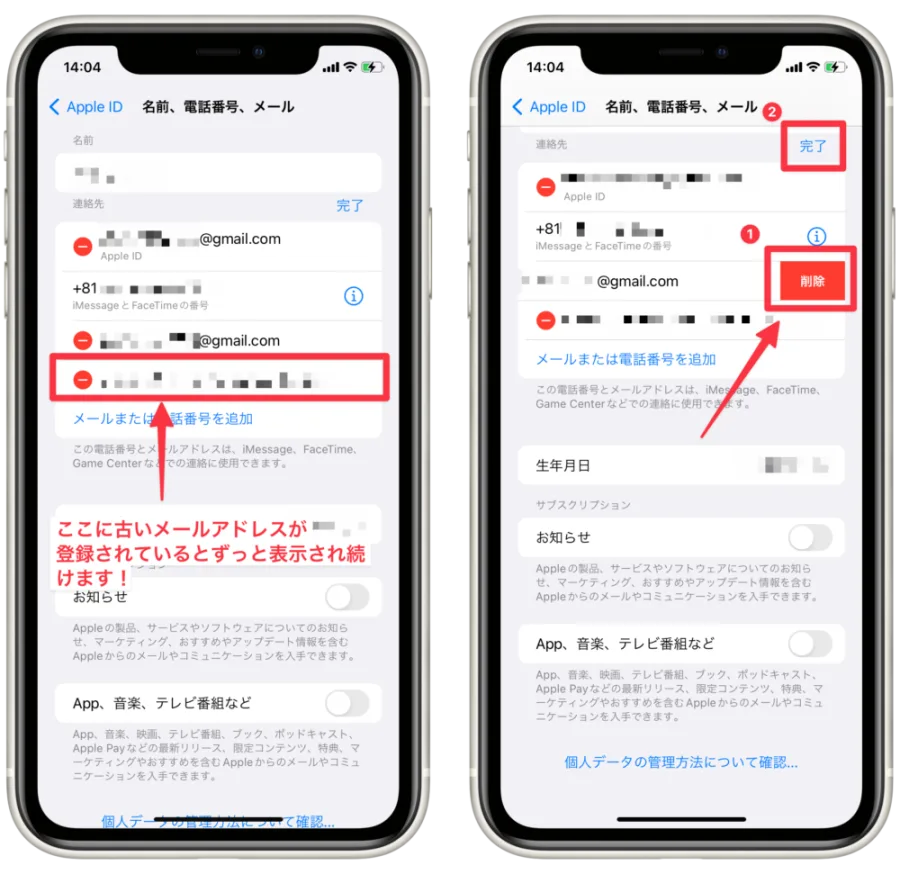
iPhoneの「設定」アプリからメールアカウントを削除(アカウントをオフにする、またはアカウントを削除)する際、ユーザーが最も懸念するのが「データはどうなるのか」という点です。iOSのメールアプリ(Apple純正メール)は、GmailやOutlook、iCloud、プロバイダメールなどのサーバーと同期を行う仕組みになっています。そのため、基本的にアカウントを削除しても、メールサーバー側にある本来のデータが即座にすべて消去されるわけではありません。
しかし、端末内にのみダウンロードされていた添付ファイルや、サーバー側で同期が完了していない下書きデータ、あるいは一部のIMAP/POP設定によっては、削除と同時にiPhone内から閲覧できなくなるデータが存在します。特にPOP接続を利用している古いメールサービスの場合、サーバーからデータをダウンロードした後にサーバー側からメールが削除される設定になっているケースがあるため、削除前のバックアップや確認が不可欠です。また、連絡先(コンタクト)やカレンダー、メモなどがそのメールアカウントと紐づいている場合、アカウント削除時に「iPhoneから削除するかどうか」のポップアップが表示されます。ここで誤って削除を選ぶと、端末に保存されていたアドレス帳データが消えてしまうリスクがあるため、慎重な判断が大切です。
ドコモ・au・ソフトバンク・iCloudなど主要メール別の削除手順と注意点
iPhoneで使用するメールの種類によって、アカウントの削除手順や注意すべき要点は異なります。特に日本のユーザーに多い大手キャリアのメールや、Appleの基盤であるiCloudメールについては、独自の仕様や制約が存在します。
ドコモ、au、ソフトバンクなどのキャリアメール(キャリアアグリゲーションや独自ドメインのメール)をiPhoneで利用している場合、単に「メール/連絡先/カレンダー」の設定画面からアカウントを削除するだけでは不十分なケースがあります。多くの場合、各キャリアの「構成プロファイル」がインストールされており、プロファイル自体を削除しないとメールの再設定や不具合の解消ができない仕組みになっています。また、iCloudメールアカウントを削除する場合、それは単なるメール機能の切り離しではなく、Apple IDそのものの同期設定やiCloudドライブ、iPhoneを探す機能、写真の同期などに多大な影響を及ぼすため、完全なログアウトやアカウント削除の際には十分な注意が必要です。
| メールアカウントの種類 | 主な接続・管理方法 | 削除時の主な注意点・影響 |
|---|---|---|
| iCloudメール | Apple IDに紐づく標準サービス | Apple ID全体の同期や「iPhoneを探す」機能に影響するため、単なるメーラー削除とは異なる。 |
| キャリアメール(docomo / au / softbank) | IMAPおよび専用プロファイル | メールアプリの設定削除に加え、必要に応じて構成プロファイルの削除が必要。 |
| フリーメール(Gmail / Yahoo!等) | IMAP / POP同期 | 端末内のキャッシュが消えるのみで、ブラウザ等からサーバーにアクセスすればデータは残存。 |
安全に不要なメールアカウントを削除する正しい手順
トラブルを防ぎながら安全にメールアカウントを削除・整理するためには、正しい手順を順序立てて実行が必要です。場当たり的な操作は、必要なデータの消失やエラーの原因となります。
まず第一に、重要なメールやアドレスがサーバーに残っているか、あるいはバックアップが取られているかを必ず確認します。続いて、iPhoneの「設定」アプリを開き、「メール」から「アカウント」へと進み、削除したい対象のアカウントをタップします。そこで「アカウントを削除」を選択しますが、この際、前述の通り連絡先やカレンダーの同期データに関する確認画面が表示されるため、「iPhoneに残す」または「削除する」の選択肢を慎重に見極めてください。
加えて、プロファイルを用いたキャリアメールや企業・学校のメールアカウントである場合は、「設定」>「一般」>「VPNとデバイス管理」(または「プロファイルとデバイス管理」)を確認し、不要となったプロファイルが存在する場合は併せて削除を行います。最後に、純正メールアプリを再起動し、アカウントが完全にリストから消えていること、および他のメールの送受信に支障がないことを確認すれば、作業は完了となります。
削除できない・アカウントが残ってしまう場合の原因と対処手順
「メールアカウントを削除したはずなのに一覧に残る」「グレーアウトしていて削除ボタンが押せない」といったトラブルは、iPhoneユーザーの間でよく見られる現象です。これには明確なシステム上の原因があります。
最も多い原因の一つが、iOSの「スクリーンタイム」機能による制限です。スクリーンタイムの「コンテンツとプライバシーの制限」において、アカウントの変更が許可されていない設定になっている場合、メールアカウントの追加や削除の項目がグレーアウトし、操作を受け付けなくなります。この場合は、「設定」>「スクリーンタイム」から該当の制限を一時的に解除または変更することで、正常に削除が可能になります。
また、MDM(モバイルデバイス管理)プロファイルや企業・組織によって配布されたプロファイルが適用されている場合、セキュリティポリシーによってユーザー自身でのアカウント削除が禁止されているケースがあります。この状況でアカウントを強制削除したい場合は、管理元のシステム管理者やIT部門に確認を取る必要があります。その他、ネットワークの一時的な不具合やiOSの一時的なバグが原因であることもあるため、設定アプリの再起動やiPhone本体の再起動を行うことで、問題がスムーズに解決することが多々あります。
【動画】iPhoneのメールアプリの設定やアカウント管理の操作手順を確認したい場合は、以下の動画を参考にしてください。
メールアカウント削除が連絡先やカレンダーに与える影響と事前の備え
メールアカウントを削除する際、多くのユーザーが「メールさえ消えれば他のデータは無関係だろう」と考えがちですが、実際には連絡先(アドレス帳)やカレンダー、メモなどのデータがそのアカウントと深く結びついているケースが非常に多いです。
例えば、仕事用のMicrosoft ExchangeアカウントやGoogleアカウントをiPhoneに設定していた場合、そのアカウント上で管理していた連絡先やスケジュールがiPhoneの標準アプリに同期されていることがあります。この状態でアカウントを削除すると、「このiPhoneから削除しますか?」という確認に対し、誤って削除を選んでしまった瞬間に、端末から該当の連絡先データがごっそり消えてしまいます。サーバー側にデータが保存されているWebメールであれば再同期で復活することもありますが、ローカルにしか存在しなかったデータは二度と戻らないリスクがあります。
これを防ぐための最大の備えは、削除を実行する前にiCloudやパソコン(Mac/Windows)を活用したデータの完全なバックアップを取ることです。また、アカウント削除画面で「iPhoneに残す」を選択できる項目がある場合は、確実に手元に残る選択肢を選び、データの安全性を担保してからアカウントの紐付けを解除する慎重さが大切です。
【iphone メールアカウント削除】に関するよくある質問(FAQ)
Q1:メールアカウントを削除すると、過去に受信したメールはすべて消えてしまいますか?
A1:GmailやiCloudなどのIMAP方式のメールであれば、iPhoneからアカウントを削除してもサーバー上にデータが残るため、後から再設定すれば再び読み込むことができます。ただし、端末内のみに保存されていたデータやPOP方式の古い設定の場合は消えてしまう恐れがあるため注意が必要です。
Q2:削除ボタンがグレーアウトしていて押せないのですが、どうすればいいですか?
A2:iOSの「スクリーンタイム」機能でアカウント変更が制限されている可能性が高いです。「設定」>「スクリーンタイム」>「コンテンツとプライバシーの制限」からアカウントの変更を許可するように設定を変更してください。
Q3:ドコモやソフトバンクなどのキャリアメールのアカウントを消す際、プロファイルも削除する必要がありますか?
A3:はい。キャリアメールの設定は構成プロファイルと紐づいていることが多く、メール設定画面からの削除だけでなく、プロファイル自体を削除しないと完全に初期化されない場合があります。
iPhoneにおけるメールアカウントの削除は、一見すると簡単な設定変更に見えますが、データ同期の仕組みやプロファイルの存在、連絡先との紐付けなど、見落としがちなポイントが多く存在します。特に2026年現在のiOS環境においては、セキュリティやプライバシー保護の観点からアカウント管理の仕様が厳格化されており、手順を誤るとデータ消失や設定エラーといったトラブルを招きやすくなっています。
失敗しないための最大の判断基準は、「削除するアカウントがどのデータ(メール、連絡先、カレンダーなど)を保持しているか」「サーバー側にデータが確実に保存されているか」を事前に確認することです。不要なアカウントを安全に整理し、iPhoneの動作を快適に保つためにも、本記事で解説した手順と注意点を参考に慎重な作業を行ってください。