スマートフォンで日本語入力をする際、過去に打ち込んだ単語やうっかりミスしたフレーズが予測変換の候補として表示され、わずらわしさを感じた経験はないでしょうか。特に人気キーボードアプリ「Simeji(シメジ)」を利用している場合、便利な学習機能が裏目に出て、プライベートで見られたくない単語や不要な候補が残り続けるケースが少なくありません。本記事では、iPhoneおよびAndroid端末における不要な予測変換の個別削除や一括リセットの手順、さらに変換ミスを防ぐための具体的な設定のコツまで、分かりやすく解説します。
開発元であるバイドゥ株式会社の公式情報や、長年にわたるアプリの進化の歴史を踏まえつつ、ユーザーが直面しがちな「消えない予測変換」の悩みを根本から解決するためのノウハウをお届けします。日々のタイピングストレスを解消し、より快適でプライバシーに配慮したキーボード環境を手に入れましょう。
Simejiの予測変換・学習機能の仕組みと履歴が残る背景
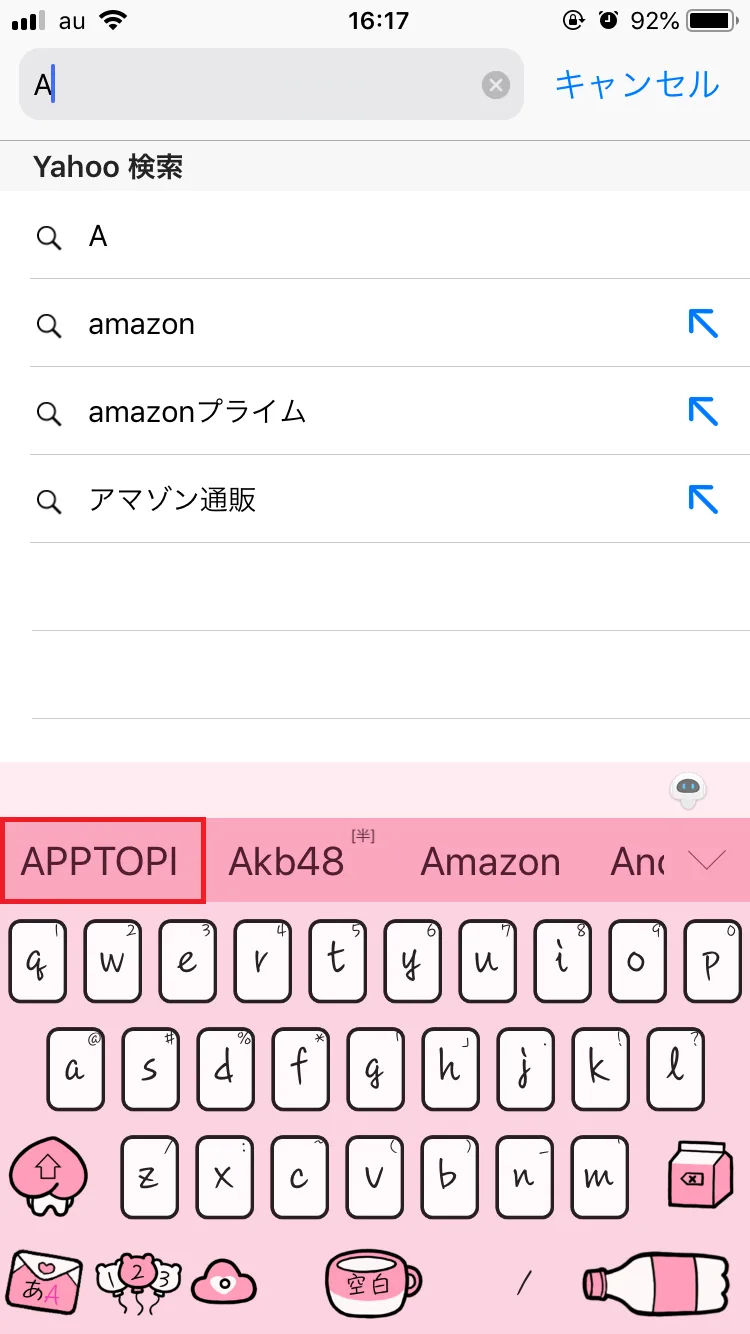
Simejiは、中国検索エンジン大手である百度の日本法人バイドゥ株式会社により開発・運営されている、AndroidおよびiOS向けの非常に人気の高い日本語入力アプリ(IME)です。前身である「inJap」から発展し、2011年12月にバイドゥに買収されたのち、2014年8月にはiOS版のサードパーティ製IME解禁に合わせて提供が開始されるなど、日本の文字入力文化において独自の進化を遂げてきました。
このアプリが多くのユーザーに支持されている最大の理由は、豊富なきせかえ機能と、使えば使うほどユーザーの入力クセを覚える強力な「学習機能」にあります。日々のフリック入力やローマ字入力の履歴をクラウドや端末内に蓄積し、次に打つ可能性の高い言葉を予測して候補に提示してくれるため、文章入力のスピードが劇的に向上します。しかしその反面、一度入力した誤字や、一時的に使っただけのフレーズ、他人に画面を見られたくない単語までが長く残ってしまうというデメリットも抱えています。
iPhone・Android共通!不要な予測変換を個別に消去する基本手順
「予測変換の一覧にご近所や友人には見られたくない言葉が出てくる」「明らかに間違った綴りのまま記憶されてしまった」という場合、わざわざ全データを消去しなくても、不要な単語だけをピンポイントで個別に削除することができます。これはOSを問わずSimejiの標準的な機能として備わっています。
具体的な操作手順は非常にシンプルです。LINEやメモ帳など、文字入力ができるアプリを開いてキーボードを立ち上げます。いつも通り文字を入力し、予測変換の候補が表示されるエリアを確認してください。その中に削除したい不要な単語が出てきたら、その候補の文字を指で長押し(プレス)します。すると、「この変換候補を削除しますか?」といった確認ポップアップや削除メニューが表示されるので、そのまま削除を選択するだけで、一瞬で候補リストからその単語を消し去ることができます。
この個別削除の方法は、日常的な文字入力の中で発生する誤変換の蓄積を防ぐ最も手軽なテクニックです。定期的に不要な候補をピンポイントで整理しておくだけで、予測変換の精度を保ちつつ快適なタイピング環境を維持できます。
| OS・端末 | 個別削除の手順 | 一括リセットの項目 | 主な特徴・注意点 |
|---|---|---|---|
| 共通(iPhone / Android) | 予測変換候補を長押しして削除を選択 | 設定アプリから学習履歴をクリア | 個別削除は数秒で完了し、不要な単語のみ排除可能 |
| iPhone(iOS)版 | キーボード上の候補を長押し | Simejiアプリ設定 > 辞書・学習 > 学習履歴の削除 | Appleのシステム設定とSimeji独自設定の併用に注意 |
| Android版 | キーボード上の候補を長押し | Simejiアプリ設定 > クラウド超変換・学習 > 履歴のリセット | 端末のキャッシュクリア等と合わせて行うと効果的 |
iPhone版Simejiでの学習履歴一括リセットと設定変更のコツ
iPhone(iOS)環境でSimejiを利用している場合、個別の単語を消すだけでは対応しきれないほどの大量の履歴が溜まってしまうことがあります。あるいは、機種変更やプライバシーの観点から、これまでの学習データを綺麗にゼロにリセットしたい場面もあるでしょう。
iPhoneにおける学習履歴の一括クリアは、ホーム画面にある「Simeji」アプリのアイコンをタップして専用の設定画面を開くことから始めます。設定メニューの中から「辞書・学習」または「詳細設定」に関連する項目を探し、その中にある「学習履歴の削除」や「ユーザー辞書の初期化」を選択します。これにより、アプリがこれまで記憶してきたすべての入力パターンがリセットされ、初期状態のようなクリーンな状態で使い始めることができます。
また、iPhoneユーザーが気をつけておきたいポイントとして、Apple標準キーボードの予測変換が干渉しているケースがあります。Simeji単体の履歴を消したつもりでも、iOS側の予測変換辞書に単語が残っている場合があるため、iPhone本体の「設定」>「一般」>「転送またはiPhoneをリセット」>「キーボードの変換学習をリセット」もあわせて確認しておくと、不要な予測候補に悩まされるリスクを完全に断つことができます。
Android版Simejiでの予測変換クリアとトラブルシューティング
Android端末は機種やOSのバージョンによってユーザーインターフェースに若干の違いがありますが、Simejiアプリの基本的な構造は共通しています。Android版で予測変換がどうしても消えない、あるいは一括でクリアしたい場合の王道アプローチを確認していきましょう。
Androidで学習履歴をリセットするには、アプリ一覧またはホーム画面から「Simeji」アプリを開き、「設定」または「かお文字・デザイン」などのタブから設定メニューへ進みます。設定項目の中にある「クラウド超変換・学習」や「入力補助」のセクションを開くと、「学習履歴の削除」や「予測変換のクリア」といったボタンが配置されています。これを実行することで、蓄積されたデータが一掃されます。
もし上記の手順を試しても予測変換の残存トラブルが解消されない場合は、Androidのシステム設定にある「アプリ情報」からSimejiの「ストレージを消去(データ削除・キャッシュクリア)」を行うのが効果的です。ただし、この方法はカスタムきせかえデータやユーザー辞書の一部が初期化される可能性があるため、実行する前には重要な単語がバックアップされているか、あるいはクラウドに同期されているかを確認することをおすすめします。
変換ミスを防ぎ快適性を保つためのキーボード設定のコツ
予測変換の削除やリセットを頻繁に行わずに済むようにするためには、日頃の入力習慣とSimejiの機能を賢く調整が必要です。不要な単語が勝手に学習されてしまう原因の多くは、「クラウド超変換」や「自動学習機能」が過剰に働きすぎている点にあります。
例えば、仕事やプライベートで一時的に検索した特殊なワードや、打ち間違えたスペルミスをアプリに学習させたくない場合は、Simejiの設定から「学習機能」を一時的にオフにする、あるいは「クラウド超変換」の利用を制限するという選択肢があります。学習機能をオフにすることで、打った文字が勝手に記憶されるのを防ぎ、常にクリーンな状態で予測候補を表示させることができます。
加えて、自分でよく使う正しい単語だけを「ユーザー辞書」に登録しておくことも、誤変換を防ぐための強力なテクニックです。あらかじめ頻出単語や特定の言い回しを辞書登録しておけば、無駄な学習履歴に頼る必要がなくなるため、予測変換の精度が飛躍的に安定し、タイピング効率が大幅に向上します。
【simeji 予測変換削除】に関するよくある質問(FAQ)
Q1:予測変換の候補を長押ししても削除できない場合はどうすればいいですか?
A1:アプリのバージョンが古くなっているか、一時的な不具合が発生している可能性があります。App StoreやGoogle PlayストアからSimejiを最新版にアップデートし、それでも解決しない場合はアプリの再起動や学習履歴の一括リセットをお試しください。
Q2:予測変換を消すと、自分で登録したユーザー辞書まで消えてしまいますか??
A2:通常の学習履歴の削除や個別消去であれば、ユーザー辞書として明示的に登録した単語データは保持されます。ただし、アプリの完全なデータ消去や初期化を行った場合は辞書データも消えることがあるため注意が必要です。
Q3:スマホの予測変換履歴が他人に勝手に漏洩する危険性はありませんか?
A3:Simejiではプライバシーポリシーに基づきデータ管理が行われていますが、クラウド超変換機能を利用している場合、入力した文字列がサーバー側で処理される仕組みがあります。他人に絶対に見られたくない機密情報や個人情報を入力する際は、一時的に設定を見直すなどの配慮が有効です。
Simejiの予測変換や学習履歴の削除は、日々のスマホ利用におけるプライバシー保護とタイピングの快適性を維持するために欠かせないメンテナンス作業です。個別削除の手軽さを活かして不要な単語をこまめに消す方法と、学習履歴やクラウド設定を根本から見直す一括アプローチを状況に応じて使い分けることが、最も賢い運用スタイルと言えます。
今後はAI技術の進化に伴い、入力補助機能や予測変換の精度はさらに高度化していくことが予想されます。便利さとプライバシーのバランスをしっかりと見極めながら、自身の利用スタイルに合わせた最適な設定を維持し、ストレスフリーな文字入力環境を長く保ち続けましょう。