2026年現在、私たちのデジタルライフにおいてスマートフォンやパソコンはなくてはならない存在ですが、そこで日常的に使用する検索窓やキーボードには、知らず知らずのうちに大量の「入力履歴」や「予測変換」が蓄積されています。ふとした瞬間に他人に画面を見られた際、プライベートな検索ワードが表示されてヒヤッとした経験を持つ方も少なくありません。また、デバイスの動作を軽くしたり、プライバシーを徹底的に守ったりする上でも、不要な履歴の定期的な整理は欠かせないメンテナンスと言えます。
本記事では、Google検索やSafari、主要なキーボードアプリに残った予測変換・履歴をすっきり消去する具体的な手順から、そもそも履歴を残さないためのプライベートブラウジングや自動削除の設定方法まで、分かりやすく網羅的に解説します。日々のデジタル環境を快適かつ安全に保つための実用的なノウハウをチェックしていきましょう。
スマホ・PCの入力履歴が残る仕組みと放置するリスク
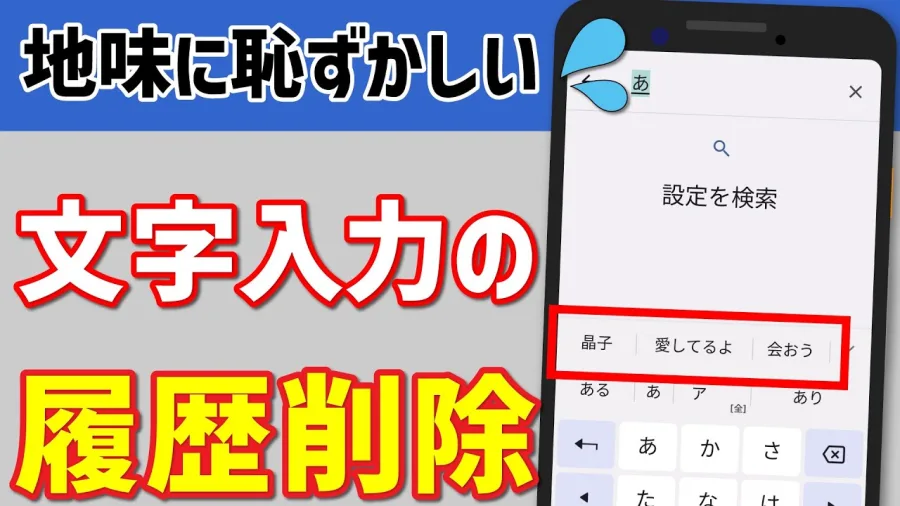
日常的に使用するブラウザやアプリは、ユーザーの利便性を高めるために、過去に入力した文字列や閲覧したページを自動的に記憶しています。例えば、一度検索した言葉の頭文字を入力するだけで続きが候補として表示される機能は非常に便利ですが、これはローカルストレージやクラウド上のアカウントにデータが保存されているからです。この仕組みを理解していないと、意図せずプライベートな情報が端末やサーバーに残り続けることになります。
履歴を長期間放置することには、いくつかの明確なリスクが存在します。第一に、家族や友人にデバイスを貸した際や、ふとした操作ミスで画面を覗かれたときに、プライバシーに関わる検索ワードや入力データが露出してしまうプライバシー上の懸念です。第二に、端末のキャッシュや不要なデータが蓄積されることで、ブラウザの動作が重くなったりストレージを圧迫したりする原因にもなります。安全で快適なデジタル環境を維持するためには、適切なタイミングで不要なデータをリフレッシュが必要です。
主要ブラウザ・Google検索の履歴をすっきり消去する手順
インターネットを利用する中で最も蓄積しやすいのが、検索エンジンやウェブブラウザに残る履歴です。ここでは、多くのユーザーが利用するGoogleアカウントの検索履歴および、代表的なブラウザであるSafariやGoogle Chromeの消去手順を整理します。目的に応じて使い分けることで、確実に痕跡を消し去ることができます。
最初に、Google検索全体の履歴を管理・削除するには、Googleアカウントの「マイアクティビティ」ページにアクセスするのが最も確実です。ここでは「ウェブとアプリのアクティビティ」に記録された検索履歴や閲覧履歴を確認でき、手動での個別削除はもちろん、「過去1時間」「過去24日間」「全期間」といった指定による一括削除、さらには一定期間が経過したデータを自動で消去する「自動削除機能」を設定することも可能です。ブラウザ単体のキャッシュや履歴をクリアしたい場合は、各ブラウザの設定メニュー(プライバシーとセキュリティ、または履歴の消去)から、Cookieやキャッシュ画像ファイルを含めてクリーンアップを行いましょう。
| ブラウザ・サービス名 | 主な削除対象データ | 推奨される削除手順・設定 |
|---|---|---|
| Googleアカウント | 検索履歴、ウェブ閲覧アクティビティ | 「マイアクティビティ」にアクセスし、期間を指定して削除または自動削除を有効化 |
| Safari(iPhone/Mac) | 閲覧履歴、キャッシュ、Webサイトデータ | 「設定」>「Safari」>「履歴とWebサイトデータを消去」を選択 |
| Google Chrome | 閲覧履歴、Cookie、キャッシュ | 「設定」>「プライバシーとセキュリティ」>「閲覧履歴データの削除」を実行 |
iPhone・Androidの予測変換やキーボード履歴をリセットする方法
ブラウザの検索窓だけでなく、文字入力を支えるキーボードアプリ自体が、過去に入力した単語やフレーズを「予測変換」として学習・記憶しているケースも少なくありません。特に、一度誤って入力した変換候補や、二度と表示させたくないワードが残り続けてストレスを感じる場合は、キーボード側の履歴や学習辞書をリセットする必要があります。
iPhoneの標準キーボードを使用している場合、設定アプリの「一般」>「転送またはiPhoneをリセット」>「リセット」から「キーボードの変換学習をリセット」を選ぶことで、これまで蓄積された余計な学習データを初期化できます。また、Android端末やサードパーティ製キーボード(GboardやSimejiなど)を利用している場合は、各アプリの設定画面にある「辞書のクリア」「学習履歴の削除」「予測候補のクリア」といった項目から、個別のワード削除や全体のリセットを行いましょう。これにより、意図しない予測変換の候補が表示されるストレスから解放されます。
履歴を残さない!プライベートブラウジングと自動削除の活用法
毎回手動で履歴を削除する手間を省きたい場合や、最初から足跡を残したくないシチュエーションでは、各ブラウザに搭載されている「プライベートモード(シークレットモード)」を活用するのがベストプラクティスです。このモードを利用してウェブサイトを閲覧・検索した場合、セッションが終了した段階で閲覧履歴、キャッシュ、Cookieが自動的に破棄されるため、端末に痕跡が残りません。
加えて、前述したGoogleアカウントの自動削除機能(3ヶ月、18ヶ月、36ヶ月などの期間経過後に自動消去)をあらかじめ設定しておくことで、日常的なプライバシー管理を自動化できます。完全に履歴をゼロにすることは利便性を損なうトレードオフを生む場合もありますが、「残す必要のないデータ」と「保持したいデータ」を切り分ける運用ルールを構築することが、現代のスマートなデジタル防衛策と言えます。
【入力履歴削除】に関するよくある質問(FAQ)
Q1:履歴をすべて削除したら、保存していたパスワードやログイン状態も消えてしまいますか?
A1:ブラウザの設定で「Cookie」や「パスワード」の項目を含めて一括削除を選択した場合、保存されていたログイン情報や自動入力データが消去され、再度ログインが必要になることがあります。履歴だけを消したい場合は、削除項目からCookieやパスワードを除外して実行してください。
Q2:スマホの予測変換に出てくる不要な単語だけをピンポイントで消すことはできますか?
A2:はい、多くのキーボードアプリでは可能です。予測変換の候補が表示された際に、その候補を長押しすることで「削除しますか?」というポップアップが表示され、個別の単語だけを学習から除外することができます。
Q3:プライベートモードを使えば、学校や会社のネットワーク管理者にも検索内容を見られませんか?
A3:プライベートモードは「自分の手元の端末やブラウザに履歴を残さない」ための機能です。そのため、接続しているWi-Fiネットワークや組織のサーバー、プロバイダ側では通信のログが記録されている場合があるため、完全な匿名化を保証するものではない点に注意が必要です。
入力履歴や予測変換の管理は、単なるプライバシーの保護にとどまらず、デバイスのパフォーマンス維持やセキュリティ向上においても極めて重要な要素です。手動でのこまめな消去と、プライベートブラウジングや自動削除機能といったシステム側の機能を上手に組み合わせることで、無駄な手数をかけずにクリーンなデジタル環境を保つことができます。
「どのデータをどこまで残すべきか」という判断基準としては、日常的に頻繁に使用するログイン情報や辞書登録は残しつつ、一時的な調べものや他人に画面を見せる可能性のある検索ワードについてはプライベートモードや都度の履歴削除で徹底的に排除するというメリハリを持った運用がおすすめです。本記事で紹介した手順を参考に、ご自身の利用環境に合わせた最適な設定を見直してみましょう。