2026年現在の転職活動や就職活動において、パソコンを持っていなくてもスマートフォン一台で高品質な応募書類を仕上げるスタイルがすっかり定着しています。自宅にプリンターがなくても、スマホで作成したデータをPDF保存し、コンビニのマルチコピー機を利用して24時間いつでも印刷できる利便性は、多忙な現代の求職者にとって欠かせない武器となっています。しかし、「どのアプリを選べばいいのか分からない」「手書きと比べてマイナス評価にならないか心配」「証明写真のきれいな撮影方法やコンビニでの正しい印刷手順を知りたい」といった疑問や不安を抱えている方も少なくありません。
本記事では、スマホを活用して効率的かつ採用担当者に好印象を与える応募書類を作成するための実用的な手順を解説します。おすすめの無料アプリの比較から、マイナンバー記載の注意点、証明写真の撮影ノウハウ、そして失敗しないコンビニ印刷の具体的な操作方法まで、今すぐ役立つ情報を分かりやすくまとめました。
スマホで履歴書を作成するメリットと手書きとの違い
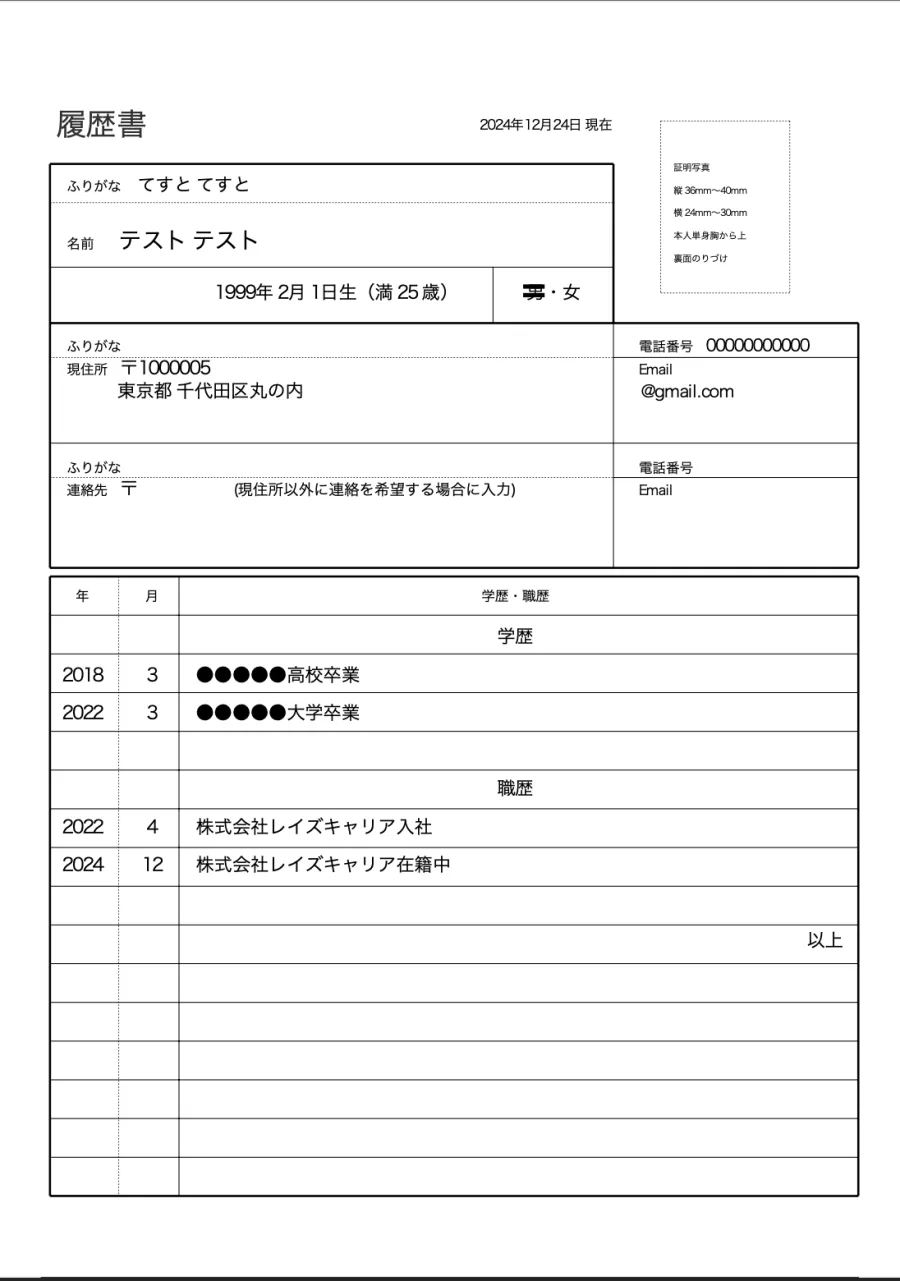
かつては「履歴書は手書きでなければならない」という暗黙の了解が根強く存在していましたが、2026年の採用市場においては、デジタルツールやスマホで作成された応募書類は完全に一般化し、広く受け入れられています。むしろ、誤字脱字があった際に一から書き直す必要がなく、修正ペンや修正テープを使わずにきれいな状態を保てる点は、採用担当者にとっても読みやすいという大きなメリットがあります。
また、複数の企業に応募する際、志望動機以外の基本情報(学歴・職歴・資格など)を何度も手書きで記入するのは膨大な時間と労力を消費します。スマホのアプリやWebサービスであれば、一度入力したデータを保存・複製できるため、企業ごとのカスタマイズに集中できる時間的余裕が生まれます。加えて、手書き特有の文字の癖による印象のブレを防ぎ、整ったフォントで統一感のあるプロフェッショナルな見た目を担保できるのも大きな特徴です。
おすすめのスマホ作成アプリと選び方の基準
スマホで応募書類を作成する際、最初に直面するのが「どのアプリを使えばいいのか」という疑問です。App StoreやGoogle Playには数多くのツールが存在しますが、それぞれに特徴があります。アプリを選ぶ際は、操作の直感性、PDF保存の無料枠、テンプレートのデザイン性、そしてマイナンバーの扱いなどの安全性を確認することが大切です。
主要なアプリを比較すると、初心者でもガイドに沿ってスムーズに入力できる「リクルートのタウンワークやマイナビなどの公式作成ツール」、自由度が高くクラウド同期が便利な総合キャリアアプリ、PDF出力を手軽に行える専用ツールなどがあります。それぞれの特徴を把握し、自身のスキルや応募先の業種に合ったものを選ぶことで、作成効率が飛躍的に向上します。
| アプリ・ツールの種類 | 主な特徴・メリット | 向いている人・利用シーン |
|---|---|---|
| 就活・転職系総合アプリ | 求人検索から応募書類作成まで一貫して行える。ガイドが丁寧で初心者向け。 | 初めての転職・就活で、スムーズに基本情報を入力したい人 |
| 履歴書特化型作成アプリ | フォーマットが美しく、学歴・職歴の自動計算やテンプレートのバリエーションが豊富。 | 見栄えにこだわりたい人、複数の企業へ効率的に応募したい人 |
| PDF保存対応Webツール | アプリのインストール不要でブラウザから利用可能。クラウド管理が容易。 | スマホの容量を節約したい人、PCとデータを共有しながら編集したい人 |
証明写真をスマホで綺麗に撮影・加工するコツ
応募書類の第一印象を大きく左右するのが証明写真です。スマホのカメラ性能がどれほど向上しているとはいえ、適当に自撮りした写真ではビジネスシーンにふさわしい清潔感や信頼感を伝えることができません。スマホで撮影する際は、いくつかの基本的なポイントを抑えるだけで、証明写真機で撮影したかのようなクオリティに仕上げることができます。
まず背景は、無地の白や薄いグレー、ブルーの壁を選び、影が映り込まないように明るい場所で撮影します。服装はスーツを着用し、襟の歪みや髪型(目にかかっていないか、清潔感があるか)を鏡で入念にチェックしましょう。撮影時はカメラのレンズを目の高さに合わせ、顎を少し引いて自然な微笑みを心がけます。撮影後は、証明写真用の無料アプリや背景調整機能を使って、サイズ調整や微調整を行い、PDFや画像として保存するのが定番の手順です。
作成したデータの保存方法とPDF化の重要性
スマホで必要事項の入力と証明写真の合成が完了したら、次に重要なのがデータの書き出しと保存です。多くの作成アプリやサービスでは、作成した書類を直接印刷するか、PDFファイルとしてスマホ内にダウンロードする機能が備わっています。
ここで必ず確認すべきなのが「PDF保存」の形式です。画像(JPEGやPNG)として保存してしまうと、コンビニのコピー機で印刷した際にサイズが崩れたり、画質が粗くなって文字が潰れたりするリスクがあります。PDF形式であれば、文字やレイアウトが正確に固定されるため、どの印刷環境であっても意図した通りの美しい仕上がりを担保できます。クラウドストレージ(iCloudやGoogleドライブ、OneDriveなど)やスマホのファイルアプリに保存し、いつでも取り出せる状態にしておきましょう。
コンビニでの印刷手順と失敗しないための設定
自宅にプリンターがない場合、セブン-イレブン、ローソン、ファミリーマートなどの大手コンビニエンスストアに設置されているマルチコピー機を利用するのが最も確実でスピーディーな方法です。各コンビニが提供する専用アプリ(「netprint」「ネットワークプリント」「おきがるプリント」など)に事前にPDFファイルをアップロードするか、USBメモリやWi-Fi接続を利用してデータを転送します。
コンビニで印刷する際の最大の注意点は、用紙のサイズと種類の設定です。履歴書は必ずA4サイズ(またはB5サイズですが、現在はA4が主流)を指定し、普通紙ではなく、少し厚みのある「光沢紙」や「マット紙」、あるいはコピー用紙の中でも質の良いものを選ぶと、プロフェッショナルな印象が増します。また、拡大・縮小倍率は「等倍(100%)」に設定し、余白が切れないようにプレビュー画面で必ず確認してから印刷を実行してください。
マイナンバー記載の注意点と個人情報の扱い
履歴書を作成する際、見落としがちなのが「マイナンバー(個人番号)」の記載に関するルールです。結論から言うと、通常の履歴書や応募書類の段階でマイナンバーを記載する必要はありません。むしろ、法律上の規定やプライバシー保護の観点から、採用選考の初期段階で企業側がマイナンバーを収集することは制限されています。
採用が内定し、入社手続きを進める段階になって初めて、企業から正式なマイナンバーの提出依頼(扶養控除申告書や源泉徴収関連の書類)があります。そのため、スマホでテンプレートを選ぶ際や自分で項目を設ける際、マイナンバーの欄があっても空欄にするか、そもそもマイナンバー記載欄のない一般的なJIS規格準拠のフォーマットを選ぶのが安全かつ適切です。
【履歴書スマホ作成】に関するよくある質問(FAQ)
Q1:スマホで作成した履歴書は、企業の選考で不利になりますか?
A1:現代の採用市場において、スマホやパソコンで作成された履歴書が不利になることは基本的にありません。むしろ、文字の読みやすさや正確性が評価されるため、丁寧に作られたものであれば全く問題ありません。
Q2:コンビニで印刷する際のおすすめの用紙は何ですか?
A2:一般的にはコピー用紙でも受け付けてもらえますが、よりしっかりとした印象を与えたい場合は、少し厚手の用紙やマット紙、あるいは対応している店舗であれば光沢を抑えたきれいめな用紙を選択すると好印象です。
Q3:スマホアプリで作成した履歴書のデータは、そのままメール送信に使えますか?
A3:はい、アプリからPDF形式で保存したファイルをそのままメールの添付書類として送信することが可能です。送信する際は、ファイル名に自分の氏名と「履歴書」を分かりやすく記載するよう心がけましょう。
履歴書のスマホ作成は、多忙な求職者にとって時間と労力を大幅に節約できる極めて有効な手段です。信頼できるアプリの選定、適切な証明書の撮影、PDF形式での確実な保存、そしてコンビニでの正しい印刷設定といった基本手順をしっかりと踏むことで、手書きに負けない美しく洗練された応募書類を仕上げることができます。細部への配慮を怠らず、万全の準備を整えて自信を持って次のステップへ臨んでください。