日常のメッセージ送信やビジネスメール、SNS投稿の際、「ここに矢印や点々といった特殊な記号をサクッと入力したいのに、どこにあるかわからない」「機種が変わってから特定の文字の出し方が見つからない」といった悩みを抱えている人は多いのと考えられます。スマートフォンのキーボードは多機能化が進んでいるものの、隠れたコマンドや効率的な変換方法を知らなければ、目的の文字を探すだけで貴重な時間をロスしてしまいます。
本記事では、iPhoneおよびAndroid端末それぞれにおける便利な記号一覧や特殊文字の出し方をはじめ、ビジネスやSNSで役立つ入力手順、読み方、さらには「記号が出ない」ときの具体的なトラブルシューティングまで網羅的に解説します。2026年現在の最新事情を踏まえ、日々のスマホ操作をストレスフリーにするための実践的なテクニックを紐解いていきましょう。
iPhone・Android別の基本!スマホで記号や特殊文字を出す方法
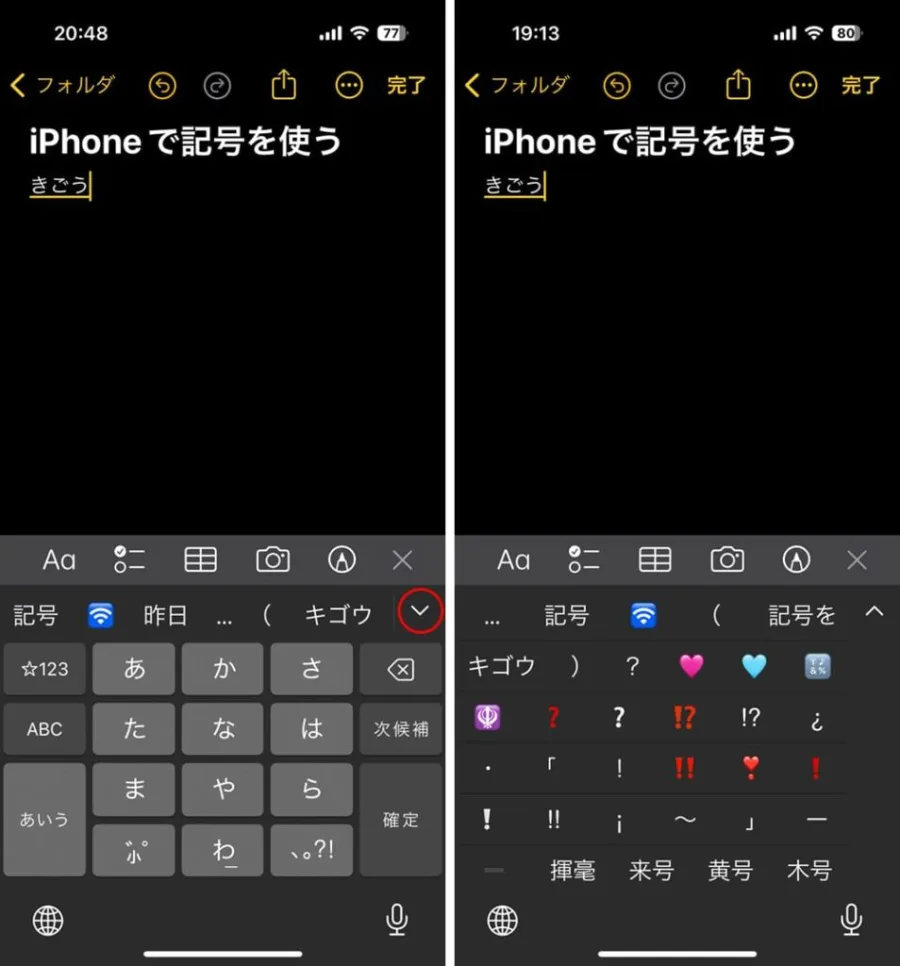
スマートフォンで記号を入力する際、最も基本となるのがキーボード下部にある「123」や「あ/A」といった切り替えキー、または「符号」「記号」タブの活用です。しかし、端末のOSや標準キーボード(Apple製、Gboard、Simejiなど)の違いによって、表示される記号の種類や出し方が微妙に異なります。
iPhoneの標準キーボードでは、「123」キーをタップして数字モードに切り替えた後、さらに「#+=」キーをタップすることで、括弧や数学記号、通貨記号などの一覧にアクセスできます。また、特定のキー(例えば「か」のキーや「お」のキーなど)を長押しすることで、関連する濁点や半濁点、小書き文字、あるいは「…」や「―」といった補助記号がポップアップ表示される仕組みになっています。
一方、Android端末(多くはGoogle製「Gboard」や各メーカーの独自UI)では、「?123」キーを押した後に「=<」などの詳細記号ページへ進むのが一般的です。加えて、Androidでは「ひらがな入力のままで特定の文字を長押しする」ことで、隠しコマンド的に特殊な記号やバリエーションが選べるようになっています。日頃から使い慣れているキーボードの設定を確認し、自身の操作スタイルに合わせたカスタマイズを行っておくことが、スムーズな文字入力を実現する近道となります。
知っておくと爆速!読み方変換と矢印・点々の特殊文字一覧
記号一覧を上から順にスクロールして探すのは、時間がかかるだけでなく目的の文字を見落としがちです。そこで活用したいのが、文字の「読み方」をそのままひらがなで入力して変換するテクニックです。「やじるし」「ほし」「かっこ」「てんてん」といった言葉をローマ字やかな入力で打ち込み、変換候補を呼び出すことで、一発で目的の特殊文字を表示させることができます。
例えば、ビジネスや資料作成で頻繁に使用される矢印記号であれば、「→」や「←」だけでなく、「⇒」「⇔」「⤵」「⤴」「➔」といった多彩なバリエーションを「やじるし」の変換だけで網羅できます。また、文章の区切りや強調に欠かせない点々(リーダーや中黒、濁点・半濁点関連)についても、「てん」や「きごう」と入力して変換候補を広げることで、求める種類の記号を素早くピックアップ可能です。
| 入力する読み方 | 変換で出せる主な記号・特殊文字の例 | 主な用途・シーン |
|---|---|---|
| やじるし | →, ←, ↑, ↓, ⇒, ⇔, ➡, ➔ | 箇条書きの解説、リンク誘導、手順の指示 |
| ほし / かお | , , ✦, ✧, (^_^), (T_T) | SNSの装飾、感情表現、アクセント |
| かっこ | 「 」, 『 』, [ ], , { } | 強調、引用、タイトルの囲み |
| てん / きた / くん | ・, …, ‥, °C, ㎡, № | 中黒、三点リーダー、単位、記号番号 |
このように、読み方変換の引き出しを増やしておくことが、スマホでの文章作成スピードを飛躍的に向上させる最大のコツです。よく使う記号は、後述するユーザー辞書登録を活用して、1文字のショートカットで呼び出せるように設定しておくとさらに便利です。
iPhone・Android別の入力手順と「隠しコマンド」的テクニック
通常の記号一覧には載っていないような高度な特殊文字や、素早く入力するための裏技的アプローチとして、各OSが備えている隠し機能を知っておくことは非常に有益です。ここでは、日々のタイピング効率を劇的に変える具体的な入力手順を解説します。
iPhoneにおける強力なテクニックの一つが「ユーザ辞書」の活用です。例えば、「よみ」に「やじるし」と登録し、「単語」に「→」を割り当てておけば、「やじるし」と打つだけで変換候補の最上位に矢印を表示させることができます。また、アルファベットの「a」や「e」などを長押しすることで、アクセント記号付きのラテン文字や特殊な欧文記号を引き出すことも可能です。英語の文献や海外の固有名詞を入力する際にもこの機能は大いに役立ちます。
一方、Android端末(Gboardなど)では、記号キーを長押しした際に周囲へ広がる「ポップアップ・サブキー」の操作が極めて直感的です。例えば「.(ピリオド)」を長押しすると、スラッシュやクエスチョンマーク、感嘆符などの関連記号が花びらのように展開され、指をスライドさせるだけで即座に入力できます。加えて、音声入力を組み合わせることで、「ぎょうれつ」「やじるしのみぎ」といった発話から一発で記号を出力させる先進的な時短テクニックも日常に浸透しています。
ビジネスやSNSで映える!顔文字・特殊記号一覧と活用術
SNSの投稿や親しい間柄でのチャット、さらにはビジネスメールのトーン調整において、適切な記号や顔文字の使い分けはコミュニケーションの質を大きく左右します。ただし、TPOをわきまえない過度な装飾は逆効果になることもあるため、シーンに応じた使い分けが大切です。
ビジネスシーンにおいては、無機質なテキストになりがちなメールやチャットに「(隅付き括弧)」や「・(中黒)」を取り入れることで、情報の構造化が図りやすくなります。例えば、重要事項の前に「■ ご注意」や「【確認事項】」を配置するだけで、視認性が劇的に高まり、相手に要点が伝わりやすくなります。これらの記号は、一度入力したものをコピー&ペースト(コピペ)して使い回す専用のメモをスマホ内に用意しておくと、毎回の検索手間を省くことができます。
一方、SNSやプライベートのメッセージでは、多彩な顔文字や星マーク(、、✨)、ハート記号(、)が重宝されます。顔文字については、標準キーボードの「123」や「あ/A」切り替えの先にある顔文字タブ(^_^等)のほか、「かお」とひらがな入力して変換することで、喜怒哀楽の豊かなバリエーションを呼び出すことが可能です。トレンドに合わせたシンプルな絵文字や特殊文字を適度に交えることで、文章全体に親しみやすさと視覚的なリズムが生まれます。
「スマホで記号が出ない・消えた」ときの原因と即効性のある対処法
「いつも使っていたお気に入りの記号が、OSのアップデート後に出なくなった」「キーボードのレイアウトが変わってしまい、特殊文字の入力場所がわからない」といったトラブルは、多くのユーザーが直面する共通の課題です。こうした不具合や戸惑いが生じた際には、慌てずに以下の原因と対処法を確認してください。
第一の原因として挙げられるのが、キーボードアプリ自体のキャッシュ肥大化や一時的なバグです。特にサードパーティ製のキーボード(Simejiや各種カスタムキーボードなど)を利用している場合、アプリのアップデートやOSとの競合によって一部の特殊文字入力が一時的に機能しなくなるケースがあります。この場合の最も確実な対処法は、スマホの「設定」アプリからキーボードのキャッシュをクリアするか、一度標準のキーボード(iPhoneならiOS標準、AndroidならGboard)に切り替えて動作を確認することです。
第二の原因は、言語設定や入力モードの誤認識です。例えば、英字入力モード(QWERTY配列)のまま日本語の記号を呼び出そうとしても、該当する変換候補が表示されないのは当然の挙動となります。キーボード下部の地球儀アイコンや言語切り替えボタンをタップし、確実に「日本語かな入力」または「日本語ローマ字入力」の状態になっていることを確認しましょう。どうしても見つからない場合は、信頼できる「記号一覧・コピペ用Webサイト」にアクセスし、該当の特殊文字をコピーして辞書登録しておくのが最も確実かつスピーディーな解決策となります。
【記号一覧スマホ】に関するよくある質問(FAQ)
Q1:スマホで矢印や特殊文字を最も素早く入力する方法は何ですか?
A1:最も速い方法は、ひらがなの読み方(「やじるし」「ほし」「かっこ」など)で変換することです。また、頻繁に使う記号はスマホの「ユーザ辞書」に登録しておき、1文字の短縮よみで呼び出せるように設定しておくのがおすすめです。
Q2:iPhoneとAndroidで記号の出し方に大きな違いはありますか?
A2:基本的な文字コードや記号のラインナップはほぼ共通していますが、キーボードのデザインや長押し時のポップアップ挙動が異なります。iPhoneは「123」から「#+=」への切り替えやキーの長押しが中心で、Android(Gboard等)は記号キー周辺のサブキー拡張が充実しています。
Q3:ビジネスメールで使っても失礼にならないおすすめの記号はありますか?
A3:ビジネスでは、文面の構造化に役立つ「(隅付き括弧)」「■(黒四角)」「・(中黒)」などを活用するのが効果的です。過度な顔文字やポップな特殊記号は避け、情報の視認性を高めるための実用的な記号に絞るのがマナーです。
スマートフォンにおける記号一覧の活用や特殊文字の効率的な出し方は、日々の連絡や情報発信の効率を大きく左右する実用的なスキルです。iPhoneとAndroidそれぞれのキーボード特性を理解し、「読み方変換」や「ユーザ辞書登録」といったテクニックを使いこなすことで、目的の文字を探すストレスから完全に解放されます。
まずは、よく使う矢印や括弧、点々などの入力方法を日々の操作の中で試してみましょう。自分に合った入力スタイルを確立することで、スマホでの文章作成がよりスピーディーで快適なものへと進化するはずです。